Perdere preziosi file musicali dal tuo telefono Samsung può essere un'esperienza frustrante, che sia dovuta a cancellazioni accidentali, problemi di sistema o malfunzionamenti del dispositivo. La buona notizia è che esistono diversi modi efficaci per recuperare questi file, a seconda che tu abbia a disposizione un backup.
In questa guida completa ti illustreremo tutti i metodi possibili per recuperare i file musicali eliminati dal tuo telefono Samsung, assicurandoti di poter recuperare facilmente i tuoi brani preferiti.
Se hai preso la precauzione di eseguire il backup dei tuoi file musicali in anticipo, recuperarli è semplice. Di seguito sono riportati i metodi di ripristino basati su backup più comuni per i telefoni Samsung.
Samsung Cloud è il servizio di archiviazione cloud ufficiale per i dispositivi Samsung, che offre opzioni di backup automatico o manuale per vari tipi di dati, inclusi i file musicali. Se hai abilitato il backup dei brani musicali su Samsung Cloud, segui questi passaggi per ripristinarli:
Passaggio 1. Apri l'app Impostazioni sul tuo telefono Samsung. Tocca il nome del tuo account Samsung nella parte superiore dello schermo. Verrai indirizzato alla dashboard del tuo account.
Passaggio 2. Scorri verso il basso e seleziona "Samsung Cloud" dall'elenco dei servizi. Se richiesto, inserisci la password del tuo account per verificare la tua identità.
Passaggio 3. All'interno di Samsung Cloud, cerca l'opzione "Ripristina dati" (solitamente situata nella sezione "Backup e ripristino") e toccala.

Passaggio 4. Vedrai un elenco di istanze di backup collegate al tuo dispositivo. Seleziona il backup più recente che contiene i file musicali eliminati e assicurati che la data del backup sia precedente all'eliminazione dei file.
Passaggio 5. Nella schermata successiva, potrai scegliere quali tipi di dati ripristinare. Individua e seleziona l'opzione "Musica" o "Audio" (l'etichetta potrebbe variare leggermente in base al modello del dispositivo).
Passaggio 6. Tocca "Ripristina ora" per avviare il processo. Attendi il completamento del ripristino. L'operazione potrebbe richiedere alcuni minuti, a seconda delle dimensioni dei file musicali e della velocità della tua connessione Internet. Al termine, la musica eliminata tornerà nella libreria musicale del tuo telefono.
Nota: Samsung Cloud offre una quantità limitata di spazio di archiviazione gratuito (in genere 5 GB). Se la tua libreria musicale è di grandi dimensioni, assicurati di avere spazio sufficiente per eseguire il backup dei file prima di eliminarli.
Molti utenti Samsung si affidano ai servizi Google per il backup, e Google Drive o Google One possono archiviare file musicali caricati manualmente o sincronizzati automaticamente. Ecco come recuperare la musica eliminata da Google Backup:
Passaggio 1. Apri l'app Google Drive sul tuo telefono Samsung.
Passaggio 2. Nell'app, tocca la barra di ricerca o sfoglia le cartelle per individuare il backup contenente i file musicali eliminati.
Passaggio 3. Se non riesci a trovare subito i tuoi file musicali, prova a cercarli per nome del file o per tipo di musica (ad esempio, ".mp3" o ".wav").
Passaggio 4. Una volta individuati i file musicali, tocca il file che desideri ripristinare.
Passaggio 5. Per scaricare il file sul tuo telefono, tocca il menu a tre punti accanto al file e seleziona "Scarica". In questo modo la musica verrà salvata sul tuo dispositivo.

Passaggio 6. Una volta completato il download, i file musicali recuperati si troveranno nella cartella Musica o Download del telefono, a seconda di dove sono archiviati.
Se utilizzi app musicali di terze parti come Spotify, Apple Music o altre app per il download di musica, spesso offrono funzionalità di backup o ripristino della cache. Ad esempio, Spotify salva automaticamente la musica offline e Apple Music archivia i brani su iCloud. Puoi accedere al tuo account e scaricare nuovamente i file musicali. Ecco come fare:
Passaggio 1. Apri la tua app musicale preferita.
Passaggio 2. Accedi al tuo account e controlla se è disponibile una cronologia dei download o un backup.
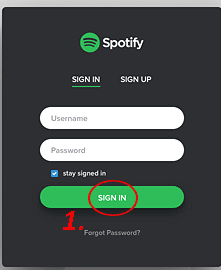
Passaggio 3. Seleziona i file musicali che desideri ripristinare e scaricali di nuovo.
Se non hai eseguito il backup dei tuoi file musicali prima di eliminarli, niente panico. Esistono ancora modi per recuperarli, soprattutto se i file non sono stati sovrascritti da nuovi dati.
L'interfaccia utente One UI di Samsung (versione 6.0 e successive) include un Cestino integrato nelle app principali come Archivio, che memorizza temporaneamente i file eliminati per 30 giorni. Questo è il modo più rapido e semplice per recuperare la musica eliminata di recente senza un backup. Ecco come funziona:
Passaggio 1. Apri l'app Archivio sul tuo telefono Samsung. Questa app è preinstallata sulla maggior parte dei dispositivi Samsung (se non riesci a trovarla, cerca "Archivio" nel menu delle app).
Passaggio 2. Nell'app Archivio, cerca l'opzione Cestino. Nelle versioni più recenti di One UI, spesso è possibile trascinare lo schermo verso il basso per visualizzare direttamente il Cestino; nelle versioni precedenti, potrebbe trovarsi nel menu "Altro" (tre punti verticali nell'angolo in alto a destra).
Passaggio 3. Tocca "Cestino" per visualizzare tutti i file eliminati memorizzati lì. I file sono ordinati in base alla data di eliminazione, quindi puoi filtrare per "Audio" o "Musica" per restringere i risultati (cerca l'icona "Filtro" o tocca "Categorie" e seleziona "Audio").

Passaggio 4. Tieni premuto a lungo il/i file musicali che desideri recuperare per selezionarli. Quindi, tocca il pulsante "Recupera" (solitamente nella parte inferiore dello schermo, con la scritta "Recupera" o con un'icona di ripristino). I file verranno ripristinati nella loro posizione originale (ad esempio, la cartella "Musica" in Archivio).
Se i file musicali non si trovano nel Cestino e non hai un backup, Coolmuster Lab.Fone for Android è uno strumento professionale affidabile per il recupero dati. Può eseguire una scansione approfondita della memoria interna e della scheda SD del tuo telefono Samsung per recuperare i file musicali eliminati che non sono stati sovrascritti.
Caratteristiche principali di Coolmuster Lab.Fone for Android :
Come accennato in precedenza, Coolmuster Lab.Fone for Android può aiutarti a recuperare la musica cancellata sia dal tuo telefono Android che dalla scheda SD. Esaminiamo i passaggi per ciascun metodo:
Come recuperare file musicali cancellati su un telefono Android :
01 Esegui il software sul tuo computer e collega il tuo telefono Android tramite un cavo USB. Segui le istruzioni sullo schermo per far rilevare il telefono. Una volta connesso, vedrai l'interfaccia qui sotto. Seleziona "Audio" e clicca su "Avanti" per procedere.

02 Seleziona "Scansione rapida" o "Scansione approfondita" per cercare i file musicali eliminati. Quindi, fai clic su "Continua" per avviare il processo di scansione.

Nota: se i file musicali eliminati non vengono visualizzati dopo la scansione, potrebbero essere memorizzati nella memoria interna del telefono. In questo caso, sarà necessario effettuare il rooting del dispositivo e riprovare la scansione.
03 Dopo la scansione, seleziona "Musica" dalla finestra di sinistra. Seleziona gli elementi che desideri recuperare dalla finestra di destra e clicca su "Recupera" per ripristinare la musica eliminata sul tuo computer per il backup.

Per una guida più visiva, guarda il tutorial video.
Come recuperare i file musicali cancellati da una scheda SD:
01 Avvia il software e seleziona la modalità "Recupero scheda SD" dal menu in alto. Inserisci la scheda SD nel computer utilizzando un lettore di schede SD.

02 Fare clic su "Avanti" e il programma rileverà tutte le schede SD inserite. Selezionare l'unità corrispondente alla scheda SD, quindi fare clic su "Avanti" per avviare la scansione.

03 Una volta completata la scansione, verranno visualizzati tutti i file recuperabili, inclusi foto, video, audio e documenti. È possibile visualizzare in anteprima i file, selezionare quelli che si desidera recuperare e quindi fare clic su "Recupera" per salvarli in modo sicuro sul computer.

Per una dimostrazione più dettagliata, fare riferimento al video tutorial.
È possibile recuperare i file musicali eliminati da un telefono Samsung, indipendentemente dal fatto che si disponga o meno di un backup.
Articoli correlati:
Come recuperare file audio cancellati da un telefono Android [4 modi]
Come aggiungere musica al telefono Samsung con 5 metodi pratici
Recensione completa del miglior software Samsung Music Manager







 Download gratuito per PC
 Download gratuito per Mac


