La musica è una parte indispensabile della nostra vita quotidiana e molti utenti di telefoni HONOR archiviano un gran numero di file musicali preferiti sui propri dispositivi. Tuttavia, cancellazioni accidentali, crash di sistema , operazioni errate o malfunzionamenti del dispositivo possono portare alla perdita di questi preziosi file musicali. La buona notizia è che non c'è bisogno di farsi prendere dal panico quando ci si trova di fronte a una situazione del genere: esistono diversi metodi affidabili per recuperare i file musicali cancellati dai telefoni HONOR. Che abbiate eseguito o meno un backup dei dati in anticipo, questo articolo vi fornirà soluzioni dettagliate e operative. Esploriamo questi metodi uno per uno.
La funzione Cestino sui telefoni HONOR è il modo più semplice e diretto per recuperare i file eliminati di recente, inclusi i file musicali. Memorizza temporaneamente i file eliminati per un certo periodo di tempo (in genere 30 giorni), dando agli utenti la possibilità di recuperarli. Questo metodo è adatto agli utenti che non hanno svuotato il Cestino e che hanno eliminato i file entro il periodo di conservazione.
Passaggio 1. Apri l'app Gestione file sul tuo telefono HONOR.
Passaggio 2. Tocca l'icona "Menu" (tre punti verticali) nell'angolo in alto a destra.
Passaggio 3. Selezionare "Cestino" dalle opzioni.

Passaggio 4. Sfoglia gli elementi eliminati per trovare i file musicali.
Passaggio 5. Seleziona i file musicali che desideri recuperare e tocca "Ripristina".
HONOR è una sussidiaria di Huawei e la maggior parte dei telefoni HONOR è preinstallata con i servizi Huawei Cloud. Se hai abilitato il backup su Huawei Cloud prima dell'eliminazione dei file musicali, puoi facilmente ripristinare la musica eliminata sincronizzando il backup. Questo metodo richiede di aver effettuato l'accesso al tuo Huawei ID e di aver abilitato in anticipo la relativa funzione di backup.
Passaggio 1. Apri l'app Impostazioni sul tuo telefono HONOR.
Passaggio 2. Scorri verso il basso e tocca Huawei ID.
Passaggio 3. Seleziona "Cloud" per accedere ai tuoi dati Huawei Cloud.
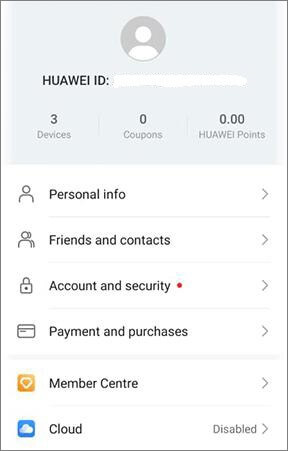
Passaggio 4. Tocca "Ripristina" e scegli il backup che contiene i file musicali eliminati.
Passaggio 5. Segui le istruzioni per ripristinare i file musicali sul tuo telefono.
HiSuite è un software per PC ufficiale lanciato da Huawei per la gestione e il backup dei dati sui telefoni Huawei e HONOR. Se hai già utilizzato HiSuite per eseguire il backup dei dati del tuo telefono HONOR (inclusa la musica) sul computer, puoi utilizzarlo per ripristinare i file musicali eliminati. Questo metodo è adatto agli utenti che dispongono di un computer e hanno effettuato un backup con HiSuite.
Passaggio 1. Per prima cosa, scarica e installa l'ultima versione di HiSuite sul tuo computer Windows o Mac . Puoi scaricarla dal sito web ufficiale di Huawei.
Passaggio 2. Collega il tuo telefono HONOR al computer tramite cavo USB.
Passaggio 3. Avvia HiSuite e fai clic su "Ripristina".
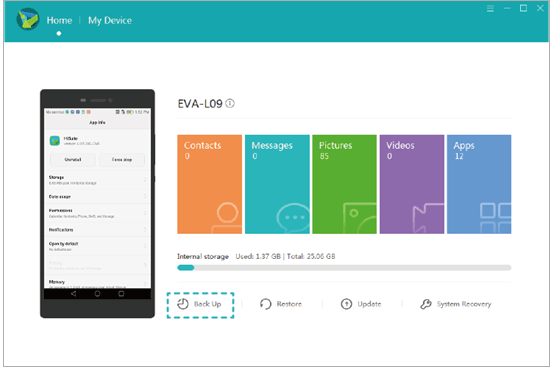
Passaggio 4. Seleziona il backup che contiene i file musicali eliminati.
Passaggio 5. Seleziona i file che desideri recuperare e fai clic su "Ripristina".
Se sei abituato a utilizzare i servizi Google, potresti aver eseguito il backup dei file musicali del tuo telefono HONOR su Google Drive. Google Drive offre 15 GB di spazio di archiviazione gratuito per ogni utente, che può essere utilizzato per il backup di vari tipi di file. Se hai abilitato il backup di Google Drive per i tuoi file musicali, puoi recuperarli tramite l'app Google Drive sul tuo telefono o la versione web sul tuo computer.
Guida passo passo (tramite app per telefono):
Passaggio 1. Apri l'app Google Drive sul tuo telefono HONOR. Se non l'hai installata, puoi scaricarla dal Google Play Store.
Passaggio 2. Accedi con l'account Google che hai utilizzato per eseguire il backup dei file musicali.
Passaggio 3. Nell'app Google Drive, tocca la scheda "File" in basso per visualizzare tutti i file sottoposti a backup.
Passaggio 4. Utilizza la barra di ricerca in alto per cercare i file musicali che desideri recuperare (puoi inserire il nome del file o usare parole chiave come "musica", "audio").
Passaggio 5. Trova il file musicale di destinazione e tienilo premuto per selezionarlo. Se desideri selezionare più file, tienine premuto uno e poi tocca gli altri.
Passaggio 6. Tocca l'icona del menu a tre punti nell'angolo in alto a destra, quindi seleziona "Download" dal menu a discesa. I file musicali selezionati verranno scaricati nella memoria locale del tuo telefono HONOR.
Guida passo passo (tramite la versione Web del computer):
Passaggio 1. Apri un browser sul tuo computer e visita il sito Web ufficiale di Google Drive .
Passaggio 2. Accedi con il tuo account Google.
Passaggio 3. Nell'interfaccia di Google Drive, utilizza la barra di ricerca per trovare i file musicali che devi recuperare.
Passaggio 4. Seleziona i file di destinazione, quindi fai clic con il pulsante destro del mouse e seleziona "Scarica". I file verranno scaricati sul tuo computer.

Passaggio 5. Collega il tuo telefono HONOR al computer tramite cavo USB e trasferisci i file musicali scaricati nella memoria locale del telefono (ad esempio nella cartella "Musica").
Se nessuno dei metodi sopra indicati funziona o se non hai eseguito il backup dei dati, non preoccuparti. Puoi utilizzare uno strumento professionale di recupero dati Android : Coolmuster Lab.Fone for Android . Questo strumento può scansionare direttamente la memoria interna e la scheda SD (se presente) del tuo telefono HONOR per recuperare i file musicali eliminati senza backup.
Caratteristiche principali di Coolmuster Lab.Fone for Android :
Opzione 1: Recupera i file musicali eliminati dalla memoria interna del telefono HONOR
01 Scarica e installa Coolmuster Lab.Fone for Android sul tuo computer ( Windows o Mac ).
02 Collega il tuo telefono HONOR al computer tramite un cavo USB e abilita il debug USB sul telefono.

03 Una volta che il software rileva il dispositivo, seleziona l'opzione "Audio" per concentrare la scansione sui file musicali.

04 Puoi quindi scegliere di eseguire una scansione rapida per un recupero più rapido o una scansione approfondita per una ricerca più approfondita. Fai clic su "Continua" per avviare la scansione della memoria interna del tuo telefono HONOR alla ricerca di file musicali eliminati.

05 Al termine della scansione, tutti i file musicali trovati verranno visualizzati nell'interfaccia del software. È possibile visualizzare in anteprima i file per verificarne il contenuto. Selezionare i file musicali che si desidera recuperare e fare clic su "Recupera" per ripristinarli sul computer.

Guida video
Opzione 2: Recupera i file musicali cancellati dalla scheda SD
Se i tuoi file musicali sono stati salvati su una scheda SD, puoi utilizzare lo stesso software per recuperarli:
01 Rimuovi la scheda SD dal tuo telefono HONOR e inseriscila nel computer tramite un lettore di schede.
02 Apri Coolmuster Lab.Fone for Android e seleziona l'opzione "Recupero scheda SD".

03 Fare clic su "Avanti" e il software rileverà la scheda SD. Selezionare l'unità della scheda SD e fare clic su "Avanti" per avviare la scansione alla ricerca di file musicali eliminati.

04 Al termine della scansione, visualizza in anteprima i file musicali trovati. Seleziona quelli che desideri recuperare e fai clic su "Recupera" per salvarli sul computer.

Guida video
Recuperare file musicali cancellati dal tuo telefono HONOR può essere facile con gli strumenti giusti. Che tu utilizzi il Cestino, Huawei Cloud, HiSuite o Google Drive, questi metodi offrono soluzioni efficaci per ripristinare i file persi. Tuttavia, per un processo di recupero più affidabile e completo, ti consigliamo vivamente di utilizzare Coolmuster Lab.Fone for Android , un potente strumento che ti garantisce di recuperare i tuoi file musicali con facilità e precisione.
Articoli correlati:
Come recuperare i file cancellati da HONOR [6 metodi efficaci]
Come eseguire il backup e il ripristino di HONOR con 4 metodi efficaci
Come recuperare i file cancellati da Huawei con/senza backup
Come recuperare i contatti eliminati sul telefono HONOR: 4 metodi comprovati







 Download gratuito per PC
 Download gratuito per Mac


