La perdita di dati sui dispositivi Android è un incubo inevitabile per la maggior parte degli utenti, che si tratti della cancellazione accidentale di foto preziose, della perdita improvvisa di contatti importanti a causa di crash di sistema o della scomparsa di file dopo errori di rooting. Myjad Android Data Recovery, uno strumento per PC progettato per il recupero dei dati Android , afferma di risolvere questi problemi grazie alle sue capacità di scansione e recupero. In questa recensione di Myjad Android Data Recovery, approfondiremo le sue funzioni principali, i prezzi, l'usabilità e i potenziali svantaggi, insieme a un'alternativa superiore per aiutarti a fare una scelta consapevole.
Myjad Android Data Recovery è un programma di recupero dati desktop progettato per dispositivi Android . Il suo scopo è quello di scansionare telefoni e tablet Android per recuperare dati persi o cancellati, inclusi contatti, messaggi, foto, video e altri tipi di file. Il software è in genere installato su un computer Windows e richiede una connessione USB per accedere al dispositivo Android .
Myjad Android Data Recovery racchiude funzionalità essenziali per gestire le comuni esigenze di recupero dati, con particolare attenzione all'efficienza e all'integrità dei file:
Myjad Android Data Recovery offre una versione di prova gratuita che consente agli utenti di eseguire una scansione completa e visualizzare in anteprima i file recuperabili. Per ripristinare ed esportare i dati selezionati, è necessario effettuare l'aggiornamento alla versione a pagamento. Il software è disponibile con una licenza personale per singolo utente al prezzo di $ 49,95, attivabile su un solo dispositivo Android .
Per fornire una visione equilibrata, riassumiamo i vantaggi e gli svantaggi di Myjad Android Data Recovery in base all'utilizzo effettivo e al feedback degli utenti:
Pro:
Contro:
Myjad Android Data Recovery offre un processo operativo intuitivo che anche i principianti possono padroneggiare rapidamente. Segui la guida dettagliata qui sotto per recuperare i tuoi dati persi senza problemi:
Passaggio 1. Scarica e installa il software
Installa prima MyJad Android Data Recovery sul tuo computer Windows , quindi avvia il programma. Collega il tuo dispositivo Android al computer tramite un cavo dati USB, preferibilmente quello originale, per garantire una connessione stabile ed evitare errori di connessione durante il processo.
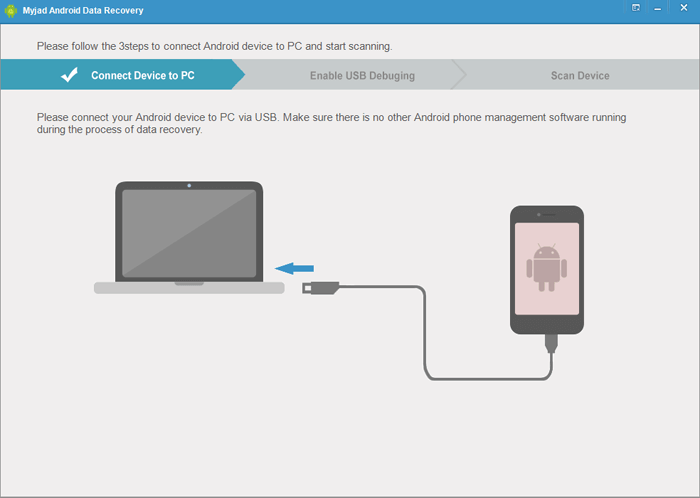
Passaggio 2. Abilitare la modalità di debug USB sul telefono
Il debug USB è essenziale affinché il software possa accedere allo spazio di archiviazione del telefono. Se questa modalità non è abilitata, MyJad ti guiderà attraverso i passaggi di configurazione sullo schermo. La procedura può variare leggermente in base al modello Android e alla versione del sistema, ma le istruzioni sullo schermo sono chiare e facili da seguire.
Passaggio 3. Attiva la modalità di trasferimento file
Assicurati che la modalità dispositivo di archiviazione USB sia abilitata, poiché ciò consente al software di rilevare i dati sia sulla memoria interna che sulla scheda SD del dispositivo. Il software fornisce istruzioni tramite icone per aiutarti a completare l'operazione di abilitazione, in modo da poter seguire le istruzioni per confermare l'impostazione della modalità.
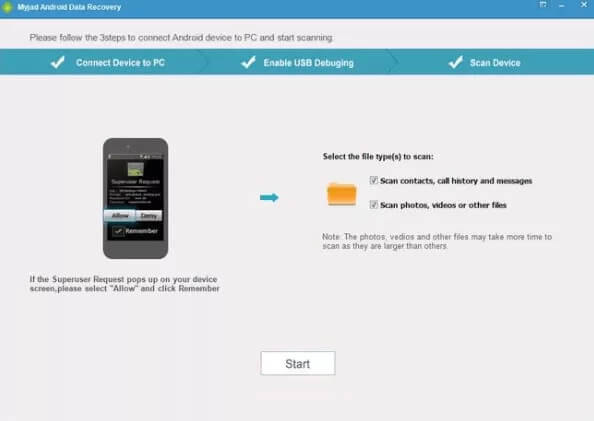
Passaggio 4. Selezionare i tipi di dati da scansionare
Una volta connesso correttamente il dispositivo, il software visualizzerà un elenco dei tipi di file supportati. Seleziona i tipi di dati che desideri recuperare, come foto, video, messaggi, documenti o altri file, quindi fai clic sul pulsante "Avvia" per avviare il processo di scansione.
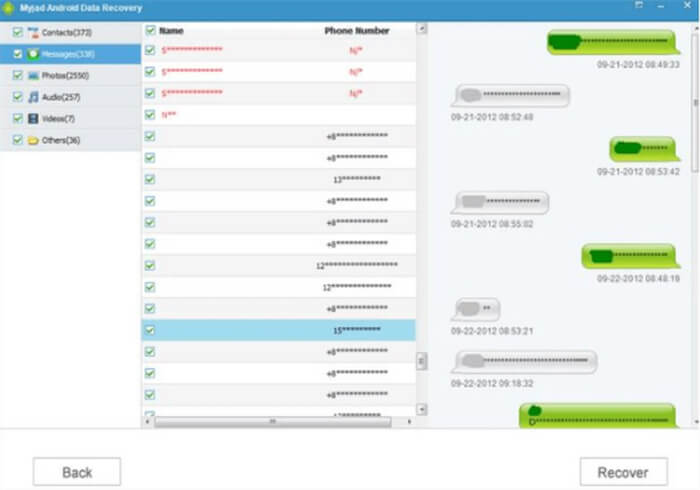
Passaggio 5. Visualizzare in anteprima i file
Attendi il completamento della scansione; la durata dipende dalla quantità di dati presenti sul dispositivo. Al termine della scansione, verrà visualizzato un elenco dei file recuperabili. La funzione di anteprima di MyJad consente di controllare il contenuto di ciascun file prima di decidere se recuperarlo, aiutandoti a filtrare accuratamente i dati indesiderati.
Passaggio 6. Recupera i file selezionati
Seleziona le caselle accanto ai file che desideri recuperare, quindi clicca sul pulsante "Recupera". Infine, seleziona una cartella sicura sul tuo computer come percorso di archiviazione per salvare i file recuperati. Si consiglia di scegliere un percorso con spazio di archiviazione sufficiente per evitare il danneggiamento dei file dovuto a spazio insufficiente.
Se hai bisogno di compatibilità Mac o cerchi prestazioni migliori e un servizio post-vendita più efficiente, Coolmuster Lab.Fone for Android è l'alternativa ottimale a Myjad Android Data Recovery. Come strumento professionale di recupero dati Android , risolve la maggior parte delle carenze di Myjad offrendo al contempo funzionalità avanzate.
Caratteristiche principali di Coolmuster Lab.Fone for Android :
Come utilizzare l'alternativa a Myjad Android Data Recovery per recuperare i file cancellati Android ?
01 Scarica Coolmuster Lab.Fone for Android dal sito ufficiale e installalo sul tuo computer. Una volta installato, avvia il programma per iniziare.
02 Utilizza un cavo USB per collegare il tuo telefono o tablet Android al computer e abilita il debug USB sul dispositivo come richiesto, consentendo al software di accedere ai tuoi dati.

03 Seleziona i tipi di file che desideri recuperare, come foto, messaggi o documenti, quindi fai clic su "Avanti" per procedere.

04 Scegli tra "Scansione rapida" o "Scansione approfondita" a seconda delle tue esigenze di recupero, quindi fai clic su "Continua" per avviare la scansione del dispositivo alla ricerca di dati persi.

05 Una volta completata la scansione, visualizza in anteprima i file recuperabili, seleziona quelli che ti servono e fai clic su "Recupera" per salvarli sul computer.

Per gli utenti che preferiscono una guida più visiva, è disponibile anche un tutorial video passo dopo passo che illustra in dettaglio l'intero processo di recupero.
Myjad Android Data Recovery può soddisfare le esigenze di base del recupero dati Android , in particolare per gli utenti che desiderano scansionare e visualizzare in anteprima i file persi prima di effettuare un acquisto. Tuttavia, i suoi limiti in termini di compatibilità con i dispositivi, profondità di recupero e flessibilità complessiva possono influire sull'esperienza in scenari di perdita di dati più complessi.
Per gli utenti che cercano una soluzione più stabile, completa e a prova di futuro, Coolmuster Lab.Fone for Android offre percentuali di recupero dati più elevate, un supporto Android più ampio e funzionalità di backup dei dati aggiuntive. La scelta dello strumento giusto dipende in ultima analisi dal dispositivo, dal tipo di dati e dai requisiti di recupero, ma una soluzione più completa può aumentare significativamente le probabilità di successo del recupero dati.
Articoli correlati:
Come eseguire il recupero dei dati Android senza root? [3 semplici modi]
Come recuperare le foto cancellate dalla memoria interna Android ? [5 modi]
Come recuperare la scheda SD per Android [Da leggere nel 2026]
Come recuperare le foto cancellate dal telefono Android [I 6 metodi migliori]

 Android Recupero
Recensione di Myjad Android Data Recovery: è uno strumento affidabile per il recupero dei dati Android ?
Android Recupero
Recensione di Myjad Android Data Recovery: è uno strumento affidabile per il recupero dei dati Android ?






 Download gratuito per PC
 Download gratuito per Mac
