In breve:
Non riesci a ripristinare le impostazioni di fabbrica del tuo telefono Android ? Questo problema può verificarsi a causa di password dimenticate, protezioni di sicurezza di Google, malfunzionamenti del software o errori di sistema. Questa guida spiega perché il ripristino delle impostazioni di fabbrica Android non riesce e fornisce soluzioni pratiche per risolvere il problema e ripristinare correttamente il dispositivo.
"Di recente non sono riuscito ad accedere al mio telefono perché ho dimenticato la nuova password e ho provato a ripristinarlo alle impostazioni di fabbrica per potervi rientrare, ma non ci sono riuscito."
- Da Reddit
Non riuscire a ripristinare un dispositivo bloccato può essere frustrante, soprattutto quando è necessario riacquisire l'accesso al telefono o prepararlo per un nuovo avvio. Molti utenti Android si trovano in situazioni in cui i metodi di ripristino standard non funzionano, lasciandoli disorientati e senza sapere come risolvere il problema.
Se non riesci a ripristinare le impostazioni di fabbrica del tuo telefono Android , questa guida ti illustrerà le possibili cause e le soluzioni efficaci per risolvere il problema. Dal riavvio del dispositivo all'utilizzo della modalità di ripristino, dalla riparazione dei problemi del sistema Android alla cancellazione dei dati con uno strumento professionale, tratteremo diversi metodi per aiutarti a ripristinare il tuo telefono Android .
Prima di risolvere il problema, è utile capire perché un ripristino delle impostazioni di fabbrica potrebbe non riuscire. Le cause più comuni includono:
Se non riesci a sbloccare il telefono, potresti non essere in grado di accedere al menu Impostazioni dove si trova l'opzione di ripristino delle impostazioni di fabbrica.
La protezione dal ripristino di fabbrica (FRP) impedisce agli utenti non autorizzati di ripristinare e utilizzare un telefono Android . Dopo il ripristino, potrebbe essere necessario verificare l'account Google precedentemente collegato. ( Come rimuovere il blocco FRP di Google su qualsiasi telefono ? )
Bug di sistema, file danneggiati, aggiornamenti non riusciti o arresti anomali del software potrebbero impedire al telefono di completare il ripristino delle impostazioni di fabbrica.
Le diverse marche Android utilizzano diverse combinazioni di tasti per accedere alla modalità di ripristino. L'utilizzo del metodo errato potrebbe semplicemente riavviare il dispositivo anziché aprire il menu di ripristino.
Se il tuo telefono Android non si ripristina alle impostazioni di fabbrica, prova i seguenti metodi. Inizia con le procedure di risoluzione dei problemi più semplici e passa a soluzioni più avanzate se necessario.
Un problema temporaneo del sistema potrebbe impedire al tuo telefono Android di aprire il menu di ripristino o di completare il processo di ripristino delle impostazioni di fabbrica. Riavviare il dispositivo può aggiornare i servizi di sistema e risolvere piccoli errori.
Questo metodo è particolarmente utile quando:
Procedura per riavviare il telefono Android :
Passaggio 1. Tenere premuto il pulsante "Accensione" finché non viene visualizzato il menu di accensione.
Passaggio 2. Tocca "Riavvia". Attendi che il telefono si accenda completamente.

Passaggio 3. Aprire "Impostazioni" > "Sistema" > "Opzioni di ripristino". Provare nuovamente la procedura di ripristino delle impostazioni di fabbrica.
Se il telefono è bloccato e non risponde, puoi provare a forzarne il riavvio tenendo premuto il pulsante di accensione per alcuni secondi. La procedura esatta dipende dal modello del tuo dispositivo Android .
Se riesci ancora ad accedere al tuo telefono Android , rimuovere il tuo account Google prima di eseguire un ripristino delle impostazioni di fabbrica può aiutarti a evitare problemi di attivazione causati dalla Protezione ripristino di fabbrica.
Questo metodo è consigliato quando:
Procedura per rimuovere l'account Google:
Passaggio 1. Apri "Impostazioni" sul tuo telefono Android .
Passaggio 2. Scorri verso il basso e tocca "Account" o "Password e account".
Passaggio 3. Seleziona l'account Google collegato al tuo telefono.
Passaggio 4. Tocca "Rimuovi account". Conferma la tua scelta.
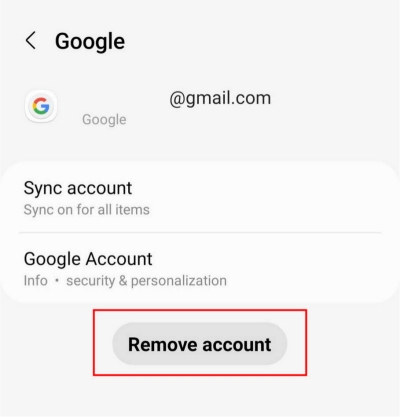
Passaggio 5. Riavvia il telefono e prova di nuovo a eseguire il ripristino delle impostazioni di fabbrica.
Nota: se non riesci ad accedere al tuo dispositivo, potresti non essere in grado di rimuovere l'account manualmente.
La modalità di ripristino è uno dei metodi più efficaci per ripristinare le impostazioni di fabbrica di un telefono Android quando non è possibile accedere all'app Impostazioni.
È utile in situazioni come:
Procedura per ripristinare le impostazioni di fabbrica Android dalla modalità di ripristino:
Passaggio 1. Spegni completamente il tuo telefono Android .
Passaggio 2. Tieni premuta la combinazione di tasti per la modalità di ripristino. Le combinazioni più comuni includono:
Passaggio 3. Rilascia i pulsanti quando viene visualizzata la schermata di ripristino Android .
Passaggio 4. Utilizzare i pulsanti "Volume" per navigare.
Passaggio 5. Selezionare "Cancella dati/ripristino dati di fabbrica".

Passaggio 6. Premere il pulsante "Accensione" per confermare.
Passaggio 7. Selezionare "Ripristino dati di fabbrica" o "Sì". Attendere il completamento del processo di ripristino.
Passaggio 8. Selezionare "Riavvia il sistema ora".
La procedura può variare a seconda della marca del telefono. Se il telefono si riavvia invece di entrare in modalità di ripristino, verifica la combinazione di tasti corretta per il tuo modello specifico.
Google Trova il mio dispositivo offre un'opzione di cancellazione remota che consente di ripristinare il telefono Android senza accedere direttamente al dispositivo.
Questo metodo è utile quando:
Prima di utilizzare Trova il mio dispositivo, assicurati di:
Procedura per cancellare i dati da remoto su un telefono Android :
Passaggio 1. Apri Google Trova il mio dispositivo su un altro telefono o computer.
Passaggio 2. Accedi utilizzando l'account Google collegato al tuo telefono Android .
Passaggio 3. Selezionare il dispositivo di destinazione.
Passaggio 4. Fai clic su "Inizializza dispositivo". Conferma l'azione e attendi che il telefono venga formattato da remoto.

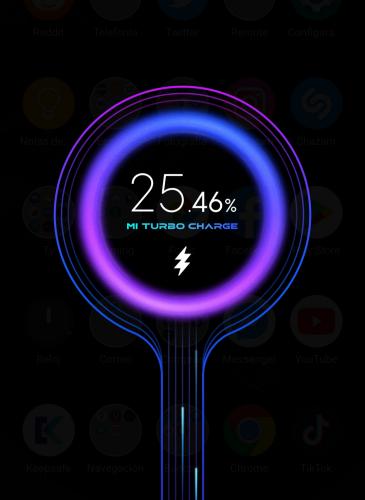
Sebbene il ripristino delle impostazioni di fabbrica elimini i dati personali, il telefono Android necessita comunque di energia e risorse di sistema sufficienti per completare l'operazione.
Il ripristino potrebbe non riuscire nei seguenti casi:
Cosa puoi fare:
Un bug del software potrebbe impedire Android di eseguire correttamente un ripristino delle impostazioni di fabbrica. L'installazione dell'ultimo aggiornamento di sistema può risolvere i problemi noti e migliorare la stabilità del sistema. Se il telefono non si avvia normalmente, questo metodo potrebbe non essere disponibile.
Procedura per aggiornare Android :
Passaggio 1. Apri "Impostazioni".
Passaggio 2. Toccare "Sistema" o "Aggiornamento di sistema".

Passaggio 3. Selezionare "Verifica aggiornamenti".
Passaggio 4. Scaricare e installare l'aggiornamento disponibile.
Passaggio 5. Riavvia il telefono e prova di nuovo a eseguire il ripristino delle impostazioni di fabbrica.
Se, dopo aver provato i metodi precedenti, il tuo telefono Android non riesce ancora a essere ripristinato alle impostazioni di fabbrica, il problema potrebbe essere legato a malfunzionamenti del sistema. Firmware danneggiato, aggiornamenti software non riusciti o gravi errori di sistema possono impedire il corretto funzionamento del dispositivo e interferire con il normale processo di ripristino.
In questo caso, utilizzare uno strumento professionale per la riparazione del sistema Android può essere una soluzione pratica. Android Repair è progettato per diagnosticare e riparare i problemi comuni del sistema Android , aiutando a ripristinare le normali funzioni del dispositivo prima di tentare nuovamente il ripristino delle impostazioni di fabbrica del telefono.
Caratteristiche principali di Android Repair:
Come utilizzare Android Repair per risolvere i problemi del sistema Android ?
01 Avvia Android Repair sul tuo computer e accedi alle opzioni di riparazione. Seleziona "Ripristino del sistema" dalla schermata principale, quindi seleziona "Ripristino Android " per procedere.
02 Collega il tuo telefono Android al computer tramite un cavo USB. Una volta che il dispositivo viene riconosciuto correttamente, fai clic su "Ripara ora" per avviare il processo di riparazione.

03 Inserisci i dettagli richiesti del dispositivo, come marca, modello, regione e operatore telefonico. Dopo aver confermato le informazioni, fai clic su "Avvia" per continuare.

04 Segui le istruzioni visualizzate sullo schermo per avviare il tuo dispositivo Android in modalità Download. Per alcuni modelli Samsung, il programma potrebbe richiedere l'accesso alla modalità Odin.
05 Dopo aver rilevato la modalità richiesta, Android Repair scaricherà il pacchetto firmware corretto per il tuo dispositivo e inizierà a riparare il sistema. Al termine della riparazione, il telefono si riavvierà automaticamente e i problemi che impediscono un ripristino delle impostazioni di fabbrica corretto potrebbero essere risolti.

Se non riesci ancora a completare un ripristino delle impostazioni di fabbrica tramite le opzioni integrate di Android , oppure se desideri cancellare tutte le informazioni personali dal tuo telefono prima di venderlo o regalarlo, uno strumento di cancellazione dedicato può rappresentare una soluzione più pratica.
Coolmuster Android Eraser consente di ripristinare il telefono Android eliminando in modo permanente i dati esistenti e riportando il dispositivo a uno stato pulito. A differenza di un normale ripristino delle impostazioni di fabbrica, può sovrascrivere i file eliminati per impedire il recupero delle informazioni personali.
Caratteristiche principali di Android Eraser:
Come ripristinare le impostazioni di fabbrica di un telefono Android con Android Eraser?
01 Scarica, installa e apri Android Eraser sul tuo computer Windows o Mac .
02 Collega il tuo telefono Android al computer tramite un cavo USB. Se il debug USB è disabilitato, segui le istruzioni visualizzate sullo schermo per abilitarlo e concedere le autorizzazioni necessarie. Una volta che il telefono viene riconosciuto, fai clic su "OK" per continuare.

03 Fai clic su "Cancella" e seleziona il livello di sicurezza desiderato tra Basso, Medio o Alto. Conferma la tua scelta facendo clic su "OK", quindi digita delete nel campo di conferma. Fai nuovamente clic su "Cancella" per avviare il processo di rimozione dei dati.

04 Segui le istruzioni fornite dal programma per completare il ripristino delle impostazioni di fabbrica tramite le impostazioni del tuo telefono Android . Al termine del ripristino, completa la configurazione iniziale per poter utilizzare nuovamente il dispositivo.

Per una guida più dettagliata, puoi anche guardare il seguente video tutorial che mostra come ripristinare le impostazioni di fabbrica di un telefono Android con Android Eraser, passo dopo passo.
Quando non riesci a ripristinare le impostazioni di fabbrica del tuo telefono Android , il problema potrebbe derivare da password dimenticate, protezioni di sicurezza di Google, errori di sistema o metodi di ripristino errati. Provare soluzioni come la modalità di ripristino, Trova il mio dispositivo e gli aggiornamenti di sistema può aiutare a risolvere la maggior parte dei problemi di ripristino più comuni.
Tuttavia, se il problema è causato da problemi più profondi del sistema Android , potrebbe essere necessario prima riparare il sistema. Strumenti come Android Repair possono aiutare a risolvere i problemi relativi al software, mentre Coolmuster Android Eraser offre un modo pratico per cancellare completamente i dati Android quando si desidera ricominciare da zero.
Articoli correlati:
La guida definitiva su come eseguire un hard reset su un telefono Android .
Come ripristinare un telefono Android bloccato? I 5 metodi più affidabili
Come risolvere il problema del boot loop Android con le 8 migliori soluzioni [Aggiornato nel 2026]
Il ripristino delle impostazioni di fabbrica cancellerà tutto? Trova la risposta qui

 Android Recupero
Perché non è possibile ripristinare le impostazioni di fabbrica di un telefono Android ? Soluzioni spiegate
Android Recupero
Perché non è possibile ripristinare le impostazioni di fabbrica di un telefono Android ? Soluzioni spiegate







 Download gratuito per PC
 Download gratuito per Mac
