Eseguire il backup delle foto di iQOO è essenziale per evitare di perdere ricordi preziosi a causa di cancellazioni accidentali, crash di sistema o danni al telefono. Fortunatamente, esistono diversi modi per archiviare le foto in modo sicuro, dalle soluzioni basate su cloud ai backup locali sul computer. In questa guida, esploreremo cinque metodi affidabili per eseguire il backup delle foto di iQOO, esaminando sia gli strumenti ufficiali che i software di terze parti, in modo che tu possa scegliere l'opzione più adatta alle tue esigenze.
iQOO Cloud Backup, basato sul servizio cloud ufficiale di vivo, è una soluzione integrata e completa per il backup delle foto sul tuo dispositivo iQOO. Essendo l'opzione di backup nativa, offre una configurazione semplice e una sincronizzazione automatica, rendendolo ideale per gli utenti che desiderano un modo semplice per proteggere le proprie foto senza dover ricorrere a strumenti di terze parti.
Istruzioni passo passo:
Passaggio 1. Sblocca il tuo dispositivo iQOO e vai su Impostazioni dalla schermata iniziale o dal pannello delle app.
Passaggio 2. Scorri verso il basso e tocca "Account e sincronizzazione" (o direttamente "vivo/iQOO Cloud", a seconda della versione OriginOS del tuo dispositivo).

Passaggio 3. Accedi con il tuo account vivo o iQOO. Se non hai un account, tocca "Registrati" per crearne uno gratuitamente.
Passaggio 4. Una volta effettuato l'accesso, seleziona "Cloud Backup" dall'elenco dei servizi cloud disponibili.
Passaggio 5. Attiva l'opzione "Foto" per includere le tue foto nel backup. Puoi anche personalizzare altri tipi di dati (ad esempio, contatti, messaggi), se necessario.
Passaggio 6. Per abilitare i backup automatici, tocca "Impostazioni di backup automatico" e configura le condizioni di attivazione (ad esempio, quando il dispositivo è in carica, connesso al Wi-Fi e bloccato). Per impostazione predefinita, i backup automatici vengono eseguiti una volta ogni 7 giorni in queste condizioni.
Passaggio 7. Per un backup immediato, tocca "Esegui backup ora" e attendi il completamento del processo. Il tempo necessario dipende dal numero di foto e dalla velocità della tua connessione Wi-Fi.
Nota: iQOO Cloud offre 5 GB di spazio di archiviazione gratuito. Se hai bisogno di più spazio per foto ad alta risoluzione, puoi acquistare ulteriore spazio di archiviazione (a partire da 50 GB) tramite le impostazioni del servizio cloud.
Google Foto è un popolare servizio cloud multipiattaforma che si integra perfettamente con i dispositivi Android , inclusi gli smartphone iQOO. Offre spazio di archiviazione gratuito (compresso) o a pagamento (in qualità originale), sincronizzazione automatica e facile accesso da qualsiasi dispositivo con un account Google. Questo metodo è perfetto per gli utenti che desiderano eseguire il backup delle foto su un servizio cloud ampiamente utilizzato e accedervi da più piattaforme (ad esempio, PC, iOS , altri dispositivi Android ).
Ecco le istruzioni per eseguire il backup delle foto di iQOO tramite Google Foto:
Passaggio 1. Se Google Foto non è preinstallato sul tuo dispositivo iQOO, scaricalo dal Google Play Store e apri l'app.
Passaggio 2. Accedi con il tuo account Google. Se non ne hai uno, creane uno nuovo gratuitamente.
Passaggio 3. Nella schermata di benvenuto, tocca "Inizia" e segui le istruzioni per impostare le preferenze di backup.
Passaggio 4. Seleziona la qualità del backup:
Passaggio 5. Tocca "Avanti" e seleziona le cartelle di cui desideri eseguire il backup (ad esempio, Fotocamera, Screenshot, Download). Assicurati che la cartella Fotocamera sia selezionata per eseguire il backup delle foto principali.
Passaggio 6. Attiva "Backup e sincronizzazione" per abilitare la sincronizzazione automatica. Google Foto eseguirà automaticamente il backup delle nuove foto non appena le scatti, a condizione che il tuo dispositivo sia connesso al Wi-Fi (puoi abilitare il backup tramite dati mobili nelle impostazioni, se necessario).

Passaggio 7. Per verificare lo stato del backup, tocca la tua immagine del profilo nell'angolo in alto a destra e seleziona Impostazioni Foto > "Stato del backup".
vivo Mobile Assistant è lo strumento desktop ufficiale per i dispositivi vivo e iQOO, progettato per una gestione e un backup efficienti dei dati. Supporta il backup con un clic di foto, contatti, messaggi e altri dati, nonché la sincronizzazione incrementale (effettuando il backup solo dei file nuovi o modificati) per risparmiare tempo. Questo metodo è ideale per gli utenti che preferiscono eseguire il backup delle foto sul proprio PC per l'archiviazione offline e il pieno controllo dei propri dati. Tuttavia, non esiste una versione ufficiale Mac . Ecco i passaggi:
Passaggio 1. Scarica e installa vivo Mobile Assistant sul tuo PC Windows (compatibile con Windows 7/8/10/11; 32/64 bit). Puoi scaricarlo dal sito web ufficiale di vivo o da piattaforme software affidabili.
Passaggio 2. Avvia vivo Mobile Assistant sul tuo PC.
Passaggio 3. Collega il tuo dispositivo iQOO al PC tramite un cavo USB. Sul telefono, quando ti viene richiesto di selezionare una modalità di connessione USB, tocca "Trasferimento file (MTP)".
Passaggio 4. Sul tuo dispositivo iQOO, abilita il debug USB (se necessario).
Passaggio 5. Sul telefono apparirà un pop-up che chiederà l'autorizzazione per consentire il debug USB per il PC collegato. Tocca "Consenti" per concedere l'accesso.
Passaggio 6. Una volta che il PC riconosce il dispositivo iQOO, vivo Mobile Assistant visualizzerà le informazioni sul dispositivo nella schermata principale.
Passaggio 7. Fare clic sulla scheda "Backup" nel menu in alto.
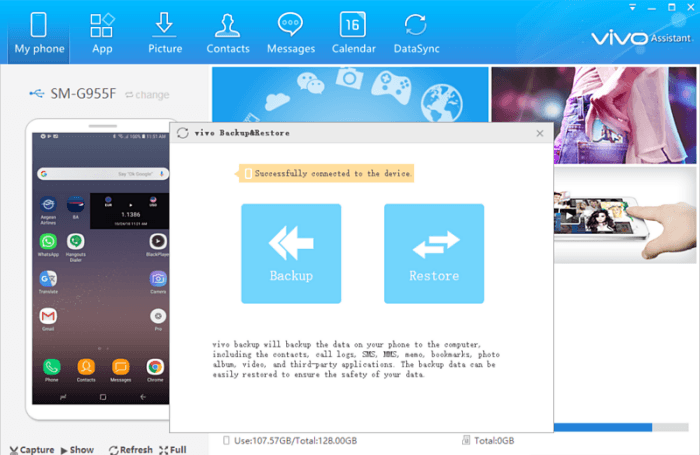
Passaggio 8. Nelle opzioni di backup, seleziona la casella "Foto" (puoi anche selezionare altri tipi di dati, se necessario).
Passaggio 9. Fare clic su "Sfoglia" per scegliere una posizione di salvataggio sul PC per i file di backup.
Passaggio 10. Fare clic su "Avvia backup" e attendere il completamento del processo. Lo strumento visualizzerà l'avanzamento in tempo reale.
Se stai cercando una soluzione affidabile e intuitiva per il backup delle tue foto iQOO, un software di terze parti come Coolmuster Android Backup Manager può essere un'ottima scelta. Questo strumento non solo offre un modo semplice per eseguire il backup delle tue foto, ma ti consente anche di eseguire il backup di altri dati importanti in una sola volta. È particolarmente utile se preferisci avere un maggiore controllo sul processo di backup e desideri una soluzione che non si basi sull'archiviazione cloud.
Caratteristiche principali di Coolmuster Android Backup Manager :
Come eseguire facilmente il backup delle foto di iQOO con Android Backup Manager?
01 Scarica e installa Android Backup Manager sul tuo computer Windows o Mac cliccando sui pulsanti.
02 Utilizza un cavo USB per collegare il tuo telefono iQOO al PC, quindi abilita il debug USB se necessario.

03 Dopo che il tuo telefono iQOO è stato riconosciuto correttamente dal computer, apparirà l'interfaccia sottostante. Fai clic su "Backup" per procedere.

04 Seleziona "Foto" nel software, seleziona una posizione di backup sul tuo PC e clicca su "Avvia copia" per completare il processo.

Per una guida più dettagliata su come eseguire il backup delle foto di iQOO con Coolmuster , guarda il tutorial video qui sotto.
Se preferisci un approccio semplice e senza software, il backup delle foto di iQOO sul PC tramite trascinamento è il metodo più immediato. Questo metodo offline non richiede strumenti aggiuntivi o servizi cloud, solo un cavo USB e un PC. È ideale per gli utenti che desiderano il pieno controllo sui propri file di backup e non vogliono affidarsi a software di terze parti o alla connettività Internet.
Pertrasferire le foto su un computer per il backup, segui questi passaggi:
Passaggio 1. Collega il tuo dispositivo iQOO al PC tramite un cavo USB. Sul telefono, seleziona la modalità "Trasferimento file" o "MTP" nel pannello delle notifiche.
Passaggio 2. Apri la memoria del telefono sul computer, vai alla cartella DCIM per le foto della fotocamera o alla cartella Immagini per altre immagini.
Passaggio 3. Seleziona i file o le cartelle di cui desideri eseguire il backup e trascinali in una cartella sul tuo PC. Una volta copiati, le tue foto verranno archiviate offline in modo sicuro.

Eseguire il backup delle foto iQOO è un passaggio semplice ma fondamentale per proteggere i tuoi preziosi ricordi da perdite di dati impreviste. Ognuno dei metodi descritti sopra offre vantaggi unici, così puoi scegliere quello più adatto alle tue esigenze:
Considerando questi compromessi, Coolmuster Android Backup Manager si distingue come la soluzione più completa per la maggior parte degli utenti iQOO. Non esitate a lasciare un commento qui sotto per qualsiasi domanda.
Articoli correlati:
Come eseguire il backup e il ripristino di iQOO [4 metodi comprovati]
Eseguire facilmente il backup delle app iQOO: 4 metodi comprovati di cui ti puoi fidare
I 6 migliori metodi per sincronizzare IQOO con il PC [Guida completa]






 Download gratuito per PC
 Download gratuito per Mac


