In breve:
È possibile eseguire il backup di un telefono Android senza un account Google salvando i dati localmente su un computer o su una memoria esterna.
Un account Google semplifica i backup Android , ma non è l'unico modo per proteggere i tuoi dati. Magari non vuoi sincronizzare i file personali con il cloud di Google, o semplicemente preferisci avere una copia locale a cui puoi accedere in qualsiasi momento. In entrambi i casi, hai diverse opzioni. Puoi eseguire il backup dei dati Android supportati su un computer, copiare i file su una memoria esterna o utilizzare gli strumenti integrati del telefono. Questa guida ti illustra quattro metodi pratici per eseguire il backup del tuo telefono Android senza un account Google.
Se desideri eseguire il backup del tuo telefono Android senza un account Google, Coolmuster Android Backup Manager è una comoda soluzione desktop per il backup e il ripristino Android . Ti permette di eseguire il backup del tuo telefono o tablet Android direttamente su un PC Windows o Mac senza dover utilizzare Google Drive o altri servizi cloud. Puoi scegliere tipi di dati specifici o eseguire il backup di più categorie contemporaneamente, tra cui contatti, messaggi di testo, registri delle chiamate, foto, video, musica, libri e app. Il programma supporta anche connessioni USB e Wi-Fi, consentendoti di salvare i backup Android localmente e ripristinarli ogni volta che ne hai bisogno.
Caratteristiche principali di Coolmuster Android Backup and Restore:
Come eseguire il backup di un telefono Android senza un account Google:
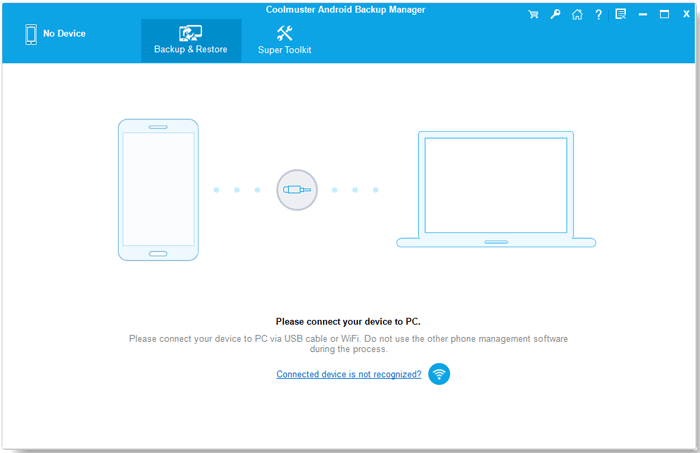
01 Scarica e installa Coolmuster Android Backup and Restore sul tuo PC Windows o Mac . Avvia il programma e collega il tuo telefono Android al computer tramite un cavo USB. Segui le istruzioni visualizzate sullo schermo per abilitare il debug USB sul tuo telefono.
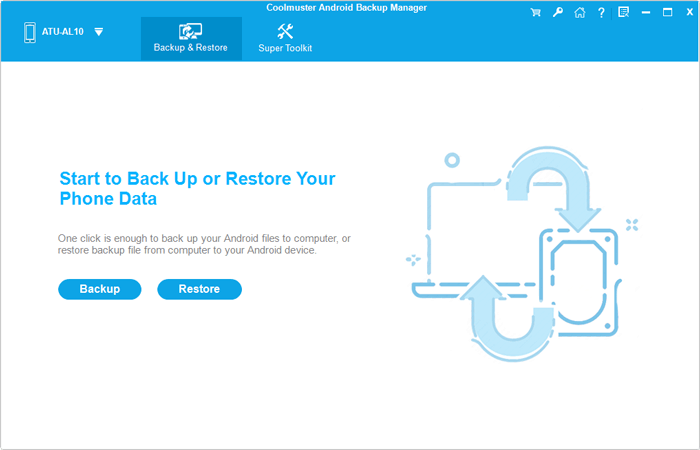
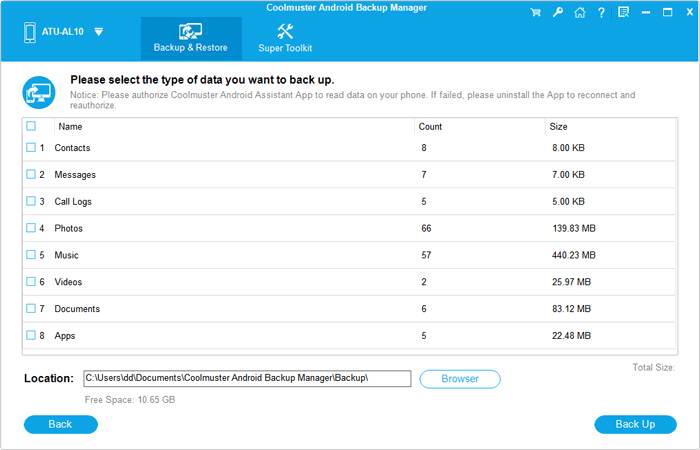
02 Una volta che il dispositivo viene riconosciuto, fai clic sul pulsante "Backup" nell'interfaccia principale. Seleziona i tipi di dati di cui desideri eseguire il backup, come contatti, messaggi, foto, video o app.
03 Fai clic su "Browser" per scegliere una cartella di destinazione sul tuo computer in cui salvare il backup. Fai clic su "Backup" per avviare il processo. Attendi che il software termini il salvataggio dei dati Android selezionati sul computer.
Videoguida:
Se devi salvare solo foto , video, musica o documenti, puoi copiarli direttamente dal tuo telefono Android a un PC Windows utilizzando Esplora file. Questo metodo è gratuito, non richiede un account Google o software aggiuntivo e funziona con la maggior parte dei dispositivi Android . Tuttavia, supporta principalmente file e cartelle accessibili, non dati delle app, messaggi di testo o registri delle chiamate.
1. Collega il tuo telefono Android al PC tramite un cavo USB.
2. Sblocca il telefono e tocca la notifica USB.
3. Selezionare "Trasferimento file" o "Trasferimento file" come modalità di connessione USB.
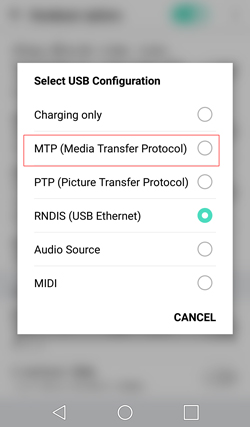
4. Sul tuo PC, apri Esplora file e fai clic su "Questo PC".
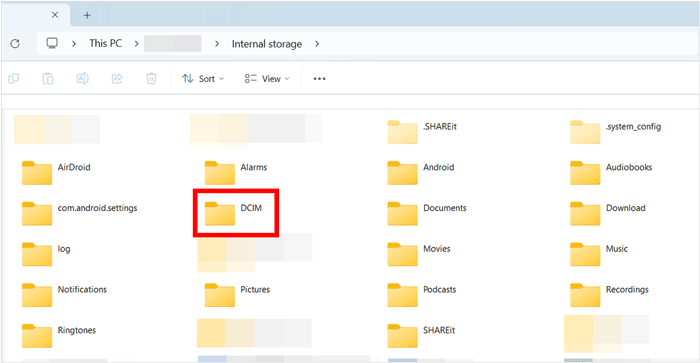
5. Fai doppio clic sul tuo dispositivo Android per accedere alla memoria interna.
6. Esplora le cartelle, come "DCIM", "Immagini", "Filmati", "Musica" e "Documenti", per trovare i file di cui hai bisogno.
7. Seleziona i file o le cartelle, fai clic con il pulsante destro del mouse e scegli "Copia", quindi incollali in una cartella sul tuo PC.
8. Una volta completato il trasferimento, scollegate in modo sicuro il vostro telefono Android .
Se non desideri archiviare i tuoi dati Android su un computer o nel cloud, una scheda SD o una chiavetta USB rappresentano un'altra valida alternativa. Puoi copiare foto, video, documenti, musica e altri file accessibili direttamente sulla memoria esterna senza dover accedere a un account Google.
Opzione 1: Eseguire il backup del telefono Android su una scheda SD
Se il tuo telefono Android dispone di uno slot per schede SD, puoi utilizzare una scheda di memoria per archiviare file importanti.
Opzione 2: Eseguire il backup del telefono Android su un'unità flash USB
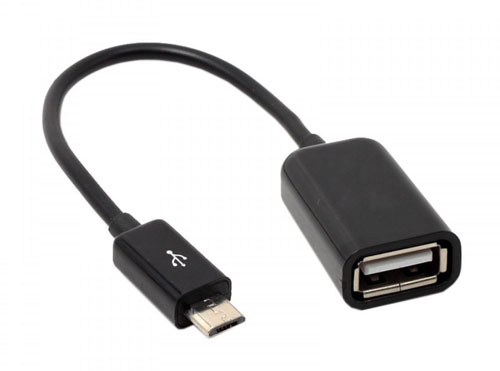
È possibile utilizzare anche una chiavetta USB per eseguire il backup dei file Android . Il telefono deve supportare la funzione USB OTG e potrebbe essere necessario un adattatore OTG compatibile.
Nota: questi metodi sono utili per il backup dei file personali, ma in genere non salvano i dati delle app, gli SMS, i registri delle chiamate o tutte le impostazioni di sistema. Inoltre, non tutti i telefoni Android supportano le schede SD o la funzionalità USB OTG.
Molti produttori di Android offrono i propri strumenti di backup, quindi potresti non aver bisogno di un account Google per salvare i dati del tuo telefono. Questi strumenti in genere consentono di eseguire il backup di file, impostazioni, contatti e altri dati supportati su un computer o su una memoria esterna. Le opzioni disponibili dipendono dalla marca e dal modello del tuo telefono.
Opzione 1: Utilizzare l'interruttore intelligente Samsung
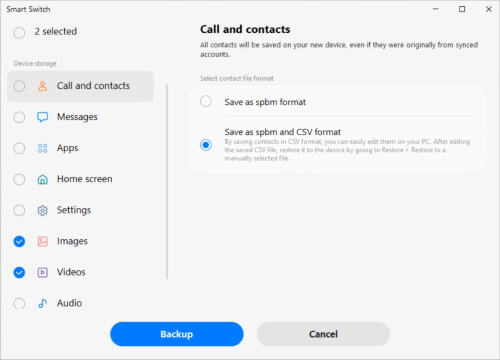
Samsung Smart Switch consente di eseguire il backup dei dati dei telefoni Samsung compatibili su un PC Windows o Mac .
Opzione 2: utilizzare lo strumento di backup del produttore del telefono
Alcuni marchi Android offrono anche utilità di backup integrate o per desktop. Ad esempio, Xiaomi offre Mi Mover , mentre Huawei propone Phone Clone per il trasferimento dei dati tra dispositivi. A seconda del modello e della versione del software, potresti trovare opzioni di backup locale anche nell'app Impostazioni del telefono.
Per verificare se il telefono supporta il backup locale:
Tieni presente che le funzionalità di backup di questi strumenti variano. Alcuni si concentrano principalmente sul trasferimento dei dati verso un altro telefono, piuttosto che sulla creazione di un backup completo. Verifica i tipi di dati supportati prima di utilizzarli.
D1: Posso eseguire il backup completo del mio telefono Android senza un account Google?
Sì. È possibile eseguire il backup di molti tipi di dati Android senza accedere a un account Google. Strumenti per computer come Coolmuster Android Backup Manager consentono di salvare sul computer i dati supportati, inclusi contatti, messaggi, foto, video e app. Tuttavia, alcune impostazioni di sistema e dati specifici delle app potrebbero richiedere metodi di backup separati.
D2: Come posso eseguire il backup dei contatti Android senza un account Google?
È possibile esportare i contatti come file VCF utilizzando l'app Contatti del telefono. Apri "Contatti", vai su "Impostazioni" o "Gestisci contatti", trova "Esporta" e salva il file nella memoria del telefono. Successivamente, puoi copiarlo su un computer o un'unità esterna per conservarlo in sicurezza.
D3: Posso eseguire il backup delle chat di WhatsApp senza un account Google?
Sì, ma le opzioni disponibili dipendono dalla versione di WhatsApp e dal dispositivo Android in uso. Puoi utilizzare la funzione di esportazione delle chat integrata in WhatsApp per salvare singole conversazioni, inclusi i contenuti multimediali, se necessario. Tieni presente che le chat esportate sono solo a scopo di riferimento e non possono essere importate direttamente in WhatsApp come cronologia completa delle chat.
D4: Come posso eseguire il backup dei dati di un'app Android senza Google Drive?
Alcune app offrono opzioni di backup o esportazione, che consentono di salvare i dati localmente o trasferirli su un altro dispositivo. Tuttavia, copiare il file APK di un'app non garantisce necessariamente il salvataggio dei dati interni, delle informazioni di accesso o delle impostazioni. Prima di cambiare telefono o ripristinare il dispositivo, verifica le opzioni di backup di ciascuna app.
D5: Posso ripristinare il mio telefono Android da un backup locale senza un account Google?
Sì, a condizione che il backup sia stato creato utilizzando un metodo che supporti il ripristino locale. Ad esempio, Coolmuster Android Backup Manager può ripristinare i dati compatibili da un backup del computer a un dispositivo Android . È anche possibile copiare manualmente i file compatibili da una scheda SD o un'unità USB al telefono.
D6: È sicuro eseguire il backup dei dati Android su un computer?
Sì. I backup locali sono generalmente un buon modo per conservare una copia separata dei file importanti senza dover ricorrere all'archiviazione cloud. Per proteggere la tua privacy, salva i backup in una cartella sicura, utilizza la crittografia completa del disco o la protezione con password ove possibile e conserva una copia aggiuntiva su un'unità esterna in caso di guasto del computer.
Eseguire il backup del tuo telefono Android non deve necessariamente coinvolgere i servizi Google. Che tu preferisca un computer, una scheda SD, un'unità USB o uno strumento fornito dal produttore, esiste un'opzione adatta alle tue esigenze. Se desideri salvare più di semplici foto e documenti, Coolmuster Backup Manager potrebbe essere una valida alternativa. Qualunque metodo tu scelga, prendi l'abitudine di controllare regolarmente i tuoi file di backup per assicurarti che siano effettivamente presenti quando ne avrai bisogno.
Articoli correlati:
Google Backup e ripristino: tutto quello che devi sapere
[Risolto] Come eseguire il backup di un telefono Android prima di effettuare il root
Come eseguire il backup delle app Android sull'account Google (Guida 2026)

 Android Trasferimento
Come eseguire il backup di un telefono Android senza account Google: 4 metodi semplici





 Download gratuito per PC
 Download gratuito per Mac

