Bluestacks è uno degli emulatori Android più popolari, che consente agli utenti di eseguire app e giochi Android su Windows e macOS. Tuttavia, molte app basate sulla geolocalizzazione, come Pokémon GO, i servizi di consegna di cibo a domicilio o le piattaforme di social media, dipendono dalla posizione in tempo reale per funzionare correttamente. In alcuni casi, potresti voler cambiare la tua posizione su Bluestacks per accedere a contenuti con restrizioni geografiche, testare le funzionalità di un'app o semplicemente proteggere la tua privacy.
In questa guida, ti mostreremo 3 metodi pratici per cambiare la posizione su Bluestacks, insieme a un consiglio extra per modificare la posizione GPS su dispositivi reali. Che tu sia un neofita degli emulatori o che tu li conosca già, troverai un metodo adatto alle tue esigenze.
BlueStacks include uno strumento di geolocalizzazione integrato che consente di impostare manualmente la posizione desiderata senza installare app di terze parti. Questo metodo è semplice, veloce e ideale per gli utenti che necessitano di cambiare posizione rapidamente.
Ecco come fare:
Passaggio 1. Avvia BlueStacks sul tuo computer e attendi che si carichi completamente fino alla schermata iniziale.
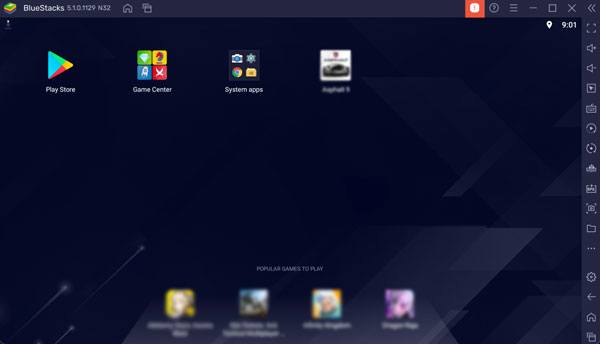
Passaggio 2. Guarda la barra degli strumenti sul lato destro e fai clic sull'icona della posizione (di solito ha l'aspetto di una puntina). Si aprirà l'interfaccia della mappa.
Passaggio 3. Nella barra di ricerca, inserisci la città, l'indirizzo o le coordinate GPS che desideri utilizzare.
Passaggio 4. Seleziona la posizione dai risultati della ricerca e fai clic su "Imposta posizione" per applicare la modifica.
Passaggio 5. Apri una qualsiasi app in BlueStacks e questa utilizzerà la posizione appena impostata.
Nota: lo strumento di localizzazione integrato funziona bene per le modifiche di base della posizione, ma potrebbe non funzionare con tutte le app, soprattutto quelle con un rilevamento della posizione più rigoroso. Inoltre, l'interfaccia potrebbe variare leggermente a seconda della versione di BlueStacks, ma l'icona della posizione è solitamente sempre disponibile nella barra laterale.
Un altro modo per cambiare la propria posizione su BlueStacks è utilizzare una VPN (Virtual Private Network). Funziona instradando la connessione internet attraverso un server in una regione diversa, facendo credere alle app che ci si stia connettendo da quella posizione. Questo metodo è particolarmente utile per sbloccare contenuti con restrizioni geografiche e migliorare la privacy online. Tuttavia, la VPN cambia solo l'indirizzo IP, non la posizione GPS, quindi potrebbe non funzionare con app basate sul GPS come Pokémon GO. ( La VPN non funziona su iPhone ?)
Ecco come utilizzare una VPN su BlueStacks:
Passaggio 1. Inizia scegliendo un servizio VPN affidabile che supporti Android . Tra le opzioni più popolari ci sono NordVPN, ExpressVPN e CyberGhost VPN.
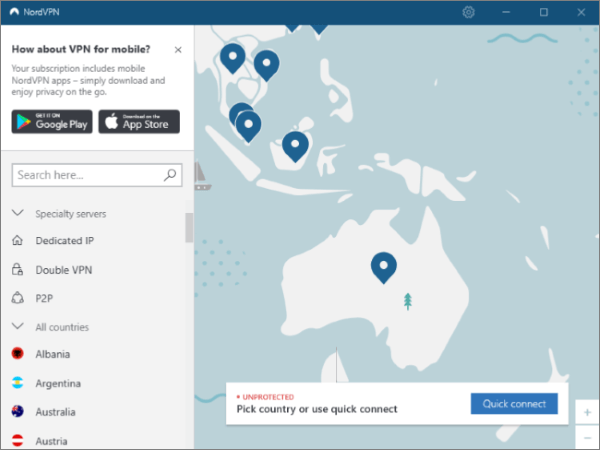
Passaggio 2. Apri il Google Play Store all'interno di BlueStacks, cerca la VPN che hai scelto e installala.
Passaggio 3. Avvia l'app VPN ed effettua l'accesso con le tue credenziali (potrebbe essere necessario creare prima un account).
Passaggio 4. Scegli una posizione del server dall'elenco (ad esempio, seleziona un server statunitense se desideri un indirizzo IP statunitense).
Passaggio 5. Tocca "Connetti" e attendi che la VPN mostri lo stato "Connesso".
Passaggio 6. Apri l'app di destinazione in BlueStacks e ora verrà visualizzata la regione del server VPN.
Se hai bisogno di un controllo più preciso sulla tua posizione, utilizzare un'app di GPS simulato è uno dei metodi più efficaci. Queste app ti permettono di impostare coordinate esatte, cercare posizioni e persino simulare il movimento per un'esperienza più realistica.
Ecco come utilizzare un'app GPS fittizia su BlueStacks:
Passaggio 1. Abilita le Opzioni sviluppatore in BlueStacks. Apri "Impostazioni" > "Informazioni sul telefono", quindi tocca "Numero build" più volte finché non visualizzi il messaggio che indica che la Modalità sviluppatore è abilitata.
Passaggio 2. Torna a "Impostazioni" e accedi a "Opzioni sviluppatore", quindi trova e tocca "Seleziona app di geolocalizzazione fittizia".
Passaggio 3. Apri il Google Play Store, cerca un'app GPS fittizia come Fake GPS Location o GPS Joystick e installala.
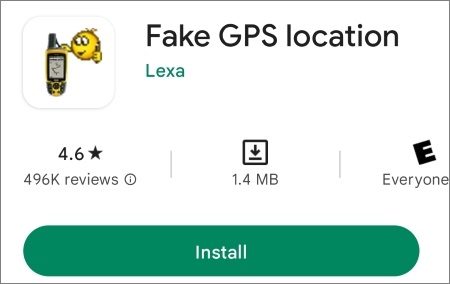
Passaggio 4. Torna alle Opzioni sviluppatore, tocca "Seleziona app di posizione fittizia" e scegli l'app GPS fittizia che hai appena installato.
Passaggio 5. Avvia l'app GPS fittizia, cerca la posizione desiderata o inserisci le coordinate e selezionala sulla mappa.
Passaggio 6. Tocca "Avvia" o "Imposta posizione" nell'app per attivare la posizione GPS fittizia.
Passaggio 7. Apri una qualsiasi app in BlueStacks e questa utilizzerà la posizione falsificata.
Alcune app di falsi GPS offrono funzionalità avanzate come la simulazione di percorsi o il controllo tramite joystick, che potrebbero richiedere una versione a pagamento. Inoltre, alcune app (soprattutto i giochi) potrebbero rilevare posizioni fittizie, quindi si consiglia di utilizzare questo metodo con cautela. Per risultati migliori, è possibile combinarlo con una VPN per mascherare ulteriormente la propria posizione di rete.
Se desideri modificare la tua posizione GPS anche su un vero dispositivo Android o iOS , anziché utilizzare semplicemente BlueStacks, potresti aver bisogno di una soluzione più stabile che operi a livello di sistema.
Un'opzione pratica è Location Spoofer , uno strumento progettato per modificare la posizione GPS su dispositivi Android e iOS senza richiedere il root o il jailbreak. È ampiamente utilizzato per app e giochi basati sulla geolocalizzazione.
Caratteristiche principali di Location Spoofer:
Segui questi passaggi per utilizzare Location Spoofer e cambiare la tua posizione Android o iOS :
01 Scarica e installa Location Spoofer sul tuo computer, quindi apri il programma e fai clic su "Inizia" per iniziare.

02 Collega lo smartphone al computer tramite un cavo USB. Se utilizzi Android , abilita il debug USB. Se utilizzi iPhone, tocca "Autorizza questo computer" quando richiesto.
03 Una volta rilevato il dispositivo, scegli una modalità in base alle tue esigenze, ad esempio Modalità Gioco o Modalità Social.

04 Inserisci la posizione desiderata nella barra di ricerca oppure naviga manualmente sulla mappa per selezionare la posizione di destinazione. Fai clic su "Sposta" per applicare immediatamente la nuova posizione GPS al tuo dispositivo.
Dopo aver completato questi passaggi, tutte le app di geolocalizzazione sul tuo telefono riconosceranno la nuova posizione virtuale.

1. Perché la mia posizione non cambia su BlueStacks?
Se la tua posizione non si aggiorna su BlueStacks, di solito è perché l'app sta ancora utilizzando i dati GPS memorizzati nella cache o perché un altro metodo di localizzazione sta sovrascrivendo le tue impostazioni. In alcuni casi, riavviare BlueStacks o riapplicare le impostazioni di localizzazione può aiutare ad aggiornare il sistema.
2. Le app sono in grado di rilevare falsi segnali GPS su BlueStacks?
Sì, alcune app possono rilevare posizioni false, soprattutto giochi e piattaforme sensibili alla sicurezza. Le app possono utilizzare metodi di rilevamento avanzati per identificare segnali GPS simulati, che possono limitare o bloccare determinate funzionalità quando viene rilevato lo spoofing.
3. È sicuro cambiare posizione su BlueStacks?
Sì, cambiare la posizione su BlueStacks è generalmente sicuro perché si tratta di una modifica software. Tuttavia, alcune app potrebbero limitare account o funzionalità se rilevano la falsificazione del GPS, quindi si consiglia di utilizzare questi metodi con cautela a seconda dell'app che si sta utilizzando.
Cambiare posizione su BlueStacks è semplice una volta scelto il metodo più adatto alle proprie esigenze. Lo strumento di localizzazione integrato è ideale per regolazioni rapide e immediate, mentre una VPN è più indicata per accedere a contenuti con restrizioni geografiche e migliorare la privacy online. Se si necessita di un controllo GPS più preciso, soprattutto per i giochi basati sulla geolocalizzazione, un'app di simulazione GPS è solitamente la soluzione più efficace.
Per gli utenti che preferiscono cambiare posizione su dispositivi Android o iOS reali, Location Spoofer offre una soluzione più stabile e flessibile. Con questi metodi, è possibile modificare facilmente la propria posizione virtuale per testare app, sbloccare funzionalità regionali o semplicemente esplorare diverse esperienze all'interno delle app.
Articoli correlati:
I 12 migliori emulatori Android per PC e Mac [Guida per principianti]
Come cambiare la posizione dell'iPhone senza VPN? [Risolto con 5 metodi]
[2026] Come cambiare la posizione di lavoro e di casa su Google Maps
Come cambiare Paese nel Google Play Store in 3 semplici metodi




 Download gratuito per PC
 Download gratuito per Mac


