In breve:
Questa guida mostra 4 semplici modi per convertire MP4 in MPG su Windows , Mac e online senza perdita di qualità.
Attualmente, MP4 è uno dei formati video più diffusi, ma in alcuni dispositivi meno recenti, software di authoring DVD o specifici strumenti di editing , è ancora richiesto il formato MPG (MPEG-1/MPEG-2). Pertanto, molti utenti hanno bisogno di convertire MP4 in MPG. Questo articolo illustrerà diversi metodi semplici ed efficaci per completare rapidamente la conversione su Windows , Mac e piattaforme online.
I metodi di conversione offline sono generalmente più stabili e sicuri e non risentono della velocità di internet, risultando quindi ideali per la gestione di file di grandi dimensioni. Di seguito sono elencati i due convertitori da MP4 a MPG più consigliati per la conversione offline di file MP4 in MPG.
Video Converter Ultimate è un software di conversione video di livello professionale che supporta migliaia di formati video e audio, tra cui FLAC, WMA, MP4, AVI, MOV, WMV e molti altri. Supporta completamente la conversione da MP4 a MPG e offre opzioni di codifica avanzate, che consentono di regolare le impostazioni di output come risoluzione, bitrate e frame rate, mantenendo un'eccellente qualità video. Con un solo clic, è possibile convertire più file contemporaneamente, risparmiando tempo.
Inoltre, questo strumento funziona anche come un potente editor video, consentendo di modificare i video tramite funzioni di taglio, ritaglio, rotazione e altro ancora.
Caratteristiche principali di Video Converter Ultimate:
Ecco come convertire MP4 in MPG su Windows / Mac utilizzando Video Converter Ultimate:
01 Scarica e installa Video Converter Ultimate sul tuo computer. Quindi, avvia il programma e fai clic su "Aggiungi file" per importare il tuo video MP4.

02 Fare clic sul menu a discesa "Formato di output" e selezionare "MPG" o "MPEG" come formato di destinazione.

03 Scegli una cartella di destinazione per il file convertito e fai clic su "Converti tutto" per avviare il processo di conversione da MP4 a MPG.

VLC Media Player è un lettore multimediale gratuito e open source. Sebbene sia principalmente noto come lettore multimediale, include anche funzionalità di base per la conversione video. Tuttavia, rispetto agli strumenti di conversione professionali, VLC offre meno opzioni di personalizzazione e potrebbe garantire una qualità di output leggermente inferiore.
Ecco come convertire MP4 in MPG su Mac / Windows utilizzando VLC:
Passaggio 1. Apri VLC Media Player sul tuo computer Windows o Mac .
Passaggio 2. Fare clic su "Media" → "Converti / Salva".

Passaggio 3. Nella scheda "File", fai clic su "Aggiungi" e seleziona il tuo file MP4, quindi fai clic su "Converti / Salva".
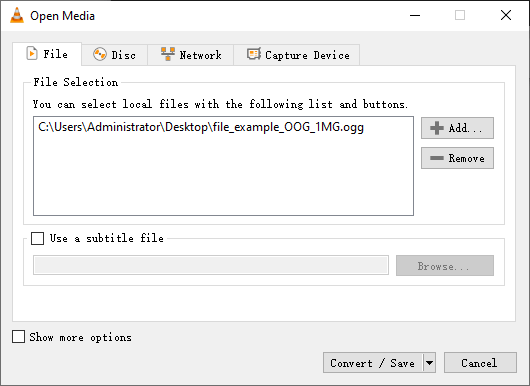
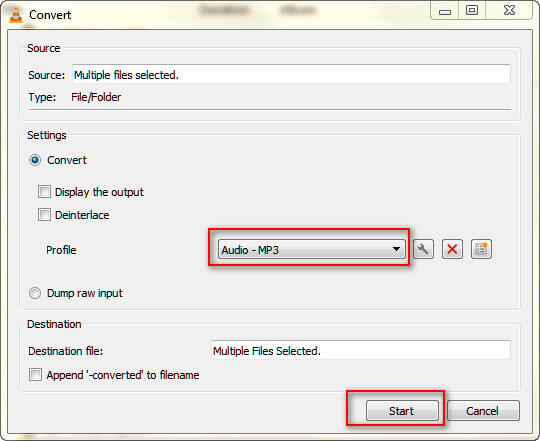
Passaggio 4. In "Profilo", selezionare un profilo MPEG come "Video - MPEG-2 + MPGA (TS)" oppure creare un profilo personalizzato, se necessario.
Passaggio 5. Fare clic su "Sfoglia" e scegliere il nome del file di destinazione, che deve terminare con .mpg. Quindi, fare clic su "Avvia" per iniziare la conversione.
Se non desideri installare alcun software, puoi utilizzare strumenti online per convertire il file. Tuttavia, è necessaria una connessione internet stabile e devi anche prestare attenzione alla privacy dei tuoi file. Di seguito trovi i due convertitori online da MP4 a MPG più consigliati per convertire MP4 in MPG gratuitamente.
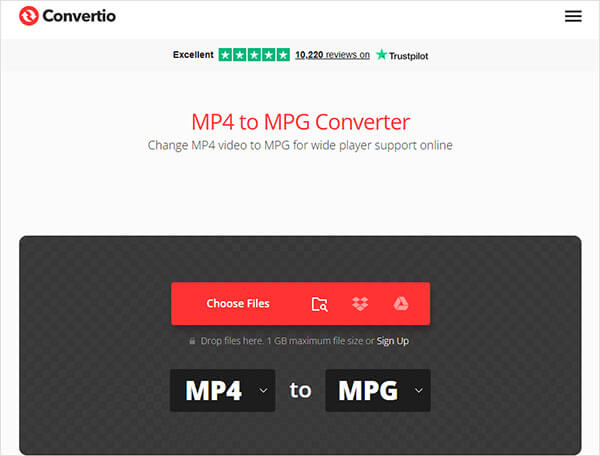
Convertio è un popolare strumento online per la conversione di file che supporta la conversione tra numerosi formati video, incluso MP4 e MPG. Grazie alla sua interfaccia semplice, al funzionamento intuitivo e al caricamento su cloud, è ideale per un'elaborazione rapida dei file.
Ecco come convertire MP4 in MPG online gratuitamente utilizzando Convertio:
Passaggio 1. Apri il sito web ufficiale di Convertio .
Passaggio 2. Fai clic su "Scegli file" per caricare il tuo video MP4 (supporta file locali o importazione dal cloud).
Passaggio 3. Selezionare "MPG" come formato di output.
Passaggio 4. Fare clic su "Converti" per avviare la conversione.
Passaggio 5. Una volta completata la procedura, fare clic su "Scarica" per salvare il file.
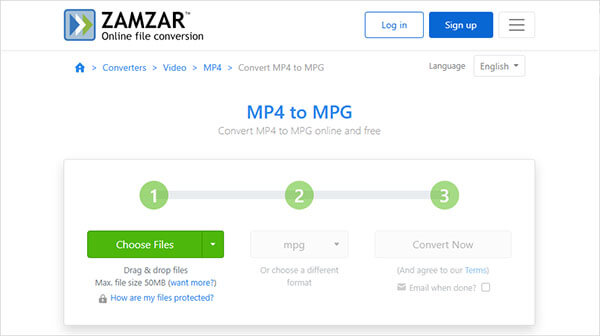
ZAMZAR è una delle prime piattaforme online per la conversione di file, nota per la sua semplicità d'uso. Supporta non solo la conversione di formati video, ma anche di documenti e immagini , risultando ideale per utenti con esigenze diverse.
Ecco come convertire MP4 in MPG online gratuitamente utilizzando ZAMZAR:
Passaggio 1. Apri il sito web ufficiale di ZAMZAR .
Passaggio 2. Fai clic su "Scegli file" per caricare il tuo file MP4.
Passaggio 3. Impostare il formato di output su MPG.
Passaggio 4. Fare clic su "Converti ora" per avviare la conversione.
Passaggio 5. Una volta completata la procedura, fare clic su "Scarica" per salvare il file.
Esistono diversi modi per convertire MP4 in MPG e la scelta migliore dipende dalle esigenze specifiche. Se si desidera la soluzione più affidabile, di alta qualità ed efficiente, Video Converter Ultimate è altamente raccomandato grazie alle sue funzionalità professionali, alla velocità di elaborazione e all'eccellente qualità di output.
Articoli correlati:
Come cambiare il formato video come un professionista? [Strumenti online e offline]
Come convertire un file AVI in MP4? 5 metodi efficaci per risolvere il problema.
[Aggiornato al 2026] I 10 migliori convertitori MP3 per Mac da non perdere
Guida passo passo per convertire MOV in MP3: 5 metodi collaudati




 Download gratuito per PC
 Download gratuito per Mac


