YouTube, la più grande piattaforma di condivisione video al mondo, offre una vasta gamma di contenuti da guardare. Tuttavia, a volte potresti voler scaricare video da YouTube per guardarli offline, condividerli o archiviarli. Sebbene i termini di servizio di YouTube vietino severamente il download di contenuti protetti da copyright senza autorizzazione, esistono modi legali ed etici per scaricare video per uso personale o quando si dispone delle autorizzazioni necessarie. In questa guida, ti illustreremo diversi metodi per scaricare video da YouTube.
Sebbene non sia possibile scaricare video da YouTube gratuitamente direttamente, è possibile farlo tramite YouTube Premium. YouTube Premium è un servizio in abbonamento che consente agli utenti di scaricare legalmente i video di YouTube per la visione offline, senza interruzioni pubblicitarie. Ecco come utilizzare YouTube Premium per scaricare i video:
Passaggio 1. Vai al sito web di YouTube Premium e abbonati al servizio. Segui le istruzioni per configurare il tuo account.
Passaggio 2. Apri l'app o il sito web di YouTube. Trova il video che desideri scaricare. Sotto il lettore video, vedrai un pulsante di download (di solito una freccia rivolta verso il basso). Fai clic su di esso.
Passaggio 3. Scegli la qualità video che preferisci. Il video verrà scaricato sull'app di YouTube e potrai accedervi nella sezione "Download" per la visualizzazione offline. ( Come scaricare un video di YouTube senza YouTube Premium ?)
Diversi strumenti e siti web online consentono di scaricare video da YouTube senza installare alcun software. Sebbene questi metodi siano comodi, potrebbero non essere l'opzione più sicura o affidabile. Utilizzateli con cautela e siate consapevoli dei potenziali rischi, come malware o problemi di privacy. In questa sezione, vi presenteremo alcuni software online relativamente sicuri per scaricare video da YouTube.
SSYouTube è uno strumento web gratuito che permette di scaricare video da YouTube in diversi formati e risoluzioni. È una scelta molto popolare per il download di video, offrendo il vantaggio aggiuntivo di poter scaricare video anche da altre piattaforme. SSYouTube offre un ampio supporto per una varietà di formati video e audio, tra cui MP4, AVI, FLV, MOV, WMV e molti altri. Inoltre, offre flessibilità nella scelta della risoluzione, consentendo di optare per opzioni come 720p o 1080p.
Per scaricare un video di YouTube utilizzando SSYouTube, puoi seguire questi passaggi:
Passaggio 1. Copia l'URL del video e incollalo nella barra di ricerca del sito web di SSYouTube.
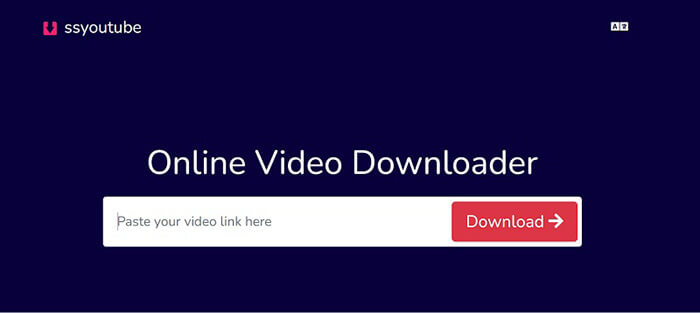
Passaggio 2. Scegli il formato e la risoluzione che preferisci, quindi fai clic sul pulsante "scarica".
Savefrom.net offre una soluzione senza restrizioni per scaricare facilmente video di YouTube in formato MP4 con una velocità sorprendente. A seconda della qualità originale del video, è possibile scegliere tra diverse risoluzioni, come SQ, HD, Full HD, 2k o 4k. Inoltre, questo strumento semplifica la conversione dei video di YouTube in formato MP3. Puoi seguire questi passaggi per capire come scaricare film da YouTube gratuitamente utilizzando il sito web Savefrom.net:
Passaggio 1. Avvia il browser web che preferisci sul tuo computer. Nella barra degli indirizzi del browser, vai al sito web Savefrom.net.
Passaggio 2. Apri una nuova scheda e vai al video di YouTube che desideri scaricare.
Passaggio 3. Nella barra degli indirizzi del video di YouTube, copia l'URL del video. Puoi farlo facendo clic con il pulsante destro del mouse sulla barra degli indirizzi e selezionando "Copia" oppure premendo "Ctrl" + "C" ( Windows ) o "Comando" + "C" ( Mac ).
Passaggio 4. Torna alla scheda Savefrom.net e incolla l'URL del video nel campo di input sul sito web Savefrom.net. Fai clic con il pulsante destro del mouse nel campo e seleziona "Incolla" oppure premi "Ctrl" + "V" ( Windows ) o "Command" + "V" ( Mac ).
Passaggio 5. Dopo aver incollato l'URL, fai clic sul pulsante "Scarica" accanto al campo di input.
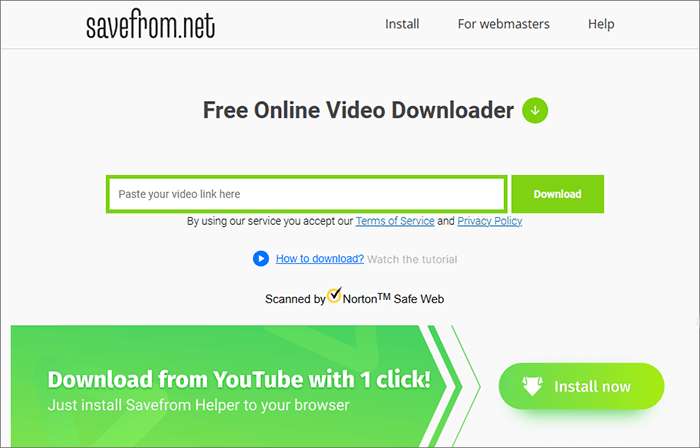
Passaggio 6. Savefrom.net ti offrirà diverse opzioni per scaricare il video in varie qualità e formati. Seleziona quella più adatta alle tue esigenze. Quindi tocca "Scarica" per avviare il download.
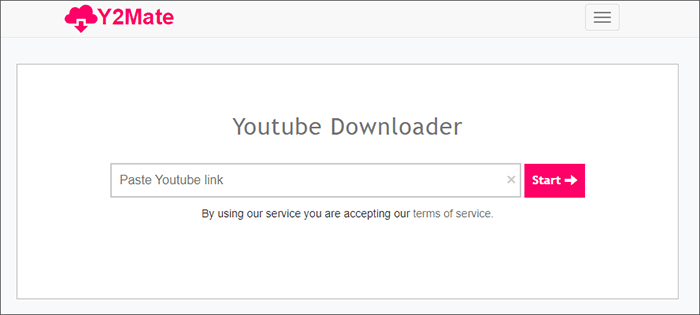
Y2Mate è uno strumento online per il download di video che consente agli utenti di convertire video da YouTube e altre piattaforme video in formati visualizzabili offline, con opzioni per diverse qualità e formati.
Ecco i passaggi per utilizzare il link di YouTube per scaricare il film:
Passaggio 1. Cerca il video per nome oppure incolla semplicemente il link del video che desideri scaricare.
Passaggio 2. Premi "Avvia" per iniziare il processo. Scegli il formato video desiderato per il download, quindi fai clic sul pulsante "Scarica".
KeepVid è un versatile strumento online per la gestione dei video, che offre non solo il download di video da YouTube, ma anche una serie di altre funzionalità, tra cui il trasferimento senza interruzioni di video tra piattaforme social, la conversione di video speciali di Instagram in formato MP3 per creare suonerie personalizzate e molte altre opzioni. La sua versatilità lo rende uno strumento prezioso per diverse esigenze legate ai video, fornendo una soluzione completa per gli utenti che desiderano migliorare la propria esperienza con i video online.
Per raggiungere questo obiettivo, è necessario seguire questi passaggi:
Passaggio 1. Visita il sito web ufficiale di KeepVid, cerca o inserisci l'URL del video di YouTube che desideri scaricare e tocca "Vai".
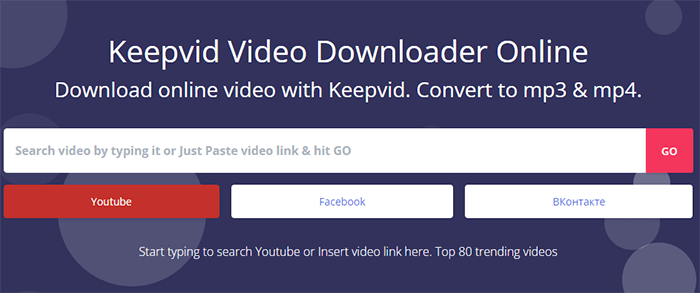
Passaggio 2. Configura le preferenze di download in base alle tue esigenze. Una volta completate le impostazioni, fai clic su "SCARICA VIDEO".
Scaricare film da YouTube utilizzando strumenti offline può offrire un'esperienza più affidabile e versatile. Esistono numerose applicazioni per computer e dispositivi mobili a questo scopo. Quando si utilizzano strumenti offline, è importante prestare attenzione alla provenienza dei file scaricati per evitare potenziali malware.
VLC Media Player è un lettore multimediale gratuito e open-source ampiamente utilizzato, noto per la sua versatilità. Questo versatile lettore multimediale è in grado di gestire una vasta gamma di formati audio e video, il che lo rende una scelta privilegiata per gli utenti che cercano un'esperienza multimediale affidabile e ricca di funzionalità. Inoltre, VLC offre diverse funzionalità avanzate, tra cui la possibilità di riprodurre in streaming e scaricare contenuti online. Per scaricare video da YouTube , inclusi i film, utilizzando VLC Media Player, puoi seguire questi passaggi:
Passaggio 1. Scarica, installa e avvia VLC Media Player sul tuo computer.
Passaggio 2. Fai clic sull'opzione "Media" nell'angolo in alto a sinistra della finestra di VLC. Seleziona "Apri flusso di rete" dal menu a discesa.

Passaggio 3. Nella finestra "Apri file multimediali", incolla l'URL del video di YouTube che desideri scaricare nella scheda "Rete". Quindi fai clic sul pulsante "Riproduci". VLC inizierà a riprodurre il video di YouTube.
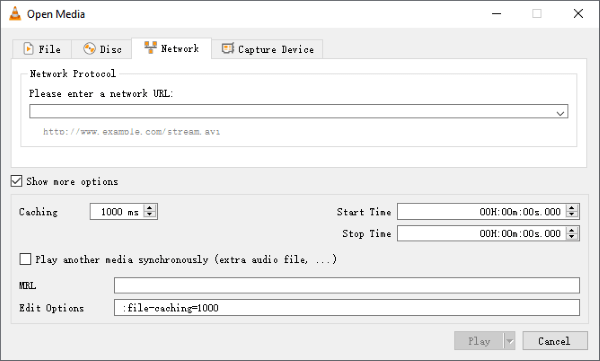
Passaggio 4. Mentre il video è in riproduzione, vai su "Strumenti" e seleziona "Informazioni codec".
Passaggio 5. Copia l'URL diretto del video dal campo "Posizione" nella finestra "Informazioni codec".
Passaggio 6. Apri il tuo browser web, incolla l'URL nella barra degli indirizzi e premi "Invio". Il video si aprirà nel tuo browser.
Passaggio 7. Per salvare il video, fai clic con il pulsante destro del mouse su di esso, scegli "Salva video con nome", seleziona una destinazione sul tuo computer e fai clic su "Salva".
4K Video Downloader è un software dedicato al download di video e contenuti da varie piattaforme online, tra cui YouTube, in alta risoluzione 4K. Offre un'interfaccia intuitiva e consente agli utenti di salvare facilmente video e persino intere playlist di YouTube sui propri dispositivi per la visualizzazione offline, risultando una scelta ideale per chi desidera creare una videoteca personale.
Per scaricare un film da YouTube utilizzando 4K Video Downloader, segui questi passaggi:
Passaggio 1. Inizia scaricando e installando il software 4K Video Downloader sul tuo computer. Avvia l'applicazione 4K Video Downloader.
Passaggio 2. Apri il browser web, vai su YouTube e trova il film che desideri scaricare. Copia l'URL dalla barra degli indirizzi del browser.
Passaggio 3. In 4K Video Downloader, fai clic sul pulsante "Incolla link". Il software analizzerà automaticamente l'URL che hai copiato.
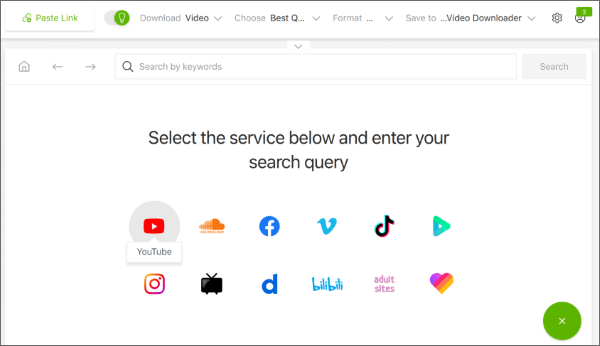
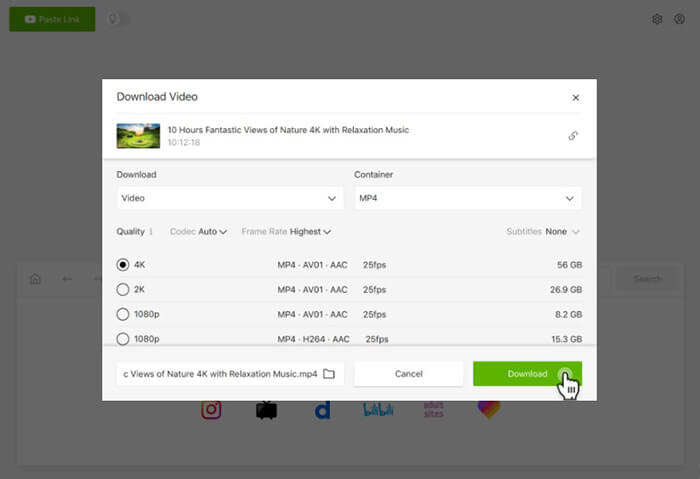
Passaggio 4. Scegli la qualità e il formato video che preferisci per il filmato. Seleziona una cartella o una posizione in cui salvarlo. Fai clic su "Scarica" per avviare il processo di download.
Freemake Video Downloader è un'applicazione software progettata per scaricare video da varie piattaforme online, come YouTube. Consente agli utenti di acquisire e archiviare video localmente, offrendo una soluzione pratica per chi desidera scaricare e conservare contenuti video per la visione offline. Ecco le istruzioni dettagliate:
Passaggio 1. Inizia scaricando e installando Freemake Video Downloader sul tuo computer.
Passaggio 2. Apri il tuo browser web, vai su YouTube e individua il film che desideri scaricare. Copia l'URL dalla barra degli indirizzi del tuo browser.
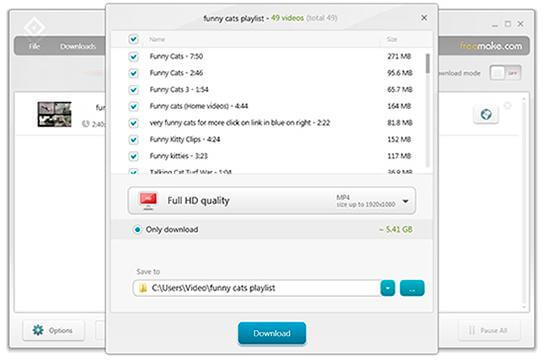
Passaggio 3. In Freemake Video Downloader, fai clic sul pulsante "Incolla URL". Il software analizzerà automaticamente l'URL che hai copiato.
Passaggio 4. Seleziona la qualità e il formato video desiderati per il filmato. Tocca "Salva in" e scegli la destinazione in cui desideri salvare i filmati di YouTube. Quindi premi "Scarica" per salvare il nuovo file.
In sintesi, scaricare film da YouTube può migliorare la tua esperienza di visione, consentendoti di accedere ai tuoi contenuti preferiti anche offline. Che tu scelga YouTube Premium, un metodo di download online o offline, la possibilità di goderti i tuoi contenuti preferiti quando e dove vuoi è un'opzione preziosa e pratica. Quindi, scarica i film da YouTube e goditeli quando e dove vuoi.
Articoli correlati:
Come scaricare video di YouTube su dispositivi Android con 4 metodi
8 metodi efficaci per scaricare con successo i video privati di YouTube
[Guida definitiva] I 10 migliori programmi per scaricare video per Windows / Mac / Linux
[Guida semplice] Come scaricare video di YouTube nel rullino fotografico dell'iPhone?






