In breve: vuoi convertire i tuoi video WebM in MP4 per una migliore compatibilità? Questa guida ti presenta 5 semplici metodi per convertire i video WebM, tra cui convertitori professionali, strumenti gratuiti per computer, soluzioni da riga di comando e servizi online. Scegli il metodo più adatto alle tue esigenze.
Per una conversione da WebM a MP4 rapida, stabile e semplice, Video Converter Ultimate è la scelta consigliata.
"Sono un nuovo utente di Windows 11. Ho scaricato di recente alcuni video WEBM che devo condividere con una persona, ma il suo dispositivo non supporta i file WEBM. Utilizzo un PC Windows 11 e vorrei convertire questi file WEBM in formato MP4 per una migliore compatibilità. Windows 11 offre strumenti integrati per questo scopo?"
- dalla community Microsoft
WebM è un formato video progettato specificamente per la riproduzione sul web ed è comunemente utilizzato per video di YouTube, corsi online e contenuti web. Sebbene WebM offra vantaggi come dimensioni dei file ridotte e velocità di caricamento più elevate, la sua compatibilità non è così ampia come quella di MP4. Molti utenti riscontrano problemi quando tentano di aprire video WebM con determinati lettori multimediali, software di editing video o dispositivi mobili. Pertanto, convertire WebM in MP4 è una soluzione semplice ed efficace.
Ma come si converte un file WebM in MP4? In questo articolo, vi illustreremo 5 semplici metodi per convertire i video da WebM a MP4. Potrete scegliere il metodo più adatto alle vostre esigenze.
Se hai bisogno di convertire rapidamente più file WebM mantenendo il controllo sulla qualità del risultato, un software di conversione video professionale è solitamente la scelta più conveniente. Video Converter Ultimate supporta la conversione tra oltre 1.000 formati video e audio, semplificando la conversione da WebM a MP4. Oltre alla conversione di formato, offre anche funzionalità come la compressione video , il ritaglio, l'aggiunta di sottotitoli e la regolazione dei parametri, risultando ideale per gli utenti che lavorano frequentemente con i video.
Caratteristiche principali di Video Converter Ultimate:
Come posso convertire un file WebM in MP4 senza perdere qualità?
01 Scarica e installa il software sul tuo computer Windows o Mac . Avvia Video Converter Ultimate, quindi fai clic su "Aggiungi file" per importare il video WebM che desideri convertire.

02 Apri il menu a tendina "Formato di output", vai alla categoria "Video" e seleziona MP4 come formato di output. Quindi scegli una cartella di destinazione in cui salvare il file convertito.

03 Fai clic su "Converti tutto" per avviare la conversione da WebM a MP4. Al termine della conversione, troverai il video MP4 convertito nella cartella di output selezionata.

VLC Media Player è un lettore multimediale gratuito e open source che, oltre alla riproduzione video, può essere utilizzato anche per la conversione di formati video di base. Se hai bisogno di convertire file WebM in MP4 solo occasionalmente, VLC è una buona opzione. Tuttavia, alcuni utenti hanno segnalato problemi come la mancanza di audio o problemi di sincronizzazione audio-video dopo la conversione.
Ecco come convertire un file WebM in MP4 con VLC Media Player:
Passaggio 1. Apri VLC Media Player sul tuo computer.
Passaggio 2. Fai clic su "Media" nel menu in alto e scegli "Converti/Salva".

Passaggio 3. Fai clic sul pulsante "Aggiungi" e seleziona il file WebM che desideri convertire.
Passaggio 4. Fare clic su "Converti/Salva" per aprire la finestra delle impostazioni di conversione.

Passaggio 5. Nella sezione "Profilo", selezionare "Video - H.264 + MP3 (MP4)" come formato di output.
Passaggio 6. Fai clic su "Sfoglia" per selezionare la posizione in cui desideri salvare il file MP4 convertito.
Passaggio 7. Fare clic su "Avvia" per iniziare la conversione del video WebM in formato MP4.

HandBrake è uno strumento professionale open-source per la transcodifica video, compatibile con i sistemi Windows , Mac e Linux. È progettato principalmente per la compressione e la conversione di formati video, consentendo agli utenti di convertire gratuitamente file WebM in MP4.
Rispetto a VLC, HandBrake offre più opzioni di controllo della codifica, come la regolazione della qualità video, delle impostazioni del codificatore e del frame rate. Pertanto, è più adatto agli utenti che desiderano ottimizzare le dimensioni dei file video o personalizzare le impostazioni di output.
Tuttavia, poiché HandBrake offre funzionalità più avanzate, i principianti potrebbero aver bisogno di un po' di tempo per imparare e comprendere i vari parametri prima di poterlo utilizzare in modo efficace.
Ecco come convertire gratuitamente un file WebM in MP4 su Mac /PC con HandBrake:
Passaggio 1. Scarica e installa HandBrake dal suo sito web ufficiale.
Passaggio 2. Apri HandBrake e fai clic su "Apri sorgente" per caricare il tuo file video WebM.
Passaggio 3. Vai alla scheda "Riepilogo" e scegli "MP4" come formato di output.

Passaggio 4. Apri la scheda Video e regola le impostazioni come codificatore, frequenza dei fotogrammi e qualità, se necessario.
Passaggio 5. Scegli una cartella di destinazione per il file convertito.
Passaggio 6. Fare clic su "Avvia codifica" per iniziare la conversione da WebM a MP4.
Passaggio 7. Attendi che HandBrake completi il processo di conversione e controlla il file MP4 di output.
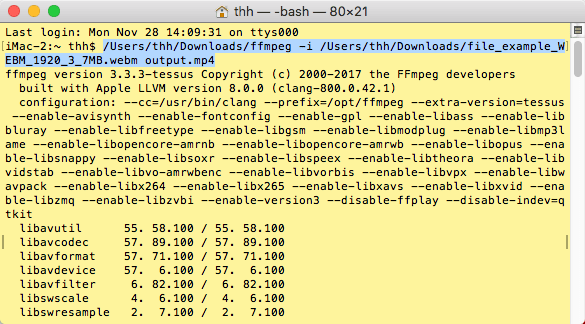
FFmpeg è un potente strumento da riga di comando per l'elaborazione video, ampiamente utilizzato da professionisti, sviluppatori e montatori video. Supporta quasi tutti i principali formati di conversione video, semplificando la conversione da WebM a MP4.
Rispetto ai software con interfaccia grafica, il vantaggio principale di FFmpeg risiede nell'elevata flessibilità. Gli utenti possono controllare con precisione i metodi di codifica video, le impostazioni di qualità, i parametri audio e molto altro ancora tramite comandi.
Tuttavia, poiché FFmpeg non offre un'interfaccia utente intuitiva, può risultare più difficile da utilizzare per i principianti o per gli utenti che non hanno familiarità con gli strumenti da riga di comando.
Ecco come convertire da WebM a MP4 utilizzando FFmpeg:
Passaggio 1. Scarica e installa FFmpeg sul tuo computer Windows , Mac o Linux.
Passaggio 2. Apri il prompt dei comandi su Windows o il Terminale su Mac .
Passaggio 3. Individuare la cartella contenente il file WebM.
Passaggio 4. Immettere il seguente comando: "ffmpeg -i input.webm output.mp4".
Passaggio 5. Sostituisci "input.webm" con il nome del tuo file WebM originale e "output.mp4" con il nome del tuo file MP4 preferito.
Passaggio 6. Premi "Invio" e attendi che FFmpeg completi la conversione.
Passaggio 7. Apri la cartella di output e controlla il video MP4 convertito.
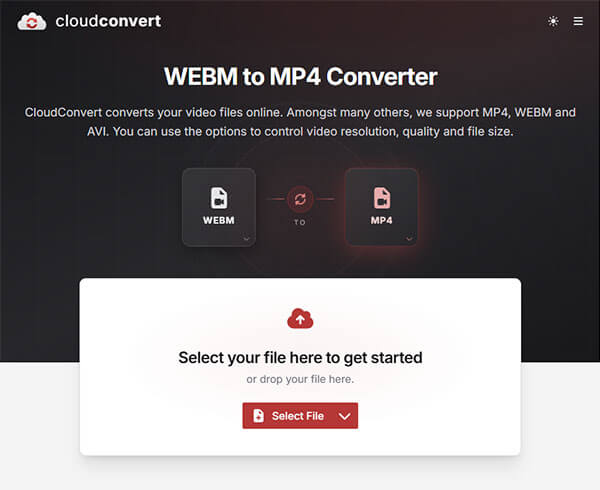
Se non si desidera installare alcun software, è possibile optare per un convertitore video online. CloudConvert è una piattaforma di conversione file online che supporta la conversione da WebM a MP4 senza richiedere l'installazione di alcun programma. Gli utenti devono semplicemente caricare i propri file WebM, selezionare MP4 come formato di output e attendere il completamento del processo di conversione.
Tuttavia, poiché i convertitori online dipendono dalla velocità di internet, la conversione di file di grandi dimensioni potrebbe richiedere più tempo. Inoltre, quando si caricano video privati su piattaforme online, gli utenti dovrebbero prestare attenzione anche alla privacy e alla sicurezza dei file.
Ecco come convertire un video da WebM a MP4 gratuitamente online tramite CloudConvert:
Passaggio 1. Apri il sito web di CloudConvert WebM to MP4 nel tuo browser.
Passaggio 2. Fai clic su "Seleziona file" e carica il video WebM dal tuo computer.
Passaggio 3. Selezionare MP4 come formato di output di destinazione.
Passaggio 4. Se necessario, regola le impostazioni video come risoluzione, qualità o codec.
Passaggio 5. Fare clic su "Converti" per avviare il processo di conversione da WebM a MP4.
Passaggio 6. Attendi il completamento della conversione e fai clic su "Scarica" per salvare il file MP4 convertito sul tuo dispositivo.
Esistono molti modi per convertire da WebM a MP4 e il metodo migliore dipende dalle proprie esigenze. Tra questi, Video Converter Ultimate non solo supporta la conversione da WebM a MP4, ma offre anche funzionalità complete per l'editing, la compressione, il miglioramento e la conversione di formato video. Che si tratti di convertire video online, modificare filmati o preparare file per il caricamento su YouTube, piattaforme di social media o dispositivi mobili, garantisce un'esperienza di elaborazione video più stabile ed efficiente. Per la maggior parte degli utenti, è una delle opzioni più semplici e affidabili per completare la conversione da WebM a MP4.
Articoli correlati:
Come convertire un video da iPhone in MP4 senza perdita di qualità: 8 modi?
5 metodi pratici per convertire M4A in MP4 senza perdere qualità
Tutorial passo passo: come convertire efficacemente un file VOB in MP4?




 Download gratuito per PC
 Download gratuito per Mac


