In breve: hai dimenticato il codice di accesso del tuo iPhone e non hai un computer? Questa guida ti mostra come ripristinare il tuo iPhone senza codice di accesso e senza computer utilizzando 2 metodi ufficiali gratuiti, tra cui l'opzione di ripristino della schermata di blocco e Trova il mio iPhone. Che il tuo dispositivo sia bloccato, disabilitato o bloccato su "iPhone non disponibile", puoi seguire le soluzioni passo passo per cancellare e ripristinare il tuo iPhone senza iTunes .
Se non riesci ad accedere al tuo ID Apple o i metodi integrati non funzionano, uno strumento professionale di sblocco per iPhone offre un modo più semplice per rimuovere il codice di accesso e riottenere l'accesso al dispositivo.
Dimenticare il codice di accesso del proprio iPhone può essere un'esperienza molto frustrante. Dopo aver inserito il codice errato troppe volte, l'iPhone potrebbe risultare "Non disponibile " o entrare in modalità "Blocco di sicurezza". I metodi tradizionali di solito richiedono di collegare il dispositivo a un computer e utilizzare iTunes o il Finder per ripristinarlo. Quindi, come ripristinare l'iPhone senza codice di accesso e senza computer?
Fortunatamente, Apple offre diversi metodi che consentono di ripristinare l'iPhone senza utilizzare un computer . In questo articolo, illustreremo diverse modalità per ripristinare un iPhone senza codice di accesso e senza computer, aiutandoti a scegliere la soluzione più adatta alla tua situazione.
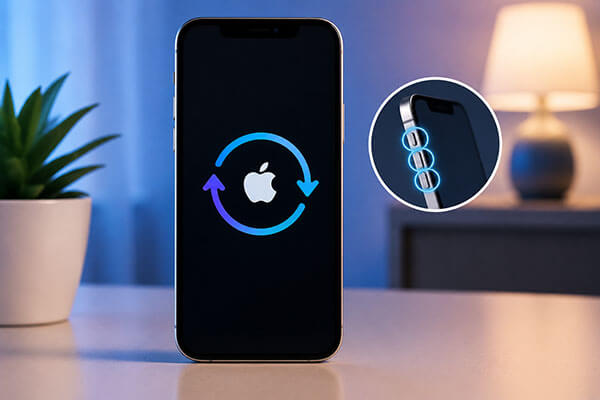
Se il tuo iPhone utilizza iOS 15.2 o versioni successive ed è entrato in modalità "Blocco di sicurezza" o "iPhone non disponibile", puoi ripristinarlo direttamente dalla schermata di blocco. Si tratta di un metodo ufficiale fornito da Apple che non richiede un computer. Devi solo ricordare il tuo ID Apple e la password per completare la procedura di ripristino.
Sui dispositivi iPhone con iOS dalla versione 15.2 alla iOS , Apple offre l'opzione "Inizializza iPhone" nella schermata di blocco. Questa opzione compare dopo diversi tentativi di inserimento del codice di accesso errati e consente di rimuovere il codice esistente cancellando i dati del dispositivo.
Ecco come ripristinare un iPhone senza codice di accesso e senza computer, gratuitamente:
Passaggio 1. Inserisci ripetutamente un codice di accesso errato sulla schermata di blocco dell'iPhone finché il dispositivo non entra in modalità "iPhone non disponibile" o "Blocco di sicurezza".
Passaggio 2. Quando l'opzione "Inizializza iPhone" appare nella parte inferiore dello schermo, toccala. Il tuo iPhone visualizzerà un avviso che ti informa che tutti i contenuti e le impostazioni del dispositivo verranno eliminati.
Passaggio 3. Tocca di nuovo "Inizializza iPhone" per confermare l'operazione. Tieni presente che questa procedura eliminerà definitivamente tutti i dati presenti sul tuo iPhone, incluse foto, app, file e impostazioni personali.
Passaggio 4. Inserisci la password dell'ID Apple associato all'iPhone per verificare la tua identità e disattivare il Blocco attivazione.
Passaggio 5. Dopo la verifica, il tuo iPhone cancellerà tutti i dati e rimuoverà automaticamente il codice di accesso esistente. Una volta completata la procedura, potrai configurare nuovamente il tuo iPhone e scegliere se ripristinare i dati da un backup iCloud o configurarlo come un nuovo dispositivo.

Su iPhone con iOS 17 o versioni successive, se dimentichi il codice di accesso del dispositivo, puoi utilizzare la funzione integrata "Codice dimenticato?" per ripristinare l'iPhone e riottenere l'accesso senza utilizzare un computer.
Ecco come ripristinare un iPhone senza codice di accesso, computer o iTunes:
Passaggio 1. Inserisci il codice di accesso errato nella schermata di blocco finché non compare il messaggio "iPhone non disponibile".
Passaggio 2. Tocca l'opzione "Hai dimenticato il codice?" nella parte inferiore dello schermo.
Passaggio 3. Seleziona "Avvia ripristino iPhone".
Passaggio 4. Inserisci la password del tuo ID Apple per verificare la tua identità.
Passaggio 5. Attendi che il sistema cancelli i dati e rimuova il codice di accesso dal tuo iPhone.
Passaggio 6. Dopo il riavvio dell'iPhone, segui le istruzioni visualizzate sullo schermo per completare la procedura di configurazione.
Un altro metodo ufficiale per ripristinare un iPhone senza codice di accesso o computer è utilizzare la funzione Trova il mio iPhone di Apple. Questo metodo consente di cancellare i dati dell'iPhone da remoto tramite un altro dispositivo, come un altro telefono, tablet o un browser web. Tuttavia, sono necessarie le seguenti condizioni:
Ecco come ripristinare un iPhone senza codice di accesso e senza computer quando è disabilitato:
Passaggio 1. Apri icloud.com in un browser web su qualsiasi dispositivo disponibile, come uno smartphone o un tablet.
Passaggio 2. Accedi a iCloud utilizzando l'ID Apple e la password associati all'iPhone che desideri ripristinare.
Passaggio 3. Dopo aver effettuato l'accesso, seleziona l'opzione "Trova iPhone" per accedere alla pagina "Trova il mio iPhone" di iCloud.
Passaggio 4. Fai clic su "Tutti i dispositivi" nella parte superiore della pagina, quindi scegli l'iPhone di destinazione dall'elenco dei dispositivi.
Passaggio 5. Dopo aver selezionato l'iPhone, fai clic su "Inizializza iPhone" e segui le istruzioni visualizzate sullo schermo. iCloud cancellerà quindi da remoto tutti i dati e ripristinerà l'iPhone.

Sebbene Apple offra diversi metodi gratuiti, questi non funzionano in ogni situazione. Ad esempio, potresti aver dimenticato la password del tuo ID Apple, l'opzione "Inizializza iPhone" potrebbe non essere disponibile oppure "Trova il mio iPhone" potrebbe non essere stata attivata prima del blocco del dispositivo. In questi casi, uno strumento professionale per lo sblocco dell'iPhone può rappresentare una soluzione alternativa.
iPhone Unlocker è progettato per rimuovere i codici di accesso dello schermo dell'iPhone e aiutare gli utenti a riottenere l'accesso a dispositivi bloccati o disabilitati. A differenza dei metodi ufficiali di Apple, iPhone Unlocker non richiede il codice di accesso originale dello schermo. Può essere utile per risolvere problemi come un iPhone disabilitato , un codice di accesso dimenticato o un dispositivo inaccessibile a causa di uno schermo bloccato.
Caratteristiche principali di iPhone Unlocker:
Ecco come ripristinare un iPhone senza codice di accesso e ID Apple tramite iPhone Unlocker:
01 Avvia iPhone Unlocker e seleziona "Sblocca codice schermo" dall'interfaccia principale. Fai clic su "Avvia sblocco", quindi collega il tuo iPhone al computer tramite un cavo USB.

02 Segui le istruzioni visualizzate sullo schermo per accedere alla Modalità di ripristino o alla Modalità DFU. Una volta che il tuo iPhone viene rilevato, seleziona una posizione in cui salvare il pacchetto firmware e fai clic su "Scarica".

03 Dopo aver completato il download del pacchetto firmware, fare clic su "Sblocca". Esaminare attentamente il messaggio di avviso, inserire "000000" per confermare e fare nuovamente clic su "Sblocca" per continuare.

04 Attendi il completamento del processo di sblocco. Una volta terminato, il tuo iPhone verrà formattato, il codice di accesso verrà rimosso e il dispositivo verrà ripristinato alle impostazioni di fabbrica.

Quando devi ripristinare un iPhone senza codice di accesso e senza un computer, i metodi più semplici sono utilizzare l'opzione di ripristino integrata "Codice dimenticato?" oppure cancellare i dati da remoto tramite iCloud. Questi metodi ufficiali non richiedono un computer, ma necessitano delle informazioni del tuo ID Apple e cancelleranno tutti i dati memorizzati sul dispositivo.
Se il tuo iPhone non può essere ripristinato utilizzando i metodi ufficiali, iPhone Unlocker può offrire una soluzione più completa per aiutarti a ripristinare il tuo iPhone senza codice di accesso. Indipendentemente dal metodo scelto, si consiglia di verificare le informazioni del tuo ID Apple e di creare un backup in anticipo per evitare la perdita di file importanti.
Articoli correlati:
Come ripristinare un iPhone senza ID Apple o password: 3 semplici metodi
[Guida completa] Come ripristinare le impostazioni di fabbrica di un iPhone bloccato?
[Risolto] Come cancellare i dati da un iPhone senza password iCloud in modo sicuro e veloce?

 Sblocco telefono
Come ripristinare un iPhone senza codice di accesso e senza computer? 2 semplici metodi
Sblocco telefono
Come ripristinare un iPhone senza codice di accesso e senza computer? 2 semplici metodi






 Download gratuito per PC
 Download gratuito per Mac
