In breve:
Se il codice di accesso del tuo iPhone smette improvvisamente di funzionare, prova prima a forzare il riavvio per escludere eventuali problemi temporanei del sistema. Se rimani bloccato, puoi utilizzare iPhone Unlocker, inizializzare il dispositivo dalla schermata di blocco o da iCloud, oppure ripristinarlo tramite un computer. Tieni presente che i metodi per rimuovere il codice di accesso generalmente cancellano i dati dell'iPhone, quindi ripristina da un backup se disponibile.
Quando prendi in mano il tuo iPhone per sbloccarlo e scopri che non si sblocca con il codice di accesso corretto, potresti chiederti perché viene visualizzato un errore nonostante tu abbia inserito la password giusta, o perché il dispositivo viene addirittura bloccato. Non preoccuparti, questa situazione è piuttosto comune. In questo articolo, analizzeremo a fondo i motivi per cui il codice di accesso dell'iPhone non funziona e forniremo diverse soluzioni efficaci per aiutarti a ripristinare rapidamente il normale utilizzo del dispositivo.
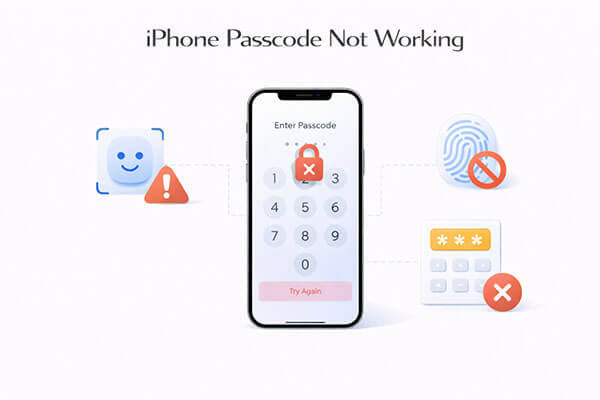
Prima di passare alle soluzioni, è importante capire la causa principale. Quando il codice di accesso del tuo iPhone smette improvvisamente di funzionare, raramente si tratta di un problema casuale. Ecco le ragioni più comuni:
Se il codice di accesso del tuo iPhone 16/17 non funziona, di seguito trovi 7 soluzioni collaudate. Inizia dalla più semplice e, se necessario, passa alle successive.
Se il codice di accesso del tuo iPhone non funziona a causa di un problema temporaneo del sistema, un riavvio forzato può aggiornare il sistema e risolvere piccoli bug senza perdita di dati. Questa è sempre la prima soluzione più sicura. Ecco i passaggi per forzare il riavvio dell'iPhone:
iPhone 8 e successivi:
iPhone 7 / 7 Plus:
iPhone 6s o modelli precedenti:

Se il codice di accesso del tuo iPhone smette improvvisamente di funzionare e non riesci più ad accedervi, utilizzare uno strumento professionale di sblocco per iPhone è una delle soluzioni più rapide. iPhone Unlocker ti permette di rimuovere il codice di accesso senza doverlo inserire. Oltre al codice di accesso, puoi utilizzare iPhone Unlocker anche per sbloccare i blocchi MDM, i codici di Tempo di utilizzo e altro ancora.
Caratteristiche principali di iPhone Unlocker:
Ecco come risolvere il problema del codice di accesso dell'iPhone che non funziona utilizzando iPhone Unlocker:
01 Apri iPhone Unlocker e seleziona "Sblocca codice schermo". Fai clic su "Avvia sblocco". Quindi, collega il tuo iPhone al computer tramite un cavo USB.

02 Segui le istruzioni visualizzate sullo schermo per accedere alla Modalità di ripristino o alla Modalità DFU. Una volta che il programma rileva il dispositivo, scegli una posizione in cui salvare il pacchetto firmware e fai clic su "Scarica".

03 Dopo aver completato il download del firmware, fare clic su "Sblocca". Leggere attentamente il messaggio di avviso, inserire "000000" per confermare e fare nuovamente clic su "Sblocca" per procedere.

04 Attendi qualche minuto mentre il programma rimuove il codice di accesso dello schermo. Una volta terminato, potrai impostare un nuovo codice di accesso, Face ID o Touch ID per il tuo iPhone.

Sui dispositivi con iOS 15.2 o versioni successive, Apple ha introdotto un'opzione integrata per inizializzare l'iPhone direttamente dalla schermata di blocco. Questa funzione è utile se il codice di accesso dell'iPhone non funziona dopo un riavvio e non si ha accesso a un computer. Tuttavia, sarà necessario ricordare le proprie credenziali di accesso Apple ID.
Ecco come risolvere il problema del codice di accesso dell'iPhone che non funziona utilizzando la funzione "Inizializza iPhone":
Passaggio 1. Assicurati che il tuo iPhone sia connesso a una rete cellulare o Wi-Fi.
Passaggio 2. Continua a inserire il codice di accesso errato finché non viene visualizzato il messaggio "iPhone non disponibile" o "Blocco di sicurezza".
Passaggio 3. Tocca il pulsante "Inizializza iPhone" nell'angolo in basso a destra dello schermo.
Passaggio 4. Successivamente, inserisci il tuo ID Apple e la password per confermare il processo di cancellazione.

Nota: se il tuo iPhone utilizza iOS 17 o versioni successive, tocca "Codice dimenticato" anziché l'opzione "Inizializza iPhone", quindi inserisci il tuo ID Apple per avviare il processo di inizializzazione.
Se hai attivato "Trova il mio iPhone", puoi cancellare da remoto i dati dell'iPhone tramite iCloud per rimuovere la password dello schermo. Questo metodo è particolarmente utile se il dispositivo non è con te o non può essere utilizzato.
Ecco come risolvere il problema del codice di accesso non funzionante su iPhone 16/17 tramite iCloud:
Passaggio 1. Apri iCloud.com su un computer o un altro dispositivo iOS e accedi con il tuo ID Apple.
Passaggio 2. Seleziona "Trova il mio iPhone", quindi fai clic su "Tutti i dispositivi" nell'angolo in alto del browser e scegli il tuo iPhone dall'elenco.
Passaggio 3. Successivamente, fai clic su "Inizializza iPhone" per rimuovere tutti i dati, incluso il codice di accesso. Dopodiché, potrai ripristinare il tuo iPhone da un backup o configurarlo come un nuovo dispositivo.

Un altro modo per risolvere il problema del codice di accesso dell'iPhone che non funziona è ripristinare il dispositivo iOS tramite iTunes. Tuttavia, ciò richiede che l'iPhone sia stato precedentemente sincronizzato con iTunes su un PC e che la funzione "Trova il mio iPhone" sia stata disabilitata.
Ecco come fare:
Passaggio 1. Apri iTunes sul tuo computer e collega il tuo iPhone al PC.
Passaggio 2. Fai clic sull'icona del telefono per visualizzare le informazioni del dispositivo, quindi seleziona la scheda "Riepilogo" nella barra laterale sinistra.
Passaggio 3. Nella sezione "Backup", fai clic su "Esegui backup ora" per proteggere i tuoi dati.
Passaggio 4. Dopodiché, fai clic su "Ripristina iPhone" e segui le istruzioni visualizzate sullo schermo. Il processo potrebbe richiedere del tempo poiché il dispositivo verrà ripristinato alle impostazioni di fabbrica.

Se non hai mai sincronizzato il tuo iPhone con iTunes o attivato "Trova il mio iPhone" su iCloud, i due metodi sopra descritti potrebbero non funzionare. In questo caso, puoi utilizzare la Modalità di recupero per risolvere il problema del codice di accesso non funzionante su iPhone/iPad e ripristinare il dispositivo come nuovo. Segui semplicemente i passaggi seguenti.
Passaggio 1. Collega il tuo iPhone al computer e apri l'ultima versione di iTunes.
Passaggio 2. Una volta collegato il dispositivo, segui le istruzioni della Soluzione 1 per mettere il tuo iPhone in Modalità di recupero .
Passaggio 3. Quando iTunes rileva che il tuo iPhone è disabilitato , vedrai le opzioni "Ripristina" o "Aggiorna". Seleziona "Ripristina" per continuare.
Passaggio 4. iTunes inizierà a scaricare il software necessario per il tuo iPhone. Attendi il completamento del processo. Il dispositivo verrà ripristinato alle impostazioni di fabbrica e potrai quindi impostare un nuovo codice di accesso.

Se nessuno dei metodi sopra descritti funziona, il problema potrebbe essere di natura hardware (soprattutto dopo la sostituzione dello schermo). In tal caso, contattare l'assistenza Apple è l'opzione più sicura.
Come puoi vedere, se il codice di accesso del tuo iPhone non funziona, ci sono diverse soluzioni pratiche che puoi provare per risolvere il problema. A seconda della tua situazione, scegli il metodo più adatto a te. Puoi anche scaricare iPhone Unlocker per risolvere i problemi in cui il tuo iPhone non si sblocca nemmeno con il codice di accesso corretto.
Se avete domande su questi metodi o conoscete altre soluzioni, non esitate a lasciare un commento qui sotto.
Articoli correlati:
Codice di accesso scaduto sul tuo iPhone e come sbloccarlo [5 modi]
7 semplici modi per risolvere il problema del codice di accesso dell'iPhone che richiede la modifica
Password dell'iPhone dimenticata: 4 semplici modi per sbloccarlo senza perdere dati

 Sblocco telefono
Come risolvere il problema del codice di accesso dell'iPhone che non funziona? 7 soluzioni rapide nel 2026
Sblocco telefono
Come risolvere il problema del codice di accesso dell'iPhone che non funziona? 7 soluzioni rapide nel 2026




 Download gratuito per PC
 Download gratuito per Mac
