In breve:
Se il tuo telefono Android si blocca dopo troppi tentativi di password errati, attendi che il blocco termini oppure utilizza uno strumento di sblocco o un metodo di ripristino per riottenere l'accesso.
Rimanere bloccati fuori dal proprio telefono Android dopo diversi tentativi di password errati può essere frustrante, soprattutto quando si ha bisogno di accedere a qualcosa con urgenza. Il problema è che non tutti i blocchi funzionano allo stesso modo. Alcuni telefoni richiedono solo di aspettare, mentre altri potrebbero necessitare di una procedura di recupero più complessa. Che abbiate dimenticato il PIN, inserito ripetutamente la sequenza errata o non riusciate a superare la schermata di blocco, questa guida illustra diversi modi per riottenere l'accesso, dalle soluzioni più semplici agli strumenti di sblocco specifici.
L'inserimento ripetuto di PIN, password o sequenza errati può attivare un blocco di sicurezza sul tuo telefono Android . Potresti visualizzare il messaggio "Riprova più tardi" e il periodo di attesa potrebbe aumentare a ogni tentativo fallito. Su alcuni dispositivi, ripetuti tentativi errati possono portare a un blocco più grave che impedisce l'inserimento di ulteriori password. Se non ricordi la sequenza di sblocco corretta, potresti dover ripristinare le impostazioni di fabbrica del telefono per riottenere l'accesso, operazione che di solito cancella tutti i dati memorizzati localmente.
Se il tuo telefono Android rimane bloccato dopo troppi tentativi di password errati e non ricordi il codice di accesso corretto, Android Unlocker potrebbe fare al caso tuo. Questo strumento per computer desktop ti aiuta a rimuovere i blocchi schermo Android senza dover inserire il PIN, la password o la sequenza originali. Supporta due modalità di rimozione: una senza perdita di dati per alcuni dispositivi Samsung e una modalità di rimozione del blocco schermo generica per altri dispositivi Android .
Perché scegliere questo sblocco Android ?
Procedura per sbloccare il codice di accesso dello schermo Android con Android Unlocker:
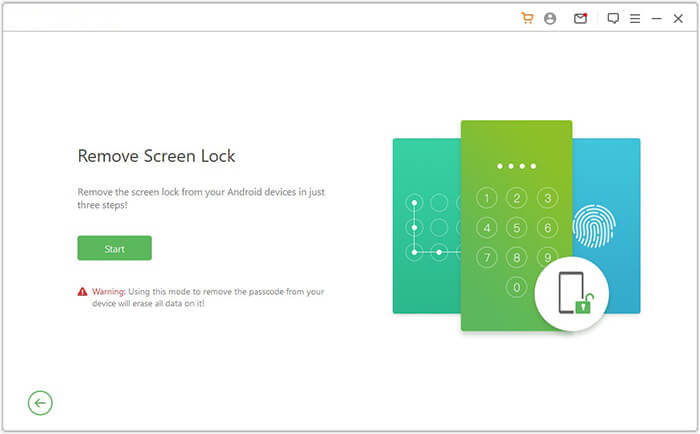
01 Scarica e installa Android Unlocker sul tuo computer. Avvia il programma, seleziona "Rimuovi blocco schermo" e fai clic su "Avvia".
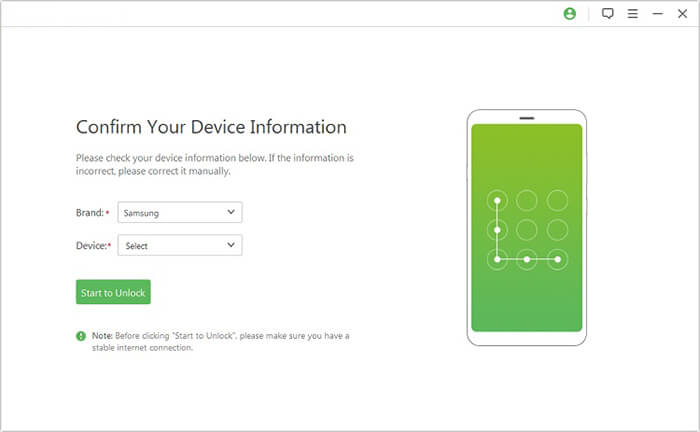
02 Collega il tuo telefono Android bloccato al computer tramite un cavo USB. Il programma rileverà automaticamente le informazioni del dispositivo. Verifica attentamente le informazioni rilevate. Se tutto è corretto, fai clic su "Avvia sblocco" per continuare.
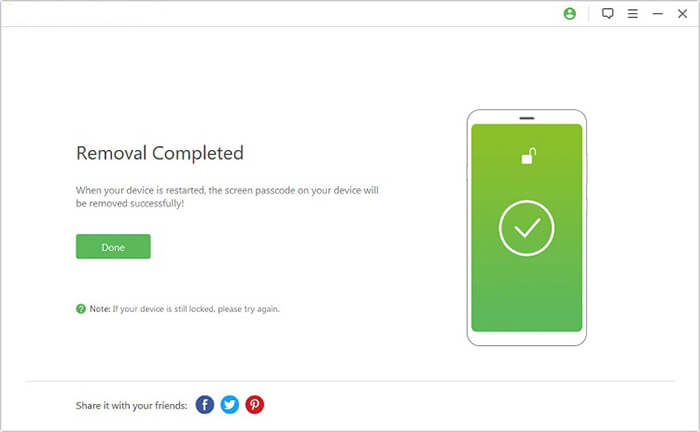
03 Attendi che il programma scarichi e prepari il pacchetto dati necessario per il tuo dispositivo. Segui le istruzioni visualizzate sullo schermo per ripristinare il tuo telefono Android e rimuovere il blocco schermo. Una volta completato il processo, il dispositivo sarà sbloccato.
Se hai inserito la password errata Android troppe volte, il telefono potrebbe bloccare temporaneamente ulteriori tentativi. In questo caso, la cosa più semplice da fare è aspettare. Controlla la schermata di blocco per verificare la presenza di un conto alla rovescia o di un messaggio "Riprova più tardi" ed evita di inserire altre password fino al termine del periodo di attesa.
Quando potrai riprovare, inserisci con attenzione il PIN, la password o la sequenza che ritieni più probabile. Se ancora non riesci a ricordarli, non continuare a provare, perché potresti bloccare nuovamente l'accesso. Prova invece un altro metodo di sblocco.
Google Find Hub (precedentemente Trova il mio dispositivo) consente di localizzare, proteggere o cancellare da remoto un telefono Android smarrito. Se non riesci a sbloccare il dispositivo dopo troppi tentativi di password errati, puoi utilizzare la funzione di cancellazione per rimuovere il blocco schermo esistente. Tuttavia, questa procedura eliminerà i dati memorizzati sul telefono.
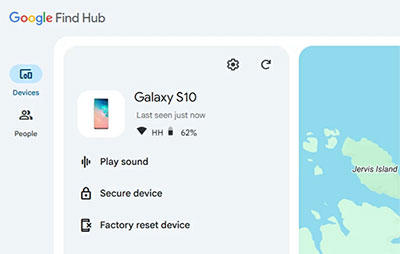
Nota: il telefono deve soddisfare i requisiti di Google per la cancellazione remota, ovvero deve essere acceso e connesso a Internet. Dopo il ripristino, potrebbe essere necessario verificare l'account Google precedentemente collegato al dispositivo tramite la Protezione dal ripristino di fabbrica (FRP).
Se non riesci a sbloccare il tuo telefono Android e non puoi utilizzare Google Find Hub, un'altra opzione è il ripristino delle impostazioni di fabbrica tramite la Modalità di ripristino. Questo metodo non richiede l'inserimento della password di sblocco dello schermo, ma cancellerà tutti i dati locali del telefono, incluse foto, app e impostazioni. La combinazione di tasti per accedere alla Modalità di ripristino varia a seconda della marca, ma la procedura generale è simile.
1. Spegni completamente il tuo telefono Android .
2. Tieni premuta la combinazione di tasti appropriata per accedere alla Modalità di ripristino. Su molti dispositivi, ciò comporta la pressione simultanea dei tasti di accensione e di aumento del volume.
3. Utilizzare i pulsanti del volume per selezionare "Cancella dati/ripristino dati di fabbrica".
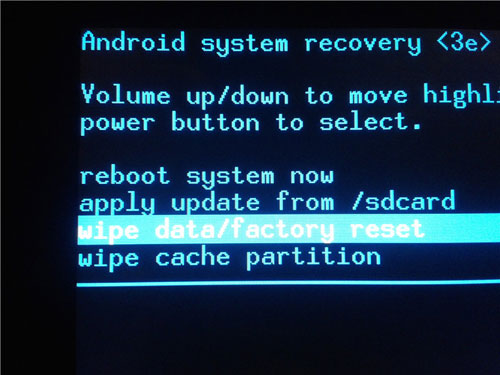
4. Premere il pulsante di accensione per selezionare l'opzione, quindi confermare la scelta.
5. Attendi il completamento del ripristino, quindi seleziona "Riavvia il sistema ora".
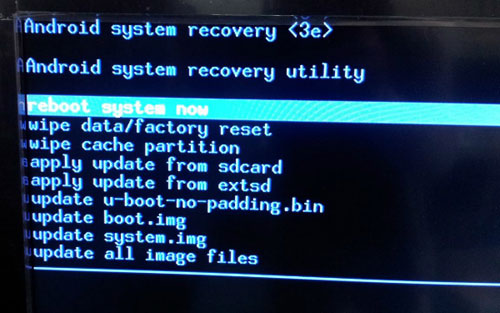
6. Configura il tuo telefono Android e crea una nuova schermata di blocco.
Nota: i passaggi esatti per la Modalità di ripristino possono variare a seconda del modello del telefono (qui è disponibile una guida dettagliata su come mettere il telefono Android in Modalità di ripristino ). Dopo il ripristino, Android potrebbe richiedere l'accesso con l'account Google precedentemente collegato al dispositivo a causa della Protezione dal ripristino di fabbrica (FRP).
Se nessuno dei metodi sopra descritti funziona, contatta il produttore del telefono o il tuo operatore di telefonia mobile per ricevere assistenza. Potranno verificare se il tuo dispositivo dispone di opzioni di ripristino e guidarti nei passaggi successivi. Questo è particolarmente utile se il telefono rimane bloccato dopo ripetuti tentativi di inserimento della password o se non sai come ripristinarlo in modo sicuro.
Visita il sito web ufficiale di supporto del produttore o un centro assistenza nelle vicinanze. Tieni a portata di mano il modello del tuo telefono e una prova di proprietà. Ricorda che il personale di supporto potrebbe consigliarti un ripristino delle impostazioni di fabbrica se non è possibile recuperare il blocco schermo originale.
Per evitare un altro blocco, adotta alcune semplici precauzioni quando imposti il blocco schermo del tuo Android . Tieni a mente questi suggerimenti:
D1: Posso sbloccare il mio telefono Android con la password del mio account Google invece che con il blocco schermo?
No. Sulla maggior parte dei moderni telefoni Android , la password del tuo account Google non può sostituire direttamente il PIN, la sequenza o la password di sblocco dello schermo. Le credenziali dell'account Google vengono utilizzate principalmente per la verifica dell'account e la protezione del dispositivo, non per aggirare il blocco schermo esistente.
D2: Il mio telefono Android si cancellerà automaticamente dopo troppi tentativi di password errati?
Non necessariamente. La maggior parte dei telefoni Android limita temporaneamente ulteriori tentativi anziché cancellare automaticamente tutti i dati. Tuttavia, alcuni dispositivi potrebbero avere impostazioni di sicurezza aggiuntive che attivano la cancellazione dei dati dopo un determinato numero di tentativi falliti. Il comportamento esatto dipende dal produttore e dalla configurazione del dispositivo.
D3: Posso sbloccare un telefono Android usando la mia impronta digitale dopo aver inserito la password errata troppe volte?
Dipende dallo stato di sicurezza del dispositivo. Android potrebbe richiedere l'inserimento del PIN, della password o della sequenza di sblocco anziché l'utilizzo dell'impronta digitale o del riconoscimento facciale dopo determinati eventi di sicurezza, come un riavvio o ripetuti tentativi di sblocco non riusciti. In tal caso, l'autenticazione biometrica da sola potrebbe non essere sufficiente per accedere nuovamente al telefono.
D4: Rimuovere la scheda SIM sblocca un telefono Android ?
No. Rimuovere la scheda SIM non rimuoverà il blocco schermo perché Android memorizza questa impostazione di sicurezza sul dispositivo stesso. Avrai comunque bisogno delle credenziali di accesso corrette o di un altro metodo di recupero supportato per accedere al telefono.
D5: Posso sbloccare il mio telefono Android con ADB senza la password?
In genere no. ADB non è in grado di bypassare il blocco schermo Android a meno che il debug USB non sia stato abilitato in precedenza e il computer non sia già autorizzato. Se questi requisiti non vengono soddisfatti, è improbabile che ADB possa aiutarti ad accedere a un telefono bloccato.
D6: Cosa devo fare se il mio telefono Android continua a rifiutare la password corretta?
Innanzitutto, verifica di aver inserito la password nel formato corretto e di aver utilizzato i caratteri appropriati, soprattutto se il tuo dispositivo utilizza una password alfanumerica. Assicurati inoltre che il touchscreen funzioni correttamente e di non aver inserito accidentalmente caratteri diversi. Se il telefono continua a rifiutare le credenziali corrette, contatta il produttore per ulteriore assistenza.
Non è detto che il tuo telefono Android sia bloccato e che tu debba acquistarne uno nuovo o affrontare una costosa riparazione. Inizia con l'opzione più semplice, come attendere la fine del blocco temporaneo. Se questo non dovesse funzionare, valuta l'utilizzo di uno strumento di sblocco Android dedicato, come Android Unlocker , o le opzioni di ripristino disponibili. Soprattutto, tieni a portata di mano i dati del tuo account Google ed esegui regolarmente il backup dei tuoi dati per gestire più facilmente eventuali blocchi futuri.
Articoli correlati:
Come sbloccare un telefono Android da PC [3 metodi testati]
Le 6 migliori app per sbloccare il tuo telefono Android [Aggiornato]
Come rimuovere il PIN di blocco schermo su Android : 8 metodi
Come ripristinare un telefono Android bloccato (soluzioni affidabili)

 Sblocco telefono
Il tuo telefono Android si è bloccato dopo troppi tentativi di password errati? Ecco come risolvere il problema.




 Download gratuito per PC

