In breve:
Devi rimuovere la schermata di blocco Android ma non sai quale strumento scegliere? Questa guida esamina cinque strumenti per la rimozione della schermata di blocco Android e tratta i seguenti argomenti:
Per proteggere dati personali, foto, messaggi e altre informazioni private da accessi non autorizzati, la maggior parte delle persone imposta un blocco schermo sui propri telefoni Android . Tuttavia, il blocco schermo può diventare un problema quando si dimentica un PIN, una password o una sequenza complicati, oppure quando si acquista un telefono Android di seconda mano che è ancora bloccato dal precedente proprietario.
Fortunatamente, gli strumenti per la rimozione della schermata di blocco Android possono aiutarti a riottenere l'accesso quando non riesci a sbloccare il dispositivo normalmente. In questa guida, esaminiamo cinque strumenti popolari in base alle loro caratteristiche, facilità d'uso, limitazioni e procedure di sblocco. Puoi anche seguire le istruzioni passo passo per vedere come funziona ciascuno strumento prima di sceglierne uno per il tuo dispositivo.
Hai dimenticato il PIN, la password o la sequenza di sblocco del tuo Android ? Android Unlock offre un modo semplice per rimuovere vari tipi di blocco schermo senza bisogno di complicate procedure manuali. È pensato per gli utenti che preferiscono una soluzione desktop dedicata piuttosto che perdere tempo a cercare metodi di recupero specifici per il proprio dispositivo.
Ciò che lo rende particolarmente interessante è la possibilità di utilizzare diverse modalità di sblocco a seconda della situazione. Per alcuni dispositivi Samsung, gli utenti possono scegliere un metodo che preserva i dati, mentre la modalità di rimozione standard è disponibile per una gamma più ampia di dispositivi supportati. Inoltre, è compatibile con le versioni più recenti Android , inclusa Android 17, offrendo agli utenti con telefoni aggiornati di recente un'ulteriore opzione da considerare.
Caratteristiche principali
Svantaggi
Come rimuovere la schermata di blocco Android con Android Unlock?
01 Installa e avvia Android Unlock sul tuo computer. Dall'interfaccia principale, seleziona "Rimuovi blocco schermo". Se possiedi un dispositivo Samsung compatibile e desideri conservare i tuoi dati, scegli invece "Rimuovi senza perdita di dati".

02 Collega il telefono Android bloccato al computer con un cavo USB e seleziona la marca e il modello corretti quando richiesto. Verifica attentamente le informazioni prima di continuare per assicurarti che corrispondano al tuo telefono.

03 Android Unlock scaricherà il pacchetto corrispondente necessario per il processo di sblocco. Attendi il completamento del download prima di procedere.

04 Segui le istruzioni visualizzate sullo schermo per mettere il tuo telefono Android in modalità Download. Una volta che il dispositivo è pronto, fai clic su "Avvia sblocco".
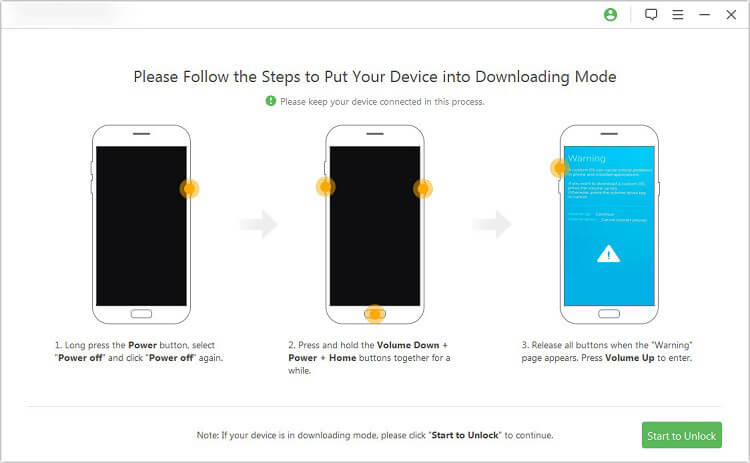
05 Mantieni il telefono connesso mentre Android Unlock rimuove il blocco schermo. Al termine del processo, riavvia il dispositivo e configura un nuovo blocco schermo.

Quando un blocco schermo dimenticato impedisce l'accesso a un telefono Android , una procedura guidata di sblocco può essere più comoda rispetto alla navigazione manuale nei menu di ripristino. Dr.Fone - Screen Unlock ( Android ) adotta questo approccio, fornendo un'interfaccia dedicata per la rimozione dei blocchi schermo Android più comuni.
Questo strumento supporta Android dalla versione 5.0 Android 16 ed è compatibile con diverse marche Android principali. Oltre alla rimozione del blocco schermo, include anche una funzione di sblocco FRP per i dispositivi supportati. La sua struttura complessiva lo rende una scelta valida per gli utenti che preferiscono un processo di sblocco desktop più strutturato.
Caratteristiche principali
Svantaggi
Come rimuovere la schermata di blocco Android con Dr.Fone?
Passaggio 1. Installa e avvia Dr.Fone sul tuo computer, quindi collega il telefono bloccato tramite un cavo USB. Qui ti mostriamo come sbloccare un Samsung a titolo di esempio.
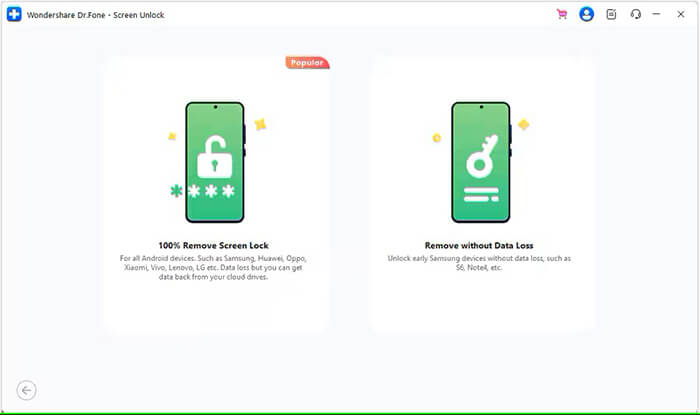
Passaggio 2. Apri Screen Unlock dall'interfaccia principale, quindi seleziona " Android " > "Sblocca schermo Android ".
Passaggio 3. Seleziona "Samsung" come marca del dispositivo, quindi scegli "Rimuovi senza perdita di dati" se il tuo dispositivo supporta questa opzione.
Passaggio 4. Selezionare il nome e il modello del dispositivo corretti, spuntare la casella "Accetto l'avviso e sono pronto a procedere" per continuare e fare clic su "Avanti".
Passaggio 5. Quando richiesto, inserire "000000" e fare clic su "Conferma" per procedere.
Passaggio 6. Segui le istruzioni visualizzate sullo schermo per mettere il tuo telefono Samsung in modalità Download. Dr.Fone avvierà quindi automaticamente il processo di sblocco.
Passaggio 7. Attendi il completamento del processo. Una volta rimosso il blocco schermo, riavvia il dispositivo e completa la configurazione, se necessario.
Per i telefoni Android più datati, la compatibilità può essere più importante del supporto per il sistema operativo più recente. EaseUS MobiUnlock per Android si distingue in questo confronto perché la sua funzione di rimozione del blocco schermo copre Android dalla versione 2.0 Android 13.0, risultando particolarmente utile per gli utenti con dispositivi meno recenti.
La sua attenzione alle versioni precedenti Android lo rende un'opzione pratica per gli utenti i cui telefoni potrebbero non essere compatibili con i più recenti strumenti di rimozione della schermata di blocco. Tuttavia, chi utilizza Android 14 o versioni successive dovrà valutare altre opzioni in questo confronto.
Caratteristiche principali
Svantaggi
Come utilizzare EaseUS MobiUnlock su Android ?
Passaggio 1. Avvia EaseUS MobiUnlock per Android e collega il telefono bloccato al computer tramite un cavo USB.
Passaggio 2. Selezionare la funzione di rimozione del blocco schermo e procedere con la procedura di sblocco.
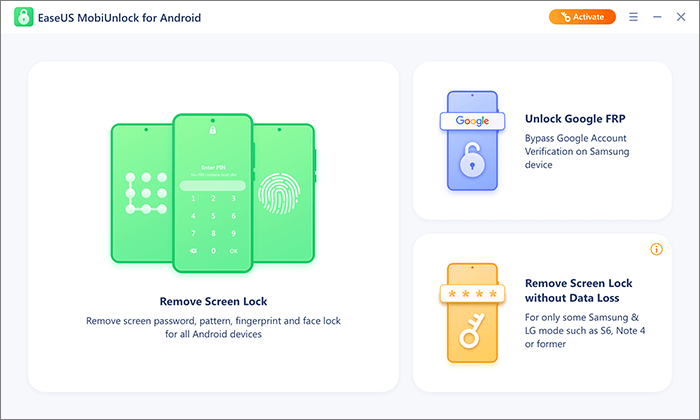
Passaggio 3. Selezionare la marca e il modello corretti quando richiesto. Verificare i dettagli prima di continuare.
Passaggio 4. Segui le istruzioni visualizzate sullo schermo per impostare il telefono Android nella modalità desiderata. Le istruzioni possono variare a seconda del dispositivo.
Passaggio 5. Dopo aver preparato il dispositivo, fai clic su Sblocca. Se il software visualizza un codice di verifica o una richiesta di conferma, inserisci o conferma le informazioni richieste.
Passaggio 6. EaseUS MobiUnlock inizierà a rimuovere il blocco schermo. Mantieni il telefono collegato fino al completamento del processo.
La rimozione del blocco schermo di un Android può richiedere procedure diverse a seconda del produttore e della generazione del dispositivo. Tenorshare 4uKey per Android si concentra sulla semplificazione di questo processo attraverso una procedura guidata per desktop.
È particolarmente consigliabile per gli utenti con dispositivi Samsung più recenti o per coloro che cercano uno strumento che combini la rimozione del blocco schermo con funzioni aggiuntive relative alla protezione FRP. Il suo supporto per Android 16 lo rende inoltre un'opzione adatta per molti smartphone Android recenti.
Caratteristiche principali
Svantaggi
Come utilizzare Tenorshare 4uKey su Android ?
Passaggio 1. Installa e avvia Tenorshare 4uKey per Android sul tuo computer, quindi seleziona "Rimuovi blocco schermo".
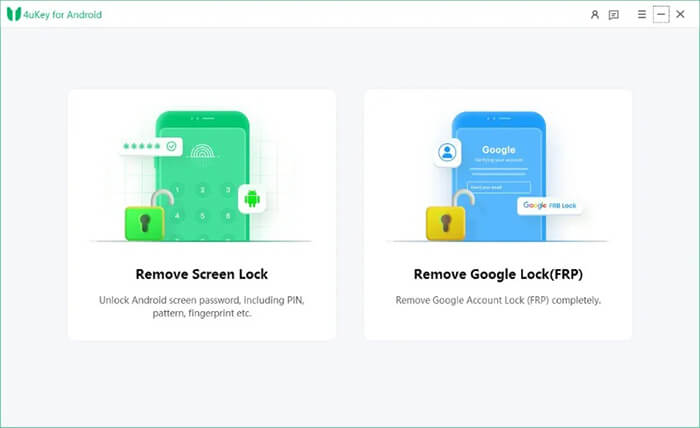
Passaggio 2. Collega il telefono Android bloccato al computer tramite un cavo USB. Il software rileverà automaticamente la marca del dispositivo.
Passaggio 3. Verifica se la marca rilevata è corretta. In caso contrario, fai clic su "Il tuo telefono non è di questa marca?" per selezionare la marca corretta, quindi fai clic su "Avvia".
Passaggio 4. I passaggi successivi variano leggermente a seconda della marca del dispositivo.
Per i dispositivi non Samsung, segui le istruzioni fornite da 4uKey per eseguire un ripristino delle impostazioni di fabbrica del telefono. Una volta completati i passaggi necessari, 4uKey inizierà automaticamente a rimuovere il blocco schermo.
I dispositivi Samsung possono completare la procedura di rimozione direttamente senza dover seguire i passaggi di ripristino delle impostazioni di fabbrica descritti in precedenza.
Passaggio 5. Attendi il completamento del processo di rimozione, quindi riavvia il dispositivo e, se necessario, completa la configurazione iniziale.
Gli utenti con versioni più recenti Android potrebbero dover prestare maggiore attenzione alla compatibilità software quando scelgono uno strumento per rimuovere la schermata di blocco. iToolab UnlockGo ( Android ) si distingue in questo confronto, offrendo supporto per Android 17, 16, 15, 14, 13 e versioni precedenti.
Grazie all'ampia compatibilità con i dispositivi e alle diverse opzioni di sblocco, è progettato per gestire diverse schermate di blocco e scenari di accesso al dispositivo Android . Questo lo rende una scelta versatile per gli utenti i cui telefoni utilizzano versioni recenti Android o che necessitano di funzioni di sblocco aggiuntive.
Caratteristiche principali
Svantaggi
Come utilizzare iToolab UnlockGo ( Android )?
Passaggio 1. Installa e avvia UnlockGo ( Android ) sul tuo computer, quindi seleziona "Rimuovi blocchi schermo".
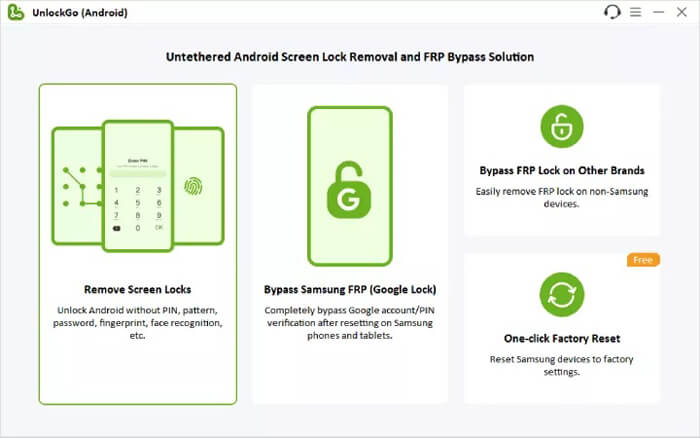
Passaggio 2. Collega il telefono Android bloccato al computer utilizzando un cavo USB.
Passaggio 3. Seleziona la marca del tuo telefono e conferma le informazioni del dispositivo visualizzate, quindi fai clic su "Sblocca" per continuare.
Passaggio 4. Segui le istruzioni visualizzate sullo schermo o la guida video per mettere il tuo telefono Android in modalità di ripristino.
Passaggio 5. Una volta che il dispositivo entra in modalità di ripristino, segui le istruzioni visualizzate in UnlockGo per iniziare a rimuovere il blocco schermo.
Passaggio 6. Attendi il completamento del processo, quindi riavvia il telefono. Se il dispositivo passa automaticamente alla modalità "Riavvia il sistema ora", non è richiesta alcuna ulteriore azione.
La scelta dello strumento giusto per rimuovere il blocco schermo Android dipende dal modello del dispositivo, dalla versione Android , dal metodo di sblocco supportato e dalla necessità di conservare i dati. Sebbene tutti e cinque gli strumenti possano aiutare a rimuovere i blocchi schermo più comuni, la loro compatibilità e le funzionalità disponibili differiscono, quindi è importante verificare i requisiti prima di iniziare il processo.
Tra queste opzioni, Android Unlock si distingue come una scelta completa, offrendo diversi metodi di rimozione del blocco schermo, funzionalità relative all'FRP, supporto per le versioni più recenti Android e un'opzione senza perdita di dati per alcuni dispositivi Samsung. Se stai cercando una soluzione desktop pratica per riottenere l'accesso a un telefono Android bloccato, vale la pena prenderla in considerazione.
Articoli correlati:
Cosa fare se si dimentica il PIN Android ? [Risoluzione con 6 metodi efficaci]
Come sbloccare la schermata di blocco Android usando la fotocamera [Guida completa]
I 6 migliori software per sbloccare telefoni Android nel 2026 [Aggiornato]
Le 6 migliori app e strumenti per sbloccare Android nel 2026: un confronto approfondito

 Sblocco telefono
Rimozione della schermata di blocco Android : i 5 migliori strumenti recensiti nel 2026
Sblocco telefono
Rimozione della schermata di blocco Android : i 5 migliori strumenti recensiti nel 2026




 Download gratuito per PC
