In breve:
Il blocco improvviso di WhatsApp su iPhone può verificarsi a causa di malfunzionamenti dell'app, software obsoleto, spazio di archiviazione insufficiente o problemi del sistema iOS . Questa guida spiega le cause più comuni e fornisce soluzioni pratiche, tra cui riavviare l'iPhone, aggiornare WhatsApp, reinstallare l'app, riparare i problemi del sistema iOS ed eseguire il backup dei dati di WhatsApp prima di procedere alla risoluzione dei problemi.
"Uso un iPhone 13 Pro e da due giorni WhatsApp si blocca. Apro l'app, ma si chiude automaticamente e mi riporta alla schermata iniziale. Non riesco a chiamare o inviare messaggi. Come posso risolvere il problema?"
- Da discussioni Apple
WhatsApp è una delle app di messaggistica più popolari su iPhone, che consente agli utenti di inviare messaggi istantanei, condividere foto e video ed effettuare chiamate vocali o video. Tuttavia, alcuni utenti potrebbero riscontrare problemi imprevisti, come arresti anomali, blocchi o chiusure automatiche di WhatsApp all'apertura dell'app, all'accesso alle chat o all'invio di file multimediali.
Quando WhatsApp continua a bloccarsi sul tuo iPhone, può interrompere la comunicazione quotidiana e impedirti di accedere a conversazioni importanti. Questa guida spiegherà perché si verifica questo problema e fornirà soluzioni efficaci per aiutarti a risolvere i blocchi di WhatsApp e a far funzionare di nuovo l'app normalmente.
Prima di risolvere il problema, è utile capire perché WhatsApp si blocca sul tuo iPhone. Le cause più comuni includono:
L'utilizzo di una versione precedente di WhatsApp potrebbe causare problemi di compatibilità con la versione corrente iOS . Gli sviluppatori rilasciano regolarmente aggiornamenti per correggere i bug e migliorare la stabilità dell'app.
WhatsApp memorizza una grande quantità di dati, tra cui foto, video, messaggi vocali e documenti. Quando la memoria del tuo iPhone è quasi piena, WhatsApp potrebbe diventare instabile o bloccarsi improvvisamente.
Dati di chat, file multimediali o file di cache danneggiati possono impedire il corretto funzionamento di WhatsApp e causare frequenti arresti anomali.
A volte, il blocco di WhatsApp non è causato dall'app stessa, ma da problemi relativi a iOS , come aggiornamenti non riusciti, conflitti software o malfunzionamenti del sistema.
Sebbene i problemi di rete di solito impediscano la connessione a WhatsApp anziché causarne il blocco diretto, connessioni instabili o problemi ai server di WhatsApp potrebbero comunque influire sull'esperienza d'uso dell'app.
Se WhatsApp continua a bloccarsi sul tuo iPhone, puoi provare le seguenti soluzioni una alla volta. Inizia con le soluzioni più semplici, poiché spesso risolvono problemi temporanei dell'app o del sistema.
A volte WhatsApp può bloccarsi perché il processo dell'app si arresta in modo anomalo o incontra un errore temporaneo. Chiudere forzatamente l'app può interrompere il processo in background e consentire a WhatsApp di riavviarsi correttamente.

Riavviare l'iPhone è uno dei modi più semplici per risolvere problemi software temporanei. Un semplice riavvio può aggiornare i processi di sistema ed eliminare piccoli errori che potrebbero influire sulle prestazioni di WhatsApp.
Riavvia il tuo iPhone:

Riavvia forzatamente il tuo iPhone:
Se il tuo iPhone è bloccato o non risponde normalmente:
Sebbene i crash di WhatsApp siano solitamente correlati all'app o al dispositivo, a volte anche problemi di connessione o interruzioni del server possono influire sul funzionamento di WhatsApp.
Puoi provare a eseguire i seguenti controlli:
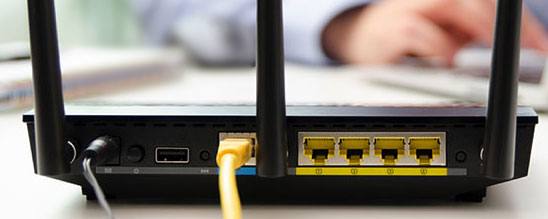
Se WhatsApp sta riscontrando un problema lato server, potrebbe essere necessario attendere il ripristino del servizio.
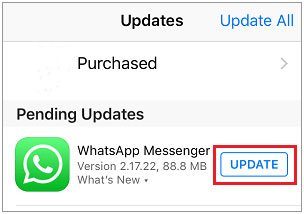
L'utilizzo di una versione obsoleta di WhatsApp può causare problemi di compatibilità, soprattutto dopo un aggiornamento iOS . Gli sviluppatori rilasciano regolarmente aggiornamenti per correggere i bug e migliorare la stabilità dell'app.
Passaggi:
Se WhatsApp ha iniziato a bloccarsi dopo un aggiornamento iOS o presenta problemi di compatibilità con la versione corrente del sistema, aggiornare iOS potrebbe essere d'aiuto.
Passaggi:

WhatsApp richiede spazio di archiviazione sufficiente per salvare messaggi, foto, video e altri allegati. Quando la memoria del tuo iPhone è quasi piena, le app potrebbero diventare instabili e bloccarsi più frequentemente.
Verifica lo spazio di archiviazione dell'iPhone:

Gestisci lo spazio di archiviazione di WhatsApp:
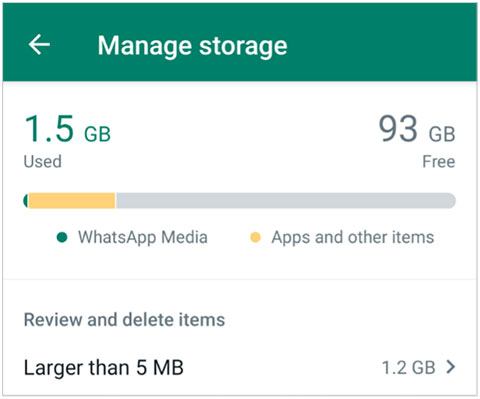
Liberare spazio di archiviazione può migliorare le prestazioni di WhatsApp, ma assicurati di controllare i file importanti prima di eliminarli. Per evitare di perdere conversazioni o file multimediali importanti, valuta la possibilità di eseguire prima un backup dei dati di WhatsApp. Consulta la Parte 4 per una soluzione di backup con Coolmuster iPhone WhatsApp Recovery .
WhatsApp utilizza iCloud per eseguire il backup della cronologia delle chat e dei file multimediali. In alcuni casi, conflitti di backup o problemi di sincronizzazione possono influire sulle prestazioni dell'app. Puoi disabilitare temporaneamente l'accesso di WhatsApp a iCloud per verificare se la situazione migliora.
Passaggi:
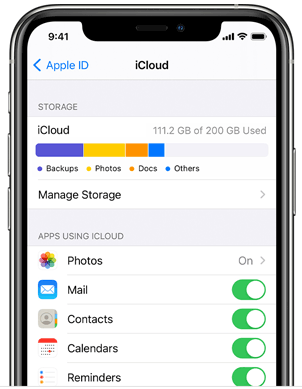
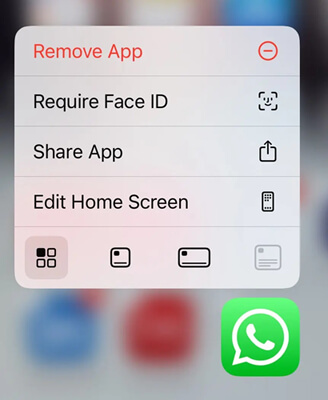
Se WhatsApp continua a bloccarsi anche dopo aver provato le soluzioni precedenti, reinstallare l'app può aiutare a rimuovere i file danneggiati e a ripristinare WhatsApp a uno stato pulito. Tuttavia, prima di disinstallare l'app, assicurati di eseguire un backup delle tue chat di WhatsApp per evitare di perdere conversazioni importanti e file multimediali.
Passaggi:
Se WhatsApp continua a bloccarsi anche dopo aver aggiornato l'app, liberato spazio di archiviazione o reinstallato l'applicazione, il problema potrebbe non dipendere da WhatsApp stessa. In alcuni casi, errori di sistema iOS , conflitti software o aggiornamenti non riusciti possono compromettere la stabilità dell'app e causare la chiusura improvvisa di WhatsApp.
iOS System Recovery è progettato per riparare vari problemi relativi iOS che possono influire sulle prestazioni del tuo iPhone. Può aiutarti a risolvere i problemi di sistema senza richiedere complicate procedure di risoluzione dei problemi.
Caratteristiche principali del ripristino del sistema iOS :
Come risolvere i problemi di WhatsApp che si bloccano a causa di malfunzionamenti del sistema iOS ?
01 Installa e avvia iOS System Recovery sul tuo computer, quindi collega il tuo iPhone tramite un cavo USB.
02 Seleziona "Ripristino del sistema iOS " dall'interfaccia principale e fai clic su "Avvia" per scansionare il dispositivo e identificare i problemi del sistema iOS che potrebbero influire sulle prestazioni di WhatsApp.

03 Seleziona "Modalità standard" per riparare i problemi del sistema iOS senza eliminare i dati esistenti, quindi fai clic su "Conferma" per continuare.

04 Controlla le informazioni del tuo iPhone, scarica il pacchetto firmware appropriato e fai clic su "Ripara" per iniziare a risolvere i problemi di sistema.

05 Attendi il completamento del processo di riparazione. Il tuo iPhone si riavvierà automaticamente. Dopodiché, apri WhatsApp e verifica se il problema di arresto anomalo è stato risolto.

Prima di reinstallare WhatsApp o di riparare i problemi del sistema iOS , si consiglia vivamente di creare un backup dei dati di WhatsApp. Un backup può aiutare a proteggere conversazioni importanti, foto, video e altri allegati da un'eventuale perdita di dati durante la risoluzione dei problemi.
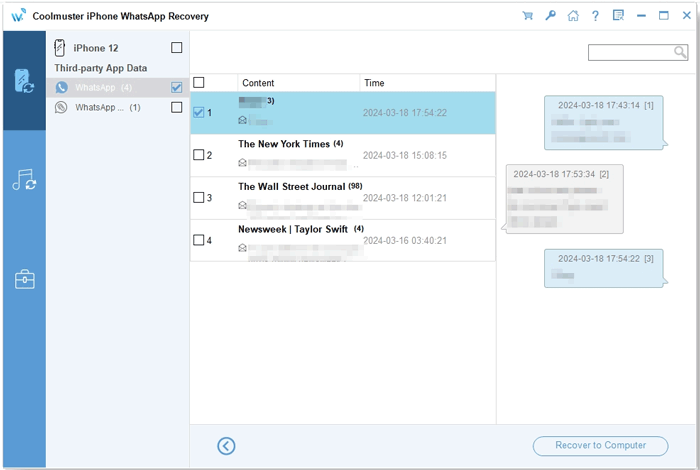
Coolmuster iPhone WhatsApp Recovery consente di eseguire il backup delle chat di WhatsApp dal tuo iPhone al computer senza dover utilizzare iCloud. Permette inoltre di visualizzare in anteprima e selezionare dati specifici di WhatsApp prima di salvarli.
Caratteristiche principali del recupero di WhatsApp su iPhone:
Come eseguire il backup dei dati di WhatsApp sul computer con iPhone WhatsApp Recovery?
01 Scarica e installa iPhone WhatsApp Recovery sul tuo computer. Avvia il programma e seleziona "Recupera da dispositivo iOS ". Quindi collega il tuo iPhone al computer tramite un cavo USB.
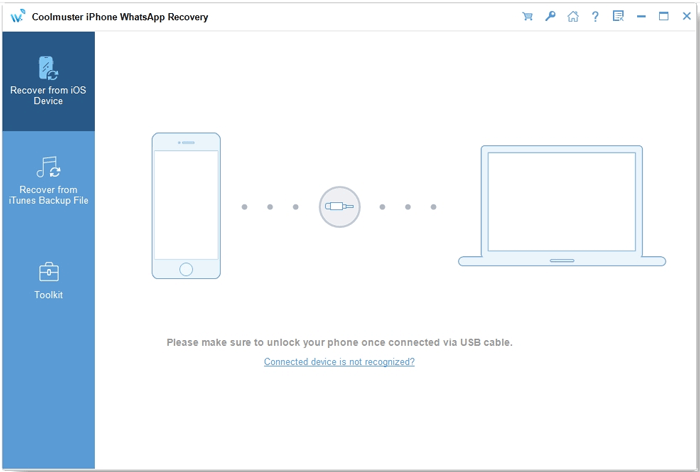
02 Dopo che il dispositivo è stato rilevato, scegli i dati di WhatsApp di cui vuoi eseguire il backup e fai clic su "Avvia scansione" per scansionare i dati del tuo iPhone.
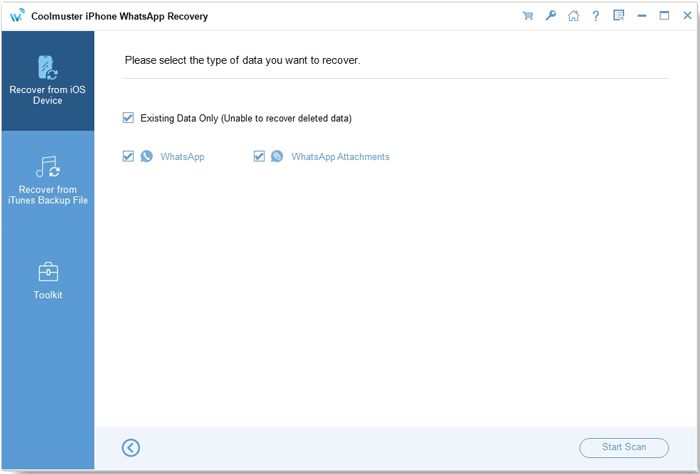
03 Una volta completata la scansione, visualizza in anteprima i file WhatsApp disponibili e seleziona le conversazioni o gli allegati che desideri salvare. Quindi, fai clic su "Recupera sul computer" per esportare ed eseguire il backup dei dati WhatsApp selezionati sul tuo computer.
Per una guida più dettagliata, puoi anche guardare il seguente video tutorial che ti insegnerà come eseguire il backup dei dati di WhatsApp sul tuo iPhone passo dopo passo.
I crash di WhatsApp su iPhone possono essere causati da diversi fattori, da errori temporanei dell'app a problemi più complessi del sistema iOS . Soluzioni semplici come chiudere forzatamente WhatsApp, riavviare l'iPhone, aggiornare l'app, controllare lo spazio di archiviazione e reinstallare WhatsApp possono aiutare a risolvere molti dei crash più comuni.
Se WhatsApp continua a chiudersi inaspettatamente anche dopo aver provato questi metodi, il problema potrebbe essere correlato a errori di sistema iOS . In questo caso, iOS System Recovery può aiutare a risolvere i problemi di sistema dell'iPhone e a migliorare la stabilità dell'app. Prima di apportare modifiche importanti, ricorda di eseguire il backup delle chat e degli allegati di WhatsApp con strumenti come Coolmuster iPhone WhatsApp Recovery per proteggere i tuoi dati importanti.
Articoli correlati:
Perché il mio iPhone continua a bloccarsi? Cause e soluzioni all'interno.
Vuoi eseguire un backup completo di WhatsApp su iPhone senza iCloud? Risolto
Come utilizzare due account WhatsApp su un iPhone (4 metodi collaudati)
I 6 migliori modi per trasferire WhatsApp da iPhone a iPhone [Aggiornato]







 Download gratuito per PC
 Download gratuito per Mac


