"Come posso utilizzare due account WhatsApp su un iPhone? Esiste una soluzione?"
- Da Quora
Nell'era dual-SIM, molti utenti si chiedono: come si possono usare due account WhatsApp su un solo iPhone? Mentre alcuni dispositivi Android supportano nativamente la clonazione delle app, gli iPhone presentano alcune limitazioni di sistema che rendono più complessa l'esecuzione di più istanze della stessa app.
La buona notizia è che è ancora possibile utilizzare due account WhatsApp su un singolo iPhone, combinando soluzioni ufficiali e accorgimenti pratici. Che si tratti di separare le conversazioni personali da quelle di lavoro o di gestire account di diverse regioni, esistono diversi metodi efficaci a cui fare affidamento. In questa guida, ti spiegheremo tutto ciò che devi sapere. Continua a leggere per saperne di più su come utilizzare due account WhatsApp su un iPhone.
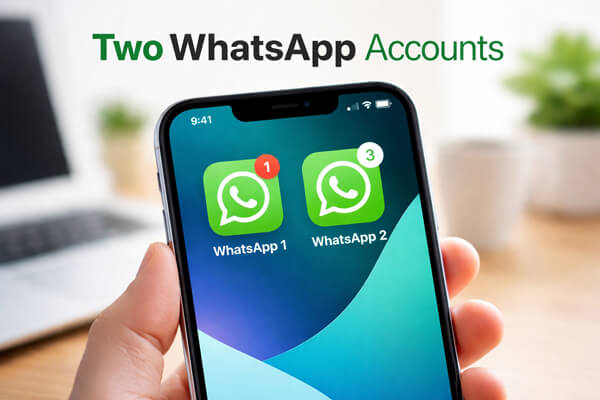
In breve, sì, ma con alcune limitazioni.
WhatsApp Messenger consente l'accesso a un solo account alla volta, il che significa che non è possibile utilizzare due numeri di telefono contemporaneamente nella stessa app. Tuttavia, combinando altre soluzioni, come WhatsApp Business, le funzionalità multi-dispositivo o l'accesso tramite web, è comunque possibile gestire due account WhatsApp su un singolo iPhone.
In altre parole, sebbene gli iPhone non supportino la clonazione vera e propria delle app, esistono soluzioni pratiche che permettono di ottenere un risultato simile.
Di seguito sono riportati 4 metodi pratici e sicuri per configurare due account WhatsApp sul tuo iPhone. Abbiamo dato priorità alle soluzioni ufficiali e affidabili per evitare blocchi dell'account o rischi per la privacy.
Questo è il metodo più affidabile e supportato per utilizzare due account WhatsApp su un singolo iPhone. Installando sia WhatsApp Messenger che WhatsApp Business, è possibile utilizzare due account separati contemporaneamente sullo stesso dispositivo.
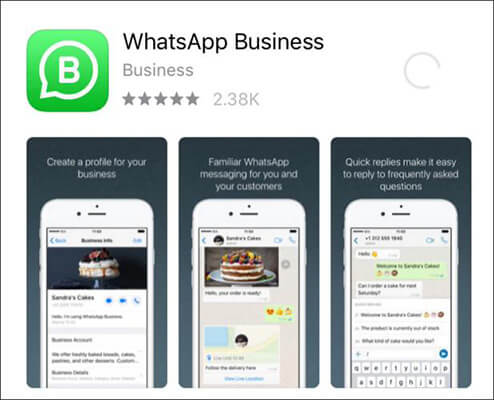
WhatsApp Business è un'app gratuita e autonoma, originariamente pensata per le piccole imprese, ma funziona perfettamente anche con i normali numeri di telefono e offre quasi le stesse funzionalità di messaggistica di base di WhatsApp Messenger, il che la rende un'opzione ideale per un secondo account personale.
Procedura di configurazione:
Passaggio 1. Assicurati di aver già installato e configurato WhatsApp Messenger con il tuo numero di telefono principale.
Passaggio 2. Apri l'App Store sul tuo iPhone, cerca WhatsApp Business, quindi scaricalo e installalo sul tuo dispositivo.
Passaggio 3. Avvia WhatsApp Business e tocca "Accetta e continua" per accettare i termini e procedere.
Passaggio 4. Inserisci il tuo secondo numero di telefono (non collegato al tuo account WhatsApp principale), quindi completa la verifica tramite SMS o chiamata telefonica inserendo il codice che riceverai.
Passaggio 5. Segui le istruzioni visualizzate sullo schermo per completare la configurazione aggiungendo il tuo nome e la tua foto del profilo. Puoi saltare le impostazioni relative all'attività lavorativa se utilizzi l'app per scopi personali.
Una volta completata la procedura, potrai utilizzare due account WhatsApp contemporaneamente su un singolo iPhone senza alcuna interferenza tra di loro.
Se il tuo iPhone supporta la doppia SIM (una SIM fisica + eSIM o doppia eSIM), puoi utilizzare due numeri di telefono diversi sullo stesso dispositivo. Questo è importante perché ogni account WhatsApp deve essere collegato a un numero di telefono univoco.
Tuttavia, è importante notare che la sola funzionalità Dual SIM non consente di utilizzare due account all'interno di una singola app come WhatsApp Messenger. Fornisce invece la condizione necessaria per configurare due account separati, che possono poi essere utilizzati con app come WhatsApp Business.
Procedura per configurare la doppia SIM su iPhone:
Passaggio 1. Apri l'app Impostazioni sul tuo iPhone, scorri verso il basso e tocca "Cellulare" (o Dati cellulare, a seconda della tua regione), quindi seleziona "Aggiungi eSIM" o "Aggiungi piano cellulare".
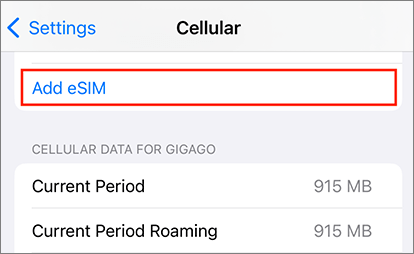
Passaggio 2. Segui le istruzioni visualizzate sullo schermo per aggiungere il tuo secondo numero, scansionando un codice QR fornito dal tuo operatore oppure inserendo i dati manualmente.
Passaggio 3. Una volta aggiunti, assegna delle etichette ai due numeri (ad esempio "Personale" e "Lavoro") in modo da poterli distinguere facilmente.
Passaggio 4. Assicurati che entrambi i numeri siano attivi e in grado di ricevere SMS o chiamate, poiché la verifica di WhatsApp richiede la ricezione di un codice di conferma.
Dopo aver completato questi passaggi, avrai due numeri di telefono attivi sul tuo iPhone. Potrai quindi utilizzare ciascun numero per registrare un account WhatsApp diverso, in genere combinando questa configurazione con WhatsApp Messenger e WhatsApp Business per un'esperienza ottimale.
La Modalità Compagno è una funzione che consente di utilizzare un singolo account WhatsApp su più dispositivi. Sebbene non sia stata originariamente progettata per gestire due account su un unico telefono, può comunque essere utilizzata come soluzione alternativa per accedere a un secondo account sul proprio iPhone.
Con questo metodo, un account rimane l'account principale su un altro dispositivo, mentre il tuo iPhone funge da dispositivo collegato per accedere a tale account. Ciò significa che puoi utilizzare un account direttamente sul tuo iPhone e accedere al secondo tramite la Modalità Compagno contemporaneamente.
Procedura per utilizzare la modalità compagno:
Passaggio 1. Sul tuo secondo telefono ( Android o iPhone), installa e configura WhatsApp Messenger con il tuo secondo numero di telefono.
Passaggio 2. Sul tuo iPhone, apri WhatsApp Messenger, vai su "Impostazioni" > "Dispositivi collegati", quindi tocca "Collega un dispositivo" per aprire lo scanner di codici QR.
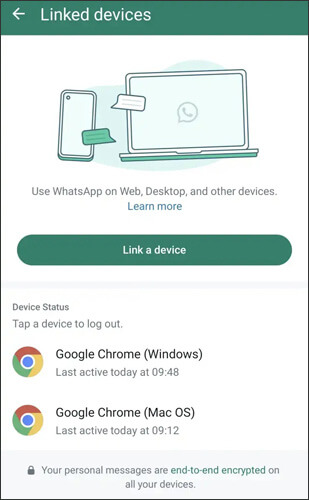
Passaggio 3. Sul secondo telefono, apri "WhatsApp", vai su "Impostazioni" o sul menu, tocca "Dispositivi collegati", quindi scegli "Collega un dispositivo" per visualizzare un codice QR.
Passaggio 4. Utilizza il tuo iPhone per scansionare il codice QR visualizzato sul secondo telefono e attendi che i dispositivi si sincronizzino.
Una volta stabilita la connessione, potrai accedere al secondo account WhatsApp sul tuo iPhone. Tuttavia, rispetto all'utilizzo di WhatsApp Business, questo metodo potrebbe risultare leggermente meno pratico e alcune funzionalità o notifiche potrebbero non funzionare in modo altrettanto fluido.
Un altro modo pratico per utilizzare un secondo account WhatsApp sul tuo iPhone è tramite WhatsApp Web. Questo ti permette di accedere a un account aggiuntivo tramite un browser, senza dover installare un'altra app.
Sebbene non offra la stessa esperienza fluida di un'app nativa, rimane comunque un'opzione utile se non si desidera installare applicazioni aggiuntive.
Procedura per avere 2 account WhatsApp su un iPhone utilizzando WhatsApp Web:
Passaggio 1. Apri Safari (o un altro browser) sul tuo iPhone e vai alla pagina Web di WhatsApp , quindi passa alla modalità desktop in modo che venga visualizzato il codice QR.
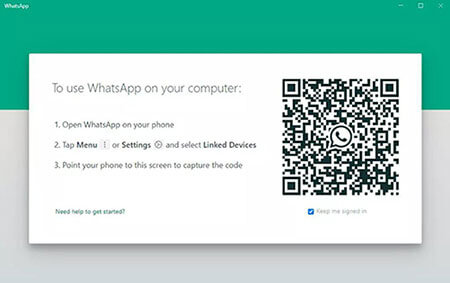
Passaggio 2. Sul telefono a cui è associato il secondo account WhatsApp, apri WhatsApp Messenger, vai su "Dispositivi collegati" e tocca "Collega un dispositivo".
Passaggio 3. Utilizza quel telefono per scansionare il codice QR visualizzato sul browser del tuo iPhone.
Passaggio 4. Dopo la scansione, il secondo account verrà caricato nel browser, consentendoti di inviare e ricevere messaggi direttamente.
Per un accesso più semplice, puoi aggiungere la pagina web alla schermata iniziale del tuo iPhone, in modo che si comporti più come un'app. Tieni presente che questo metodo richiede una connessione internet attiva e che le notifiche potrebbero non essere affidabili come quelle delle app installate.
Quando si gestiscono due account WhatsApp su un iPhone, a volte può essere necessario trasferire la cronologia delle chat da un account all'altro, ad esempio quando si cambia telefono o si uniscono gli account. Sebbene WhatsApp non offra una funzione integrata per unire gli account, è possibile utilizzare strumenti affidabili per semplificare e rendere sicura questa operazione.
Una delle soluzioni più affidabili è WhatsApp Transfer . Questo strumento permette di trasferire i dati di WhatsApp direttamente tra telefoni, senza sovrascrivere i dati esistenti.
Caratteristiche principali di WhatsApp Transfer:
Come trasferire i messaggi WhatsApp tra due telefoni?
01 Scarica e installa WhatsApp Transfer sul tuo computer, quindi apri il programma e seleziona "WhatsApp".
02 Collega entrambi i dispositivi al computer tramite cavi USB. Su iPhone, tocca "Autorizza questo computer" se richiesto; su Android , abilita il debug USB.
03 Conferma il dispositivo di origine (l'account da cui desideri trasferire i dati) e il dispositivo di destinazione (l'account su cui desideri trasferire i dati). Se necessario, fai clic su "Inverti" per scambiare i dispositivi.
Nota: se il dispositivo di destinazione è un iPhone, assicurati che la funzione "Trova il mio iPhone" sia disattivata su tale dispositivo e che WhatsApp sia già installato.

04 Fai clic su "Trasferisci" e attendi che il software trasferisca in modo sicuro i tuoi dati WhatsApp. Una volta completata l'operazione, i tuoi messaggi e i contenuti multimediali dall'account di origine saranno disponibili sull'account di destinazione.

1. È sicuro utilizzare due account WhatsApp su un iPhone?
Sì. Utilizzare app ufficiali come WhatsApp Messenger e WhatsApp Business è completamente sicuro. Evita app modificate o di terze parti, poiché potrebbero compromettere il tuo account o i tuoi dati.
2. Posso unire due account WhatsApp in uno solo?
WhatsApp non offre una procedura ufficiale per unire due account. Ogni account è associato a un numero di telefono diverso, quindi non è possibile combinarli direttamente in un unico account. È necessario gestirli separatamente o inoltrare manualmente i messaggi importanti da un account all'altro.
3. Posso eseguire il backup di entrambi gli account su iCloud?
Sì, è possibile eseguire il backup di entrambi gli account su iCloud. Tieni presente che ogni backup viene conteggiato nello spazio di archiviazione iCloud, quindi assicurati di avere spazio sufficiente per i dati di entrambi gli account.
Sebbene gli iPhone non supportino nativamente l'esecuzione di due istanze della stessa app, è assolutamente possibile gestire due account WhatsApp su un singolo iPhone. Utilizzare WhatsApp Messenger e WhatsApp Business insieme è il metodo più semplice e affidabile, mentre la Modalità Companion e WhatsApp Web offrono soluzioni alternative.
Se devi trasferire la cronologia delle chat tra account, strumenti come WhatsApp Transfer rendono il processo facile e sicuro, garantendo che messaggi, foto e altri contenuti multimediali vengano conservati. Con questi metodi, puoi gestire con sicurezza gli account WhatsApp personali e di lavoro sullo stesso iPhone senza perdere dati o messaggi importanti.
Articoli correlati:
3 modi per trasferire WhatsApp da Android a iPhone senza PC
Come trasferire WhatsApp su un nuovo telefono con lo stesso numero [4 metodi]
[Il modo più semplice] Come condividere i contatti WhatsApp su Android e iPhone?
[Guida passo passo] Come gestire l'account WhatsApp su dispositivi Android ?







 Download gratuito per PC
 Download gratuito per Mac


