In breve:
Cambiare il numero di WhatsApp non significa necessariamente perdere le chat o le informazioni dell'account. Questa guida spiega come cambiare il numero di WhatsApp sullo stesso telefono o su un nuovo dispositivo, inclusi i passaggi per trasferire l'account, ripristinare le chat ed eseguire un backup sicuro dei dati di WhatsApp prima di apportare le modifiche.
Cambiare numero di telefono non significa perdere l'account WhatsApp, le chat o le conversazioni importanti. WhatsApp offre una funzione integrata "Cambia numero" che consente di trasferire le informazioni dell'account, inclusi profilo, gruppi e impostazioni, a un nuovo numero, mantenendo i dati esistenti.
Se ti stai chiedendo come cambiare numero WhatsApp senza perdere le chat, questa guida ti illustrerà la procedura sia su Android che su iPhone. Spiegheremo come cambiare il numero sullo stesso telefono o su un nuovo dispositivo, risponderemo alle domande più frequenti e ti mostreremo un metodo affidabile per eseguire il backup dei dati di WhatsApp su un computer prima di apportare qualsiasi modifica.

Sì. Puoi cambiare il tuo numero WhatsApp senza perdere le chat utilizzando la funzione "Cambia numero" integrata di WhatsApp. Questa funzione trasferisce le informazioni del tuo account esistente dal vecchio numero di telefono al nuovo, mantenendo profilo, gruppi e impostazioni.
Prima di cambiare il tuo numero, assicurati di:
Se mantieni lo stesso telefono ma cambi il tuo numero di telefono attuale con uno nuovo, la funzione "Cambia numero" di WhatsApp ti permette di trasferire il tuo account al nuovo numero. Le informazioni del tuo profilo, le appartenenze ai gruppi e le impostazioni verranno trasferite al nuovo numero, mentre le chat rimarranno disponibili sullo stesso dispositivo. La procedura è simile sia su Android che su iPhone.
Procedura per cambiare il numero WhatsApp sullo stesso telefono:
Passaggio 1. Apri WhatsApp sul tuo telefono.
Passaggio 2. Vai su "Impostazioni".

Passaggio 3. Tocca "Account" > "Cambia numero".
Passaggio 4. Tocca "Avanti", quindi inserisci il tuo attuale numero WhatsApp nel primo campo e il tuo nuovo numero di telefono nel secondo campo.
Passaggio 5. Tocca "Avanti" per continuare.
Passaggio 6. Scegli se notificare ai tuoi contatti il tuo nuovo numero.
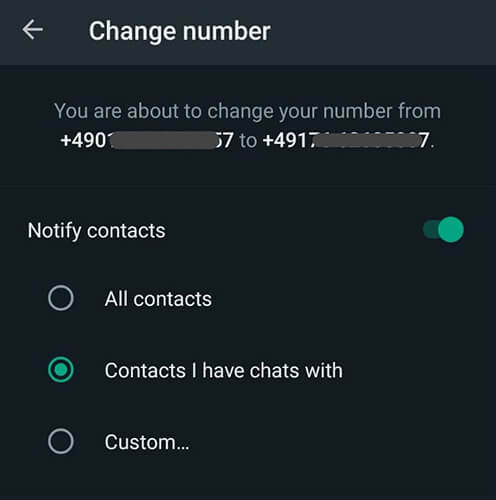
Passaggio 7. Tocca "Fine" e completa la procedura di verifica per il tuo nuovo numero di telefono.
Dopo la verifica, il tuo account WhatsApp verrà collegato al nuovo numero e potrai continuare a utilizzare WhatsApp sullo stesso telefono senza dover configurare nuovamente l'account.
Se passi a un nuovo telefono e cambi anche il tuo numero WhatsApp, devi prima aggiornare il numero sul vecchio telefono e poi trasferire le chat sul nuovo dispositivo. I backup di WhatsApp possono essere ripristinati solo con lo stesso numero di telefono utilizzato al momento della creazione del backup, quindi assicurati di crearne uno nuovo dopo aver cambiato numero.
Procedura per cambiare il numero WhatsApp su un nuovo telefono:
Passaggio 1. Apri WhatsApp sul tuo vecchio telefono e usa la funzione "Cambia numero" per trasferire il tuo account al nuovo numero di telefono.
Passaggio 2. Crea un nuovo backup di WhatsApp utilizzando il numero aggiornato.
Passaggio 3. Installa WhatsApp sul tuo nuovo telefono.
Passaggio 4. Registra WhatsApp con il tuo nuovo numero di telefono.
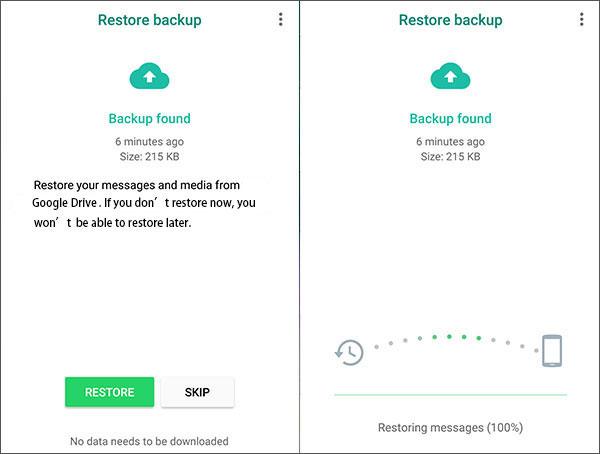
Passaggio 5. Quando richiesto, ripristina il backup della chat per trasferire le conversazioni e i file multimediali.
Una volta completato il processo di ripristino, il tuo account WhatsApp e la cronologia delle chat saranno disponibili sul tuo nuovo telefono.
1. Perché non riesco a cambiare il mio numero WhatsApp?
Potresti non riuscire a cambiare il tuo numero WhatsApp perché il nuovo numero non riceve i codici di verifica, il vecchio numero non è registrato su WhatsApp oppure ci sono problemi di rete o relativi all'app.
Prova queste soluzioni:
2. Perderò le mie conversazioni WhatsApp se cambio telefono?
No, non perderai le tue conversazioni WhatsApp se esegui correttamente il backup e il ripristino delle chat. WhatsApp consente agli utenti di trasferire la cronologia delle chat tra dispositivi tramite backup su cloud o funzionalità di trasferimento integrate.
Tuttavia, se non si dispone di un backup prima di cambiare telefono, alcune chat potrebbero non essere recuperabili. Si consiglia di creare un backup aggiuntivo prima di cambiare dispositivo o numero.
3. Cosa succede al mio vecchio numero WhatsApp dopo averlo cambiato?
Dopo aver cambiato il tuo numero WhatsApp, il tuo vecchio numero di telefono non sarà più collegato al tuo account WhatsApp. Le informazioni del tuo account, inclusi profilo, appartenenza a gruppi, chat, contenuti multimediali e impostazioni, verranno trasferite al nuovo numero. Se in futuro qualcun altro si registrasse a WhatsApp con il tuo vecchio numero, non potrebbe accedere ai dati del tuo account precedente.
Sebbene WhatsApp offra opzioni di backup integrate, creare un backup aggiuntivo sul computer può fornire una protezione extra prima di cambiare numero di telefono o passare a un nuovo dispositivo. Un backup locale consente di conservare una copia separata delle chat di WhatsApp, dei file multimediali e degli allegati, nel caso in cui si verifichino problemi imprevisti durante il trasferimento.
Poiché Android e iPhone utilizzano sistemi diversi, sono necessarie soluzioni diverse per salvare i dati di WhatsApp su un computer. Di seguito sono riportati due strumenti specifici per WhatsApp che possono aiutarti a creare un backup locale di WhatsApp prima di cambiare numero, consentendoti di conservare conversazioni e allegati in modo sicuro al di fuori del telefono.
Per gli utenti Android , Coolmuster Android WhatsApp Recovery è una soluzione professionale per il backup di WhatsApp che consente di esportare messaggi, foto, video e altri allegati da un telefono Android a un computer. Offre un modo semplice per conservare una copia separata dei dati di WhatsApp prima di cambiare numero di telefono, dispositivo o ripristinare l'account.
Procedura per eseguire il backup dei dati di WhatsApp Android e trasferirli su un computer :
01 Scarica e installa Android WhatsApp Recovery sul tuo computer.
02 Collega il tuo telefono Android al computer tramite un cavo USB. Seleziona il dispositivo nell'interfaccia del software e fai clic su "Avanti".

03 Una volta stabilita la connessione, il programma inizierà a scansionare i dati di WhatsApp, inclusi messaggi, file multimediali e allegati.
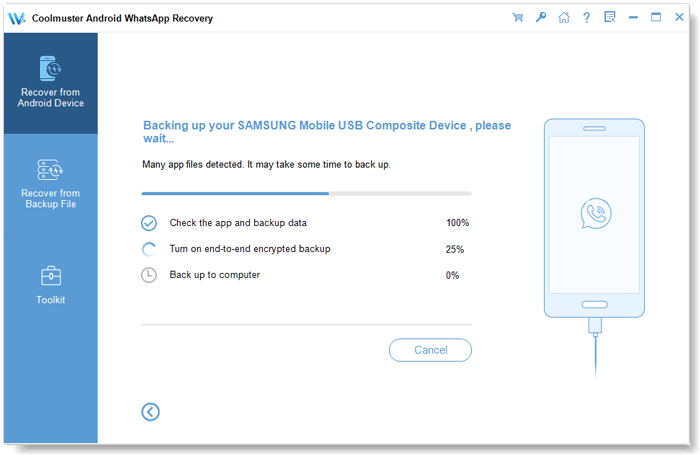
04 Abilita la crittografia end-to-end sul tuo telefono seguendo le istruzioni visualizzate sullo schermo. Dopo aver ottenuto la chiave di crittografia, il software la rileverà automaticamente e continuerà il processo.

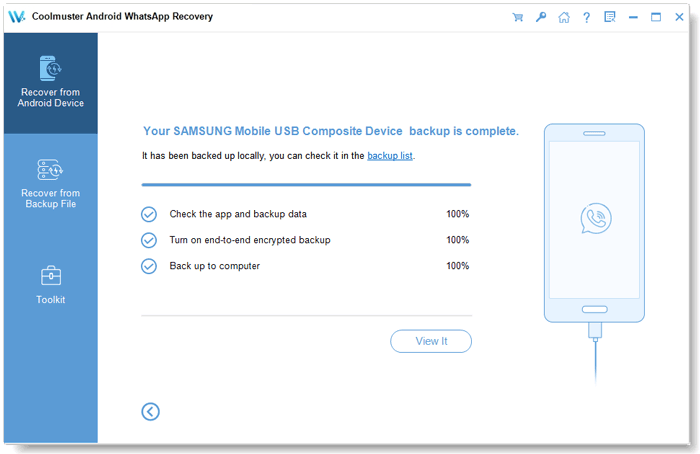
05 Al termine della scansione, visualizza in anteprima le chat di WhatsApp e i file multimediali, quindi eseguine il backup sul computer. Puoi conservare questi file in modo sicuro prima di cambiare il tuo numero WhatsApp.
Puoi anche guardare il video tutorial qui sotto per imparare passo passo come eseguire il backup dei dati di WhatsApp su Android sul tuo computer.
Per gli utenti iPhone, Coolmuster iPhone WhatsApp Recovery consente di eseguire il backup delle conversazioni e degli allegati di WhatsApp dall'iPhone direttamente al computer. Il programma è in grado di scansionare i dati di WhatsApp memorizzati sul dispositivo, visualizzare in anteprima le informazioni disponibili ed esportare i file selezionati per la memorizzazione locale.
Procedura per eseguire il backup dei dati di WhatsApp dall'iPhone al computer :
01 Scarica e installa iPhone WhatsApp Recovery sul tuo computer.
02 Apri il software e seleziona "Recupera da dispositivo iOS " per avviare il processo.
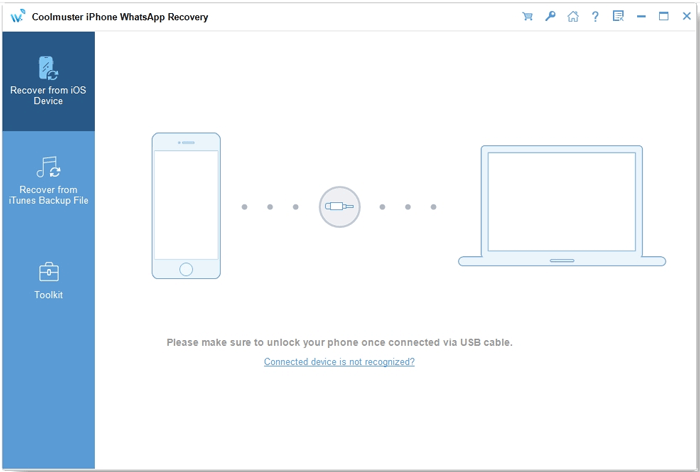
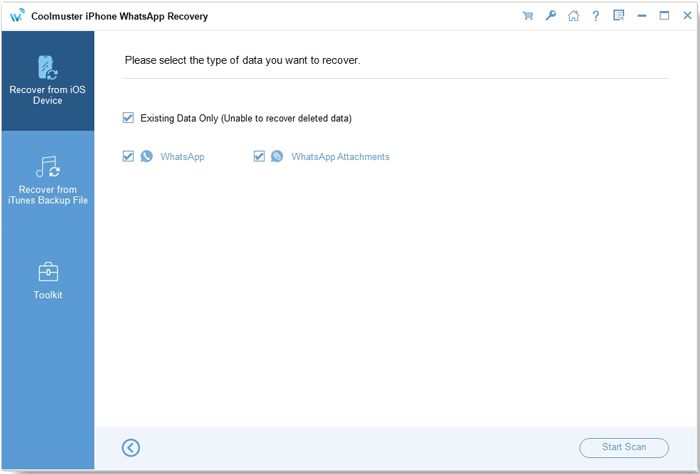
03 Collega il tuo iPhone al computer tramite un cavo USB. Una volta stabilita la connessione, seleziona i tipi di dati di cui desideri eseguire il backup e fai clic su "Avvia scansione". (Potrebbe essere necessario sbloccare il dispositivo e confermare la richiesta.)
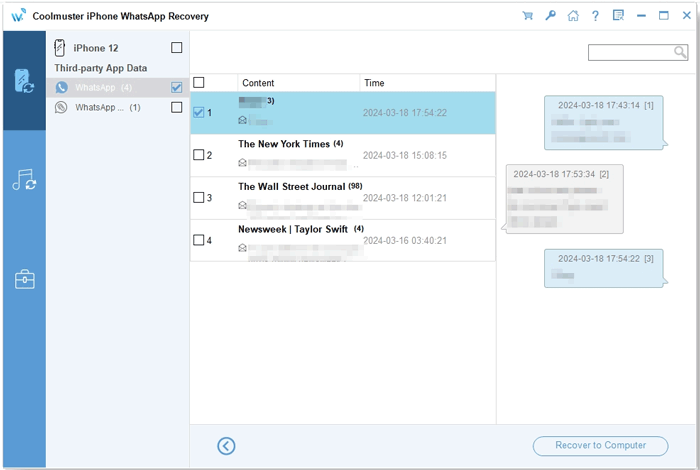
04 Al termine della scansione, visualizza in anteprima i dati di WhatsApp trovati sul tuo iPhone e seleziona gli elementi che desideri salvare. Quindi, fai clic su "Recupera sul computer" per eseguire il backup dei dati di WhatsApp dal tuo iPhone al computer.
Per una procedura più dettagliata, guarda il video tutorial qui sotto per scoprire come eseguire il backup dei dati di WhatsApp dall'iPhone al computer.
Cambiare il numero di WhatsApp è semplice grazie alla funzione integrata "Cambia numero". Che si tratti di aggiornare il numero sullo stesso telefono o di trasferire WhatsApp su un nuovo dispositivo , seguire la procedura corretta ed effettuare un backup in anticipo può contribuire a proteggere le chat e le informazioni dell'account.
Per una maggiore protezione prima di cambiare numero, puoi salvare i tuoi dati WhatsApp sul computer. Coolmuster Android WhatsApp Recovery e Coolmuster iPhone WhatsApp Recovery offrono metodi pratici per eseguire il backup di messaggi WhatsApp, file multimediali e allegati da dispositivi Android e iPhone separatamente. Con un backup aggiuntivo sul computer, puoi ridurre il rischio di perdita imprevista dei dati e semplificare il processo di cambio numero.
Articoli correlati:
[Guida passo passo] Come gestire l'account WhatsApp su dispositivi Android ?
Come aggiungere contatti WhatsApp su Android con 4 metodi
[4 soluzioni] Come trasferire le chat di WhatsApp da Android ad Android /Samsung
Come usare il numero Google Voice per WhatsApp: guida completa nel 2026







 Download gratuito per PC
 Download gratuito per Mac


