In breve:
Utilizzare un numero Google Voice per WhatsApp è possibile in molti casi, ma non è ufficialmente garantito e a volte potrebbero verificarsi problemi di verifica a causa delle restrizioni VoIP. Questa guida spiega se Google Voice funziona con WhatsApp, come configurarlo passo dopo passo, perché la verifica potrebbe fallire e come risolvere i problemi più comuni. Imparerai anche come eseguire il backup dei dati di WhatsApp su un computer per mantenere le tue chat al sicuro.
"Vorrei ottenere un numero Google Voice specificamente per poterlo utilizzare con il mio numero WhatsApp, dato che non desidero fornire il mio numero di telefono ogni volta che chiedo a qualcuno di contattarmi su WhatsApp. È possibile? Si possono usare i numeri Google Voice con WhatsApp? È possibile cambiare il numero attualmente associato al mio account WhatsApp con un nuovo numero Google Voice?"
- Da Reddit
Utilizzare un numero Google Voice per WhatsApp è diventata una scelta popolare tra gli utenti che desiderano mantenere privato il proprio numero di telefono personale o creare un account WhatsApp aggiuntivo. Poiché Google Voice fornisce un numero di telefono virtuale che può ricevere chiamate e messaggi, molti si chiedono se possa essere utilizzato per completare la verifica di WhatsApp.
In questa guida scoprirai se Google Voice è compatibile con WhatsApp, come configurarlo passo dopo passo, cosa fare in caso di errore di verifica e come proteggere i tuoi dati WhatsApp con una soluzione di backup affidabile.
Sì, in molte situazioni è possibile utilizzare un numero Google Voice per WhatsApp.
WhatsApp consente agli utenti di verificare gli account utilizzando numerosi numeri VoIP (Voice over Internet Protocol) e spesso anche i numeri Google Voice funzionano per la verifica iniziale tramite SMS o chiamata vocale. Ciò significa che potresti essere in grado di creare un nuovo account WhatsApp senza utilizzare il tuo numero di cellulare principale.
Tuttavia, è necessario tenere presenti alcune limitazioni:
Poiché WhatsApp aggiorna costantemente i suoi sistemi antispam e di verifica dell'account, un numero Google Voice funzionante oggi potrebbe non esserlo in futuro. Pertanto, utilizzare un normale numero di cellulare rimane l'opzione più affidabile.
Segui questi semplici passaggi per configurare WhatsApp utilizzando un numero Google Voice. La procedura è simile sia su dispositivi Android che iOS , ma la percentuale di successo può variare a seconda dell'esito della verifica.
Passaggio 1. Prepara il tuo numero Google Voice
Assicurati che il tuo numero Google Voice sia attivo e configurato correttamente. Devi avere accesso al tuo account Google ed essere in grado di ricevere messaggi o chiamate tramite l'app o la versione web di Google Voice.
Passaggio 2. Installa WhatsApp
Scarica WhatsApp dal Google Play Store o dall'App Store. Se WhatsApp è già installato, puoi reinstallarlo o aggiornarlo per garantire un'installazione pulita.
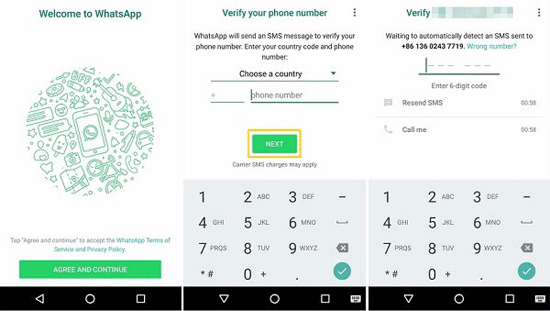
Passaggio 3. Inserisci il tuo numero Google Voice
Apri WhatsApp e inserisci il tuo numero Google Voice con il prefisso internazionale corretto (+1 per i numeri statunitensi). Verifica attentamente il numero prima di continuare.
Passaggio 4. Verifica il tuo numero
WhatsApp invierà un codice di verifica di 6 cifre tramite SMS. Se non lo ricevi, attendi qualche minuto e prova l'opzione "Chiamami" per ricevere il codice tramite chiamata vocale.
Passaggio 5. Completare la configurazione
Una volta verificato, imposta il nome del tuo profilo e le preferenze. Ora puoi iniziare a usare WhatsApp con il tuo numero Google Voice.
Sebbene molti utenti verifichino con successo il proprio account WhatsApp tramite Google Voice, la procedura non sempre funziona. Ecco i motivi più comuni.
Motivo 1. WhatsApp rileva il numero come numero VoIP
I numeri Google Voice sono numeri virtuali, non numeri di cellulare tradizionali. WhatsApp potrebbe identificarli come numeri VoIP e rifiutarli durante la verifica.
Motivo 2. Il numero è stato precedentemente utilizzato su WhatsApp
Se un'altra persona ha precedentemente utilizzato il numero Google Voice per WhatsApp, il processo di verifica potrebbe risultare più complicato o non riuscire affatto.
Motivo 3. I messaggi SMS non vengono recapitati
A volte Google Voice riscontra dei ritardi nella ricezione dei messaggi di testo. In altri casi, WhatsApp potrebbe non inviare affatto il codice di verifica al numero.
Motivo 4. Restrizioni temporanee alla verifica
Tentativi di verifica ripetuti in un breve periodo di tempo possono attivare restrizioni temporanee. WhatsApp potrebbe chiederti di attendere prima di riprovare.
Motivo 5. Limitazioni regionali
Google Voice è ufficialmente disponibile solo in alcuni paesi. Se accedi a WhatsApp da una regione con restrizioni aggiuntive, la verifica potrebbe risultare più complessa.
Come aumentare le probabilità di successo?
1. Posso utilizzare un numero Google Voice per WhatsApp Business?
Sì, potresti essere in grado di utilizzare un numero Google Voice per WhatsApp Business se il numero supera con successo il processo di verifica di WhatsApp. Tuttavia, poiché Google Voice è un servizio VoIP, l'affidabilità può variare e alcune funzionalità aziendali potrebbero non funzionare con la stessa costanza di un numero di cellulare tradizionale.
2. Google Voice è sicuro per la verifica su WhatsApp?
In generale, sì. Google Voice è un servizio legittimo fornito da Google. Tuttavia, poiché il numero è virtuale, il recupero dell'account e l'affidabilità a lungo termine potrebbero non essere altrettanto garantiti come con il proprio numero di cellulare personale.
3. Perché WhatsApp non invia un codice di verifica al mio numero Google Voice?
Questo problema si verifica solitamente perché WhatsApp ha contrassegnato il numero come numero VoIP, la consegna degli SMS è stata ritardata o il numero è già associato a un altro account WhatsApp. Provare la verifica tramite chiamata vocale potrebbe essere d'aiuto.
4. Il mio account WhatsApp di Google Voice verrà bloccato facilmente?
Utilizzare un numero Google Voice per WhatsApp non comporta automaticamente un blocco dell'account se lo si usa normalmente. Tuttavia, rispetto a un normale numero di SIM, i numeri VoIP potrebbero presentare un rischio leggermente maggiore di problemi di verifica o limitazioni dell'account. Per maggiore sicurezza, è consigliabile evitare comportamenti insoliti come l'invio di spam, il cambio frequente di dispositivi o di indirizzi IP. Nella maggior parte dei casi, un normale utilizzo personale non dovrebbe causare problemi.
Che tu utilizzi un numero Google Voice o un normale numero di telefono, eseguire il backup dei dati di WhatsApp è fondamentale. Se perdi l'accesso al tuo numero o riscontri problemi di verifica dell'account, avere un backup locale può aiutarti a proteggere chat, foto, video e documenti importanti.
Per gli utenti Android , Coolmuster Android WhatsApp Recovery offre un modo semplice per eseguire il backup dei dati di WhatsApp su un computer. Il software consente di salvare in modo sicuro messaggi e allegati di WhatsApp, aiutandoti a evitare la perdita di dati causata da danni al dispositivo, cancellazione accidentale o problemi con l'account.
Se utilizzi un iPhone, puoi provare Coolmuster iPhone WhatsApp Recovery per eseguire il backup e il recupero dei dati di WhatsApp dai dispositivi iOS .
Caratteristiche principali di Android WhatsApp Recovery
Come eseguire il backup di WhatsApp Android su un computer ?
01 Per prima cosa, installa e avvia il software di recupero dei messaggi WhatsApp sul tuo computer.
02 Quindi, collega il tuo telefono Android al computer tramite un cavo USB, seleziona il tuo dispositivo mobile e fai clic su "Avanti".

03 Una volta stabilita correttamente la connessione, il software inizierà automaticamente la scansione dei dati di WhatsApp.

04 A questo punto, ti verrà chiesto di abilitare la crittografia end-to-end sul tuo telefono. Segui attentamente le istruzioni visualizzate sullo schermo. Dopo aver ottenuto la chiave di crittografia, lo strumento di recupero di WhatsApp la rileverà automaticamente e la inserirà nel campo richiesto. Quindi, fai clic su "Conferma" per continuare.

05 Al termine della scansione, tutti i dati di WhatsApp saranno organizzati e visualizzati nelle sezioni "WhatsApp" e "Allegati di WhatsApp". Seleziona gli elementi di cui desideri eseguire il backup, quindi fai clic su "Recupera sul computer" per salvare i dati di WhatsApp in locale.

Se preferisci una guida più visiva, puoi anche fare riferimento al video tutorial qui sotto per una dimostrazione passo passo.
Utilizzare un numero Google Voice per WhatsApp è possibile in molte situazioni e può essere un modo pratico per proteggere la propria privacy o gestire un account aggiuntivo. Tuttavia, poiché i numeri Google Voice sono classificati come numeri VoIP, la verifica non è garantita e alcune funzionalità di WhatsApp potrebbero non funzionare in modo affidabile come con un numero di cellulare tradizionale.
Se decidi di utilizzare Google Voice con WhatsApp, assicurati di proteggere il tuo account ed eseguire regolarmente il backup delle tue chat. Uno strumento di backup dedicato come Coolmuster Android WhatsApp Recovery può aiutarti a garantire che le tue conversazioni importanti rimangano al sicuro, anche se in futuro dovessi perdere l'accesso al tuo account WhatsApp o al tuo numero di telefono.
Articoli correlati:
Come aggiungere contatti WhatsApp su Android con 4 metodi
[Guida passo passo] Come gestire l'account WhatsApp su dispositivi Android ?
Come recuperare i file audio da WhatsApp su Android e iPhone
Software per il trasferimento di messaggi WhatsApp: una guida completa ai migliori strumenti







 Download gratuito per PC


