In breve:
Apeaksoft WhatsApp Transfer è un'applicazione desktop progettata per aiutare gli utenti a trasferire, eseguire il backup e ripristinare i dati di WhatsApp su dispositivi iOS . Questa recensione illustra le sue caratteristiche principali, i piani tariffari, i pro e i contro e fornisce una guida all'utilizzo passo passo. Presentiamo inoltre WhatsApp Mover come valida alternativa per gli utenti che necessitano di trasferire i dati di WhatsApp tra Android e iPhone.
WhatsApp è diventato uno degli strumenti di comunicazione più importanti sia per uso personale che professionale. Con il passaggio da un dispositivo all'altro, la necessità di trasferire, eseguire il backup e ripristinare i dati di WhatsApp è aumentata notevolmente. È qui che entra in gioco un software di trasferimento per WhatsApp .
Tra le numerose opzioni disponibili, Apeaksoft WhatsApp Transfer è una soluzione popolare progettata per aiutare gli utenti a trasferire chat e allegati di WhatsApp tra dispositivi. Ma vale davvero la pena acquistarlo? In questa recensione di Apeaksoft WhatsApp Transfer, esamineremo le sue funzionalità, il prezzo, i vantaggi, gli svantaggi e lo confronteremo con strumenti alternativi.

Apeaksoft WhatsApp Transfer è un'applicazione desktop sviluppata per aiutare gli utenti a gestire i dati di WhatsApp sui dispositivi iOS . Offre tre funzioni principali:
Il software supporta vari tipi di contenuti WhatsApp, tra cui:
Caratteristiche principali del trasferimento WhatsApp di Apeaksoft
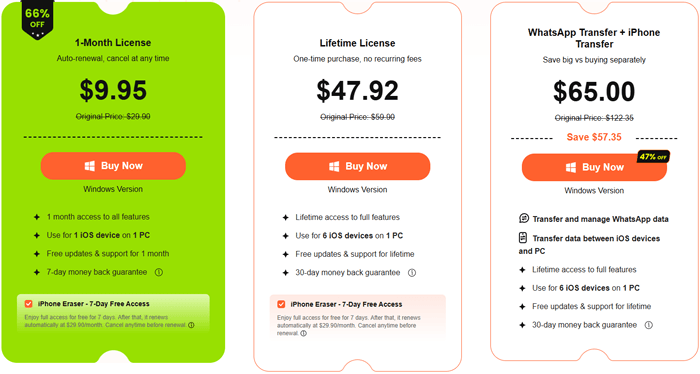
Apeaksoft WhatsApp Transfer offre diverse opzioni di licenza per soddisfare esigenze di utilizzo differenti.
La licenza mensile costa 9,95 dollari e può essere utilizzata su 1 dispositivo iOS e 1 PC. Questo piano è adatto agli utenti che necessitano del software solo per un trasferimento o un backup occasionale di WhatsApp.
La licenza a vita ha un prezzo di $47,92. Include l'accesso illimitato al software e supporta fino a 6 dispositivi iOS su un singolo PC, risultando quindi la scelta più economica per un utilizzo a lungo termine.
Per gli utenti che necessitano di funzionalità aggiuntive per la gestione dei dati dell'iPhone, Apeaksoft offre anche un pacchetto WhatsApp Transfer + iPhone Transfer Bundle al prezzo di 65,00 $. Questo pacchetto garantisce l'accesso a vita a entrambi i programmi e può essere utilizzato con un massimo di 6 dispositivi iOS su un singolo PC.
È disponibile una versione di prova gratuita per gli utenti che desiderano testare il software prima dell'acquisto. Tuttavia, alcune funzionalità sono limitate nella versione di prova, pertanto è necessaria una licenza a pagamento per sbloccare tutte le funzionalità.
Per aiutare gli utenti a valutare obiettivamente questo strumento, riassumiamo i suoi principali vantaggi e i limiti esistenti sulla base di test reali e feedback degli utenti.
| Vantaggi | Svantaggi |
| Interfaccia utente pulita e intuitiva. | Supporto limitato per dispositivi Android . |
| Procedura rapida di backup e ripristino di WhatsApp. | La versione gratuita offre funzionalità limitate. |
| Compatibile con la maggior parte dei modelli di iPhone e iPad. | Nessuna integrazione con il backup su cloud. |
| Consente di visualizzare in anteprima il contenuto del backup prima del ripristino. | Le funzionalità di trasferimento sono meno complete rispetto ad alcuni dei principali concorrenti. |
| Non sono richieste competenze tecniche. | Alcuni utenti hanno segnalato occasionali problemi di riconoscimento del dispositivo. |
Apeaksoft WhatsApp Transfer offre tre funzioni principali: trasferimento di WhatsApp tra iPhone, backup di WhatsApp su un computer e ripristino dei backup di WhatsApp. Ecco come funziona ciascuna funzione.
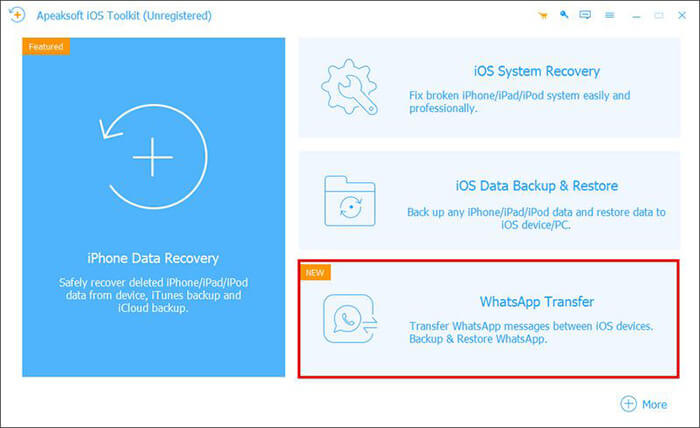
Passaggio 1. Avvia il software e seleziona Trasferimento WhatsApp.
Installa e apri Apeaksoft WhatsApp Transfer sul tuo computer. Dall'interfaccia principale, fai clic sulla funzione "Trasferimento WhatsApp" per continuare.
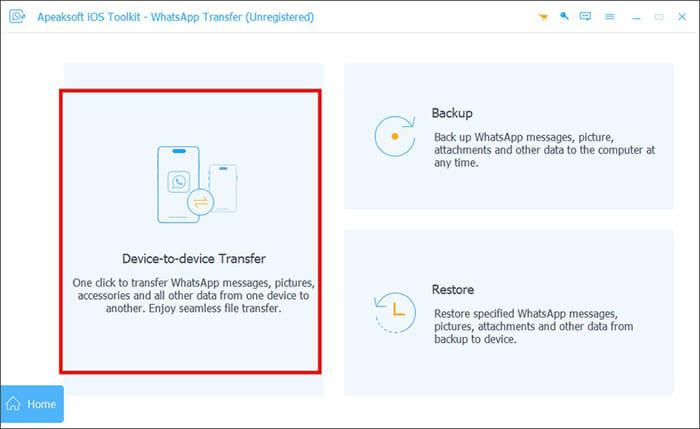
Passaggio 2. Selezionare Trasferimento da dispositivo a dispositivo.
Seleziona il modulo "Trasferimento da dispositivo a dispositivo" per spostare i dati di WhatsApp da un iPhone all'altro.
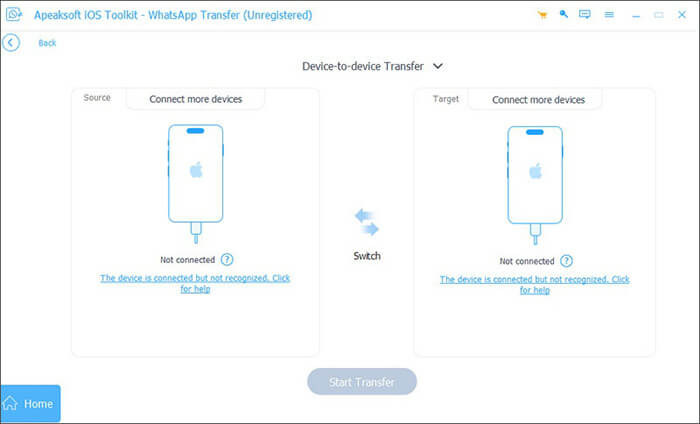
Passaggio 3. Collega entrambi gli iPhone.
Utilizza cavi USB per collegare l'iPhone di origine e l'iPhone di destinazione al computer.
Se i tuoi dispositivi utilizzano iOS 7 o versioni successive, tocca "Autorizza" su ciascun iPhone quando richiesto. Una volta rilevati i dispositivi, fai clic su Avanti nel programma.
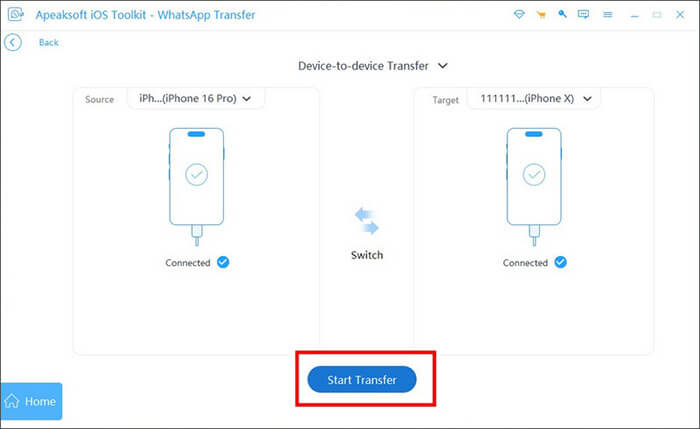
Assicurati che il dispositivo sorgente sia visualizzato a sinistra e il dispositivo di destinazione a destra. Se sono invertiti, scambia le loro posizioni prima di procedere.
Passaggio 4. Avvia il trasferimento dei dati di WhatsApp.
Fai clic sul pulsante "Avvia trasferimento". Il software inizierà a trasferire messaggi WhatsApp, foto, video, messaggi vocali e altri allegati dall'iPhone di origine all'iPhone di destinazione.
Attendi il completamento del processo e mantieni entrambi i dispositivi collegati durante il trasferimento.
Passaggio 1. Apri la funzione Trasferimento di WhatsApp.
Avvia il software e seleziona "Trasferimento WhatsApp" dall'interfaccia principale.
Passaggio 2. Selezionare Backup.
Seleziona il modulo "Backup" per salvare i tuoi dati WhatsApp sul computer.
Passaggio 3. Collega il tuo iPhone.
Collega l'iPhone contenente i dati di WhatsApp tramite un cavo USB e attendi che il programma lo riconosca.
Passaggio 4. Eseguire il backup dei dati di WhatsApp.
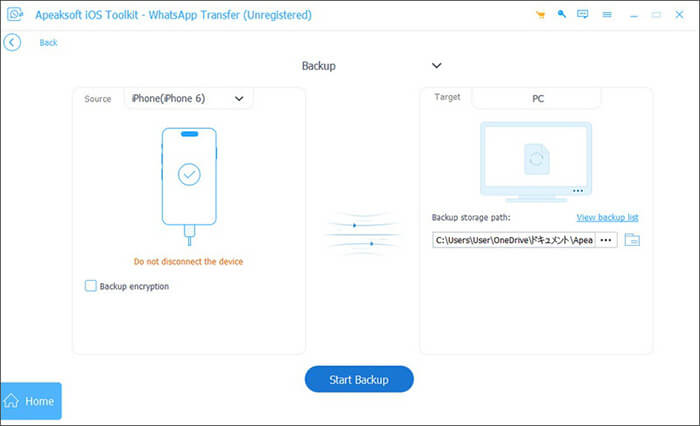
Fai clic sull'icona con i tre puntini per scegliere una posizione di backup sul tuo computer.
Se desideri una maggiore sicurezza, seleziona l'opzione "Crittografia del backup" e crea una password per proteggere il file di backup.
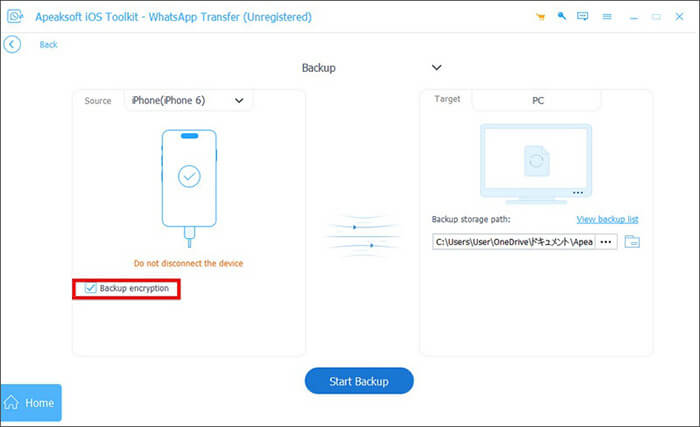
Dopo aver configurato le impostazioni, fai clic su "Avvia backup". Se la crittografia è abilitata, ti verrà chiesto di inserire e confermare la password prima dell'avvio del backup.
Al termine del backup, il software visualizzerà il messaggio "Completato". Puoi fare clic su "Visualizza elenco backup" per visualizzare i record di backup oppure aprire direttamente la cartella di destinazione per accedere al file di backup.
Passaggio 1. Avviare il trasferimento WhatsApp.
Apri il programma e seleziona la funzione "Trasferimento WhatsApp".
Passaggio 2. Seleziona Ripristina.
Seleziona il modulo "Ripristina" tra le opzioni disponibili.
Passaggio 3. Collega il tuo iPhone.
Collega l'iPhone di destinazione al computer tramite un cavo USB.
Passaggio 4. Selezionare un file di backup.
Seleziona il backup di WhatsApp che desideri ripristinare dall'elenco sul lato sinistro della finestra.
Se il file di backup non viene visualizzato, fai clic su "Importa file locale" per aggiungere manualmente un backup esistente dal tuo computer.
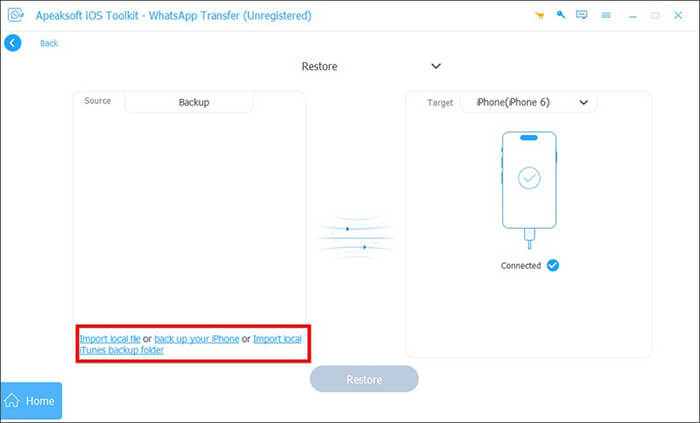
È possibile visualizzare un'anteprima del backup facendo clic sul pulsante "Visualizza". Se il backup è crittografato, immettere la password per accedere al suo contenuto.
Passaggio 5. Ripristina WhatsApp.
Hai due opzioni per ripristinare i tuoi dati WhatsApp:
Opzione 1. Ripristinare WhatsApp su un computer
Fai clic su "Ripristina su PC", seleziona una cartella di destinazione e poi fai clic su "Ripristina". Il software esporterà i dati di WhatsApp sul tuo computer.
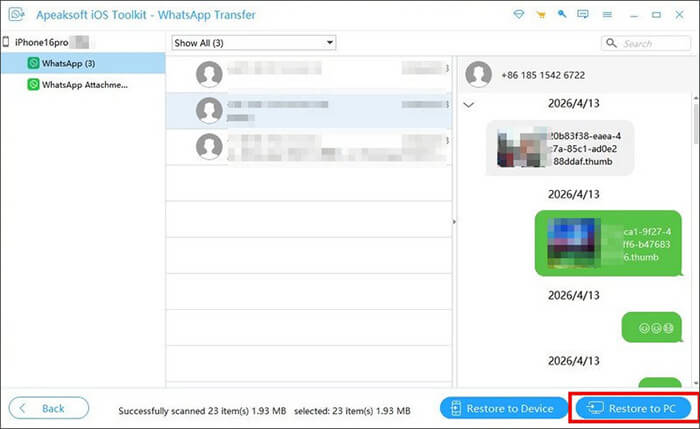
Opzione 2. Ripristinare WhatsApp su un iPhone
Fai clic su "Ripristina sul dispositivo", quindi seleziona "Avvia" per iniziare il ripristino del backup sul tuo iPhone.
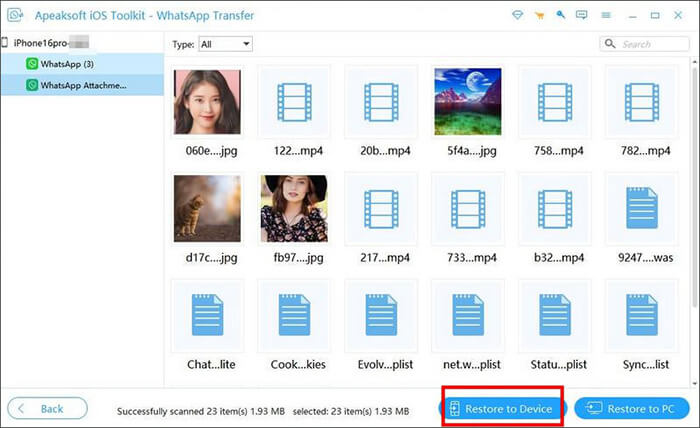
Verrà visualizzato un messaggio di avviso che ti informerà che i dati WhatsApp presenti sul dispositivo di destinazione verranno cancellati. Fai clic su "OK" se desideri continuare.
Se il backup è protetto da password, inserisci la password corretta e fai clic su "OK".
Una volta completato il processo di ripristino, verrà visualizzato il messaggio "Fine". A quel punto potrai aprire WhatsApp sul tuo iPhone e verificare che tutte le chat e i file multimediali siano stati ripristinati correttamente.
Sebbene Apeaksoft WhatsApp Transfer funzioni bene per gli utenti iPhone, le sue funzionalità sono relativamente limitate quando si tratta di trasferimenti tra piattaforme diverse. Se hai bisogno di trasferire dati WhatsApp tra Android e iPhone, eseguire il backup di WhatsApp in modo più flessibile o gestire altre app di messaggistica, WhatsApp Mover è una soluzione più completa.
Progettato per utenti Android e iOS , WhatsApp Mover semplifica la migrazione, il backup e il ripristino di WhatsApp, supportando al contempo una gamma più ampia di dispositivi e tipi di dati.
Caratteristiche principali di WhatsApp Mover
Qui ti mostreremo come trasferire WhatsApp tra Android e iPhone con WhatsApp Mover:
01 Scarica il software e collega entrambi i dispositivi.
Scarica e installa WhatsApp Mover sul tuo computer. Avvia il programma e collega sia il tuo telefono Android che il tuo iPhone tramite cavi USB.
Se utilizzi un dispositivo Android , abilita il debug USB quando richiesto. Per gli utenti iPhone, tocca "Autorizza" sullo schermo del dispositivo per consentire la connessione.
02 Selezionare la funzione Trasferimento.
Dopo che entrambi i dispositivi sono stati rilevati correttamente, accedi al modulo "Trasferimento". Verifica che il telefono contenente i tuoi dati WhatsApp sia impostato come dispositivo di origine e che il telefono ricevente sia elencato come dispositivo di destinazione.
Se le posizioni dei dispositivi non sono corrette, fare clic sul pulsante "Inverti" per scambiarle.

03 Avvia il trasferimento WhatsApp.
Una volta configurato tutto correttamente, fai clic sul pulsante "Trasferisci" per iniziare a spostare le chat di WhatsApp, le foto, i video, i documenti e gli altri allegati.
Mantieni entrambi i dispositivi connessi durante l'intero processo. Al termine del trasferimento, potrai accedere a tutti i tuoi dati WhatsApp sul dispositivo di destinazione.

Apeaksoft WhatsApp Transfer è una soluzione pratica per gli utenti che lavorano principalmente nell'ecosistema Apple. Consente il trasferimento di WhatsApp da iPhone a iPhone, backup sicuri e un facile ripristino, risultando adatto ai principianti che desiderano uno strumento semplice e stabile per la gestione dei dati di WhatsApp. Tuttavia, il suo limite principale è la mancanza di un solido supporto multipiattaforma. Gli utenti che passano frequentemente da Android a iPhone potrebbero trovare le sue funzionalità troppo limitate rispetto a strumenti più avanzati.
Se hai bisogno solo delle funzioni base di trasferimento, backup e ripristino di WhatsApp su dispositivi iOS , Apeaksoft WhatsApp Transfer è un'opzione affidabile da prendere in considerazione. Ma se desideri maggiore flessibilità, una compatibilità più ampia con i dispositivi e il supporto per la migrazione da Android a iPhone, WhatsApp Mover è chiaramente la scelta migliore a lungo termine.
Articoli correlati:
Recensione di Apeaksoft MobieTrans 2026: Caratteristiche, Prezzi, Guida e Alternative
Recensione di Apeaksoft Android Data Recovery: una guida completa
Recensione di Apeaksoft iOS Data Backup & Restore: una guida completa
Recensione di Apeaksoft iOS System Recovery: funzionalità, guida e migliore alternativa

 App social
Recensione di Apeaksoft WhatsApp Transfer: funzionalità, prezzi, vantaggi, svantaggi e alternative
App social
Recensione di Apeaksoft WhatsApp Transfer: funzionalità, prezzi, vantaggi, svantaggi e alternative







 Download gratuito per PC
 Download gratuito per Mac
