Quando si passa da un telefono Vivo a un dispositivo OPPO, il trasferimento dei dati importanti è solitamente la prima operazione da completare. Contatti, foto, messaggi, video e app contengono spesso informazioni preziose che non si desidera perdere durante la transizione.
Fortunatamente, esistono diversi metodi affidabili per trasferire dati da Vivo a OPPO. È possibile utilizzare software professionali per il trasferimento dati , strumenti di migrazione ufficiali, servizi cloud o funzionalità wireless integrate nei dispositivi Android . In questa guida, presenteremo quattro metodi pratici per aiutarti a trasferire i tuoi dati senza problemi da Vivo a OPPO.
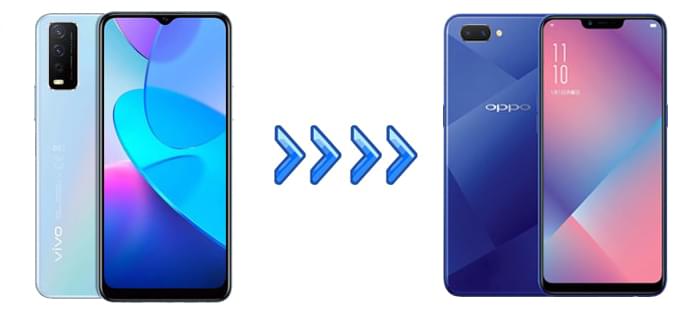
Se vuoi trasferire dati tra due telefoni in modo rapido e sicuro, utilizzare uno strumento professionale per il trasferimento dati è spesso la soluzione più semplice. Coolmuster Mobile Transfer ti consente di trasferire vari tipi di dati direttamente da un dispositivo Android all'altro con pochi clic.
Supporta un'ampia gamma di marchi Android , tra cui Vivo e OPPO, e consente il trasferimento diretto dei dati da dispositivo a dispositivo senza configurazioni complicate.
Caratteristiche principali di Coolmuster Mobile Transfer :
Segui questi passaggi per trasferire dati da Vivo a OPPO con Coolmuster Mobile Transfer :
01 Scarica e installa Mobile Transfer sul tuo computer. Avvia il software dopo l'installazione.
02 Utilizzare cavi USB per collegare sia il telefono Vivo che il telefono OPPO al computer. Abilitare il debug USB su entrambi i dispositivi quando richiesto, in modo che il software possa rilevarli correttamente.

03 Una volta riconosciuti entrambi i dispositivi, il programma li visualizzerà sullo schermo. Assicurati che il telefono Vivo sia visualizzato come dispositivo sorgente e il telefono OPPO come dispositivo di destinazione. Se sono invertiti, fai clic su "Inverti" per invertirli.

04 Scegli i tipi di dati che desideri trasferire, come contatti, messaggi, foto o video, quindi fai clic su "Avvia copia" per iniziare a trasferire i dati da Vivo a OPPO.

Se preferisci una dimostrazione video passo passo, dai un'occhiata a questo tutorial:
Un altro metodo pratico è utilizzare OPPO Clone Phone, lo strumento ufficiale di migrazione dei telefoni fornito da OPPO. Permette agli utenti di trasferire i dati da un vecchio telefono a un nuovo dispositivo OPPO in modalità wireless.
Questo metodo non richiede un computer e funziona direttamente tra due telefoni.
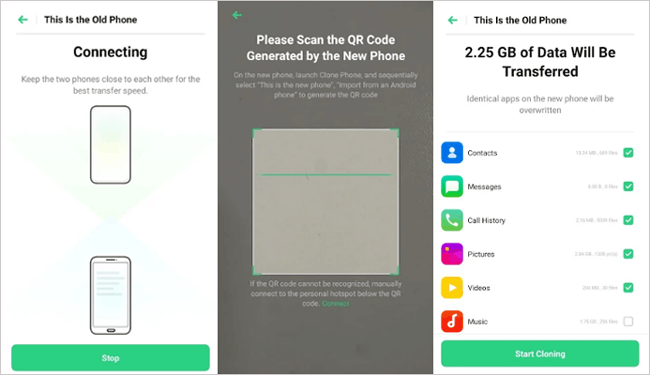
Passaggio 1. Per prima cosa, installa Clone Phone sul dispositivo Vivo, se non è già disponibile. Quindi apri l'app su entrambi i dispositivi.
Passaggio 2. Sul telefono OPPO, seleziona "Questo è il nuovo telefono" e sul telefono Vivo, scegli "Questo è il vecchio telefono". Il telefono OPPO genererà un codice QR.
Passaggio 3. Utilizzare il telefono Vivo per scansionare il codice QR visualizzato sul dispositivo OPPO per stabilire una connessione tra i due telefoni.
Passaggio 4. Una volta effettuata la connessione, seleziona i tipi di dati che desideri trasferire, come contatti, foto, messaggi o app. Tocca "Avvia clonazione" e i dati verranno trasferiti dal telefono Vivo al telefono OPPO.
La sincronizzazione dell'account Google è un metodo leggero e basato sul cloud, ideale per la migrazione di dati di base (contatti, calendari, foto) tra dispositivi Android . È ideale per gli utenti che devono trasferire solo i file essenziali e non vogliono utilizzare cavi o strumenti desktop.
Passaggio 1. Inizia aprendo le Impostazioni sul telefono Vivo e andando su "Account" o "Google".
Passaggio 2. Accedi con il tuo account Google e abilita le opzioni di sincronizzazione per i dati di cui desideri eseguire il backup, come contatti e calendario.

Passaggio 3. Dopo aver sincronizzato i dati con il tuo account Google, passa al telefono OPPO. Accedi con lo stesso account Google durante la configurazione del dispositivo o dalle impostazioni dell'account.
Passaggio 4. Una volta aggiunto l'account, abilita le opzioni di sincronizzazione sul telefono OPPO. I dati precedentemente sincronizzati appariranno automaticamente sul nuovo dispositivo.
Il Bluetooth è un metodo semplice e senza cavi per trasferire file di piccole dimensioni (ad esempio, contatti, foto, documenti) tra Vivo e OPPO. Non è adatto per file di grandi dimensioni (video, app), ma funziona bene per trasferimenti rapidi e in movimento. Ecco i passaggi per trasferire i file da Vivo a OPPO tramite Bluetooth:
Passaggio 1. Su Vivo e OPPO, vai su "Impostazioni" > "Bluetooth" e attivalo. Rendi entrambi i telefoni "Rilevabili" (abilita "Visibile ai dispositivi nelle vicinanze").
Passaggio 2. Su OPPO, fai clic su "Cerca dispositivi" e seleziona il tuo telefono Vivo dall'elenco.
Passaggio 3. Su Vivo, conferma la richiesta di associazione (inserisci lo stesso PIN se richiesto). Una volta effettuata l'associazione, l'icona Bluetooth mostrerà "Connesso".
Passaggio 4. Quindi, apri il file che desideri inviare sul telefono Vivo, tocca l'icona "Condividi" e scegli "Bluetooth" come metodo di condivisione. Seleziona il telefono OPPO tra i dispositivi disponibili.
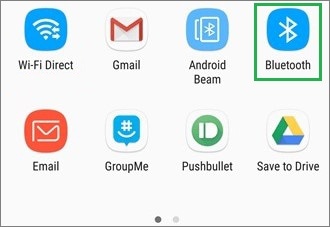
Passaggio 5. Accetta la richiesta di trasferimento sul telefono OPPO e il file selezionato verrà inviato in modalità wireless.
Trasferire dati da Vivo a OPPO non è difficile, a patto di scegliere il metodo giusto. In questa guida, abbiamo presentato quattro modi pratici per aiutarti a trasferire i tuoi dati importanti, inclusi contatti, foto, messaggi e altro ancora.
Tra queste, OPPO Clone Phone è una comoda soluzione wireless, ma potrebbe presentare instabilità di connessione e talvolta non riesce a trasferire tutti i tipi di dati. L'account Google funziona bene per la sincronizzazione di contatti e calendari, ma non supporta il trasferimento della maggior parte dei file locali come video, musica o documenti. Il Bluetooth è adatto per inviare rapidamente pochi file, ma la velocità di trasferimento è lenta e non è ideale per trasferimenti di dati di grandi dimensioni.
Se desideri una soluzione più veloce, stabile e completa, Coolmuster Mobile Transfer è la scelta ideale. Ti consente di trasferire diversi tipi di dati direttamente da Vivo a OPPO con un solo clic, rendendo il processo di trasferimento molto più semplice ed efficiente.
Articoli correlati:
[Risolto] Come trasferire dati da OPPO a Vivo in 6 modi efficaci
Tutto quello che devi sapere sull'app Clone Phone: una guida completa
Come trasferire dati da Vivo a OnePlus? [Consigli da leggere assolutamente]
Come esportare i contatti dal telefono Vivo [Passaggi rapidi e semplici]







 Download gratuito per PC
 Download gratuito per Mac


