In breve:
Il trasferimento dei contatti tra telefoni realme può essere effettuato in diversi modi, a seconda delle esigenze e degli strumenti disponibili. Questa guida illustra metodi come Clona Telefono, sincronizzazione con l'account Google, trasferimento tramite scheda SIM, esportazione di file VCF e Coolmuster Mobile Transfer , aiutandoti a trovare la soluzione più adatta per trasferire i tuoi contatti senza problemi quando passi a un nuovo dispositivo realme.
Quando si passa a un nuovo telefono realme, una delle prime cose da fare è trasferire i contatti. Fortunatamente, i dispositivi realme offrono diversi metodi pratici per spostare la rubrica, che si preferisca il trasferimento wireless, la sincronizzazione cloud o i metodi manuali.
In questa guida, ti illustreremo 5 metodi collaudati per trasferire i contatti da un dispositivo realme all'altro, in modo che tu possa scegliere quello più adatto alla tua situazione.
L'app Clone Phone integrata di realme è il metodo ufficiale e più pratico per trasferire contatti (e altri dati) tra due dispositivi realme. Non richiede una connessione a Internet, offre velocità di trasferimento elevate e mantiene intatti tutti i dettagli dei contatti, inclusi nomi, numeri di telefono, indirizzi email e persino foto del profilo. Questo metodo funziona sulla maggior parte dei dispositivi realme con realme UI 1.0 o versioni successive, sebbene alcune edizioni più leggere come R, S, T, Go e U potrebbero non supportarlo.
Guida passo passo per trasferire i contatti da un dispositivo Realme a un altro:
Passaggio 1. Apri l'app Clone Phone sia sul tuo vecchio che sul tuo nuovo telefono realme. Se non la trovi, vai su "Strumenti" > "Clone Phone" oppure scaricala dall'app store, se necessario.
Passaggio 2. Sul nuovo telefono realme, tocca "Questo è il nuovo telefono", quindi attendi che sullo schermo compaia un codice QR.
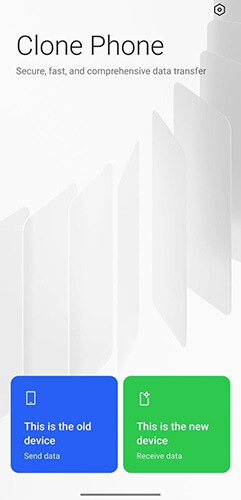
Passaggio 3. Sul vecchio telefono realme, tocca "Questo è il vecchio telefono" e utilizzalo per scansionare il codice QR visualizzato sul nuovo dispositivo per stabilire una connessione.
Passaggio 4. Una volta stabilita la connessione, verrà visualizzato un elenco di dati trasferibili. Seleziona "Contatti" (puoi anche mantenere selezionate le altre opzioni, se necessario).
Passaggio 5. Tocca "Avvia clonazione" per iniziare il trasferimento e tieni entrambi i telefoni vicini durante il processo per mantenere una connessione stabile.
Passaggio 6. Al termine del trasferimento, tocca "Fine" su entrambi i dispositivi e i tuoi contatti appariranno sul nuovo telefono realme.
Se preferisci un metodo wireless e automatico, utilizzare un account Google è un'ottima opzione. Ti permette di eseguire il backup dei contatti dal tuo vecchio telefono realme e di sincronizzarli direttamente con il nuovo dispositivo, risultando ideale per la gestione a lungo termine dei contatti su più dispositivi.
Guida passo passo:
Passaggio 1. Sul tuo vecchio telefono realme, apri l'app Contatti, tocca il menu con i tre puntini nell'angolo in alto a destra e vai su "Gestione contatti" o "Impostazioni".
Passaggio 2. Seleziona "Importa/Esporta contatti", quindi scegli "Esporta su account Google". Accedi al tuo account Google se richiesto, seleziona i contatti che desideri sincronizzare (oppure selezionali tutti) e conferma l'esportazione.
Passaggio 3. Sul tuo nuovo telefono realme, vai su "Impostazioni" > "Account e sincronizzazione", tocca "Aggiungi account" e accedi con lo stesso account Google.
Passaggio 4. Dopo aver effettuato l'accesso, tocca il tuo account Google, seleziona "Sincronizza account" e assicurati che l'opzione "Contatti" sia abilitata. Se necessario, tocca "Sincronizza ora" per avviare immediatamente la sincronizzazione.
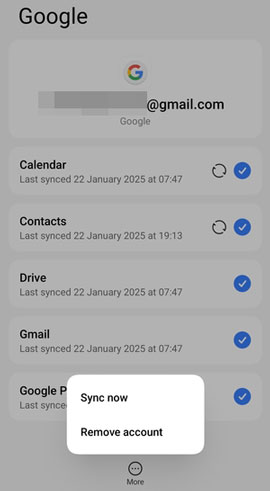
Passaggio 5. Attendi qualche istante affinché la sincronizzazione sia completata e i tuoi contatti appariranno automaticamente nell'app Contatti sul tuo nuovo dispositivo.
Se desideri una soluzione offline senza installare app o utilizzare servizi cloud, il trasferimento dei contatti tramite scheda SIM è un'opzione pratica. Tuttavia, a causa delle limitazioni di spazio di archiviazione e formato, funziona meglio con elenchi di contatti di piccole dimensioni. Ecco come funziona:
Passaggio 1. Apri l'app Contatti sul tuo vecchio telefono realme, tocca il menu con i tre puntini nell'angolo in alto a destra, quindi vai su "Gestione contatti" o "Impostazioni", a seconda del modello del tuo dispositivo.
Passaggio 2. Seleziona "Importa/Esporta contatti", quindi scegli "Esporta su scheda SIM". Se richiesto, seleziona i contatti che desideri trasferire oppure scegli "Tutti i contatti" e conferma l'esportazione.

Passaggio 3. Una volta completata l'esportazione, spegni il vecchio telefono, rimuovi la scheda SIM e inseriscila nel tuo nuovo dispositivo realme.
Passaggio 4. Accendi il nuovo telefono, apri l'app Contatti, vai su "Gestione contatti" o "Impostazioni", quindi seleziona "Importa/Esporta contatti" e scegli "Importa da scheda SIM".
Passaggio 5. Seleziona la posizione in cui desideri salvare i contatti importati (memoria del telefono o account Google), quindi conferma per completare il trasferimento.
Esportare i contatti come file VCF è un metodo flessibile e ampiamente compatibile. Consente di trasferire manualmente i contatti mantenendo tutti i dettagli e funziona su tutti i dispositivi realme indipendentemente dalla versione del sistema operativo, ma richiede il trasferimento manuale del file e potrebbe richiedere più tempo se si dispone di un numero elevato di contatti.
Segui questi passaggi per trasferire i contatti tra i diversi dispositivi Realme:
Passaggio 1. Sul tuo vecchio telefono realme, apri l'app Contatti, tocca il menu con i tre puntini e vai su "Gestione contatti" > "Importa/Esporta contatti".
Passaggio 2. Seleziona "Esporta su dispositivo di archiviazione" (o "Esporta nella memoria") e il sistema salverà un file VCF nella memoria interna del telefono.
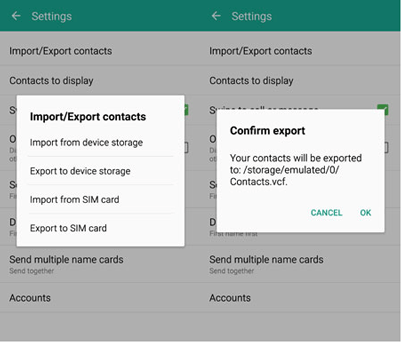
Passaggio 3. Invia il file VCF al tuo nuovo telefono realme tramite Bluetooth, realme Share, e-mail o qualsiasi altro metodo di trasferimento file tu preferisca.
Passaggio 4. Sul nuovo telefono, individua e apri il file VCF, quindi tocca "Importa" quando richiesto e scegli dove salvare i contatti.
Passaggio 5. In alternativa, puoi aprire l'app Contatti, andare su "Importa/Esporta contatti", selezionare "Da dispositivo di archiviazione", scegliere il file VCF e importarlo manualmente.
Se cerchi un modo più stabile ed efficiente per trasferire i contatti, soprattutto quando si tratta di grandi quantità di dati, utilizzare uno strumento professionale come Coolmuster Mobile Transfer può essere un'ottima scelta. Ti permette di trasferire i contatti tra due telefoni realme con un solo clic, senza dipendere dalla stabilità della rete o dalla sincronizzazione dell'account.
Caratteristiche principali del trasferimento mobile:
Come trasferire facilmente i contatti da un dispositivo Realme a un altro?
01 Scarica e installa Coolmuster Mobile Transfer sul tuo computer, quindi avvia il programma.
02 Collega entrambi i telefoni realme al computer tramite cavi USB e abilita il debug USB quando richiesto, in modo che i dispositivi vengano rilevati correttamente.

03 Una volta riconosciuto, assicurati che il vecchio telefono sia impostato come sorgente e il nuovo telefono come destinazione. In caso contrario, fai clic su "Inverti" per scambiarli.

04 Seleziona "Contatti" dall'elenco dei tipi di dati trasferibili. Quindi, fai clic su "Avvia copia" per iniziare il trasferimento e attendi il completamento del processo senza scollegare i dispositivi.

Per rendere tutto ancora più chiaro, potete seguire il video tutorial qui sotto.
Trasferire i contatti da un dispositivo Realme a un altro è in realtà piuttosto semplice, una volta scelto il metodo più adatto alla propria situazione. Ecco una breve guida per aiutarti a decidere qual è la soluzione migliore:
Indipendentemente dal metodo scelto, i tuoi contatti possono essere trasferiti in modo sicuro sul tuo nuovo telefono realme in pochi semplici passaggi.
Articoli correlati:
4 metodi efficaci per esportare i contatti di realme in Excel [Guida passo passo]
Come modificare facilmente i contatti del telefono realme dal computer [4 metodi collaudati]
Come trasferire i dati da Redmi a Realme [5 metodi efficaci]
Come trasferire i contatti da iPhone a realme in 4 semplici modi?

 Trasferimento da telefono a telefono
Come trasferire i contatti da un dispositivo Realme a un altro in 5 semplici modi
Trasferimento da telefono a telefono
Come trasferire i contatti da un dispositivo Realme a un altro in 5 semplici modi







 Download gratuito per PC
 Download gratuito per Mac
