In breve:
Passare da un telefono itel a un iPhone non significa perdere i contatti. Questa guida illustra quattro modi per trasferire i contatti da itel a iPhone:
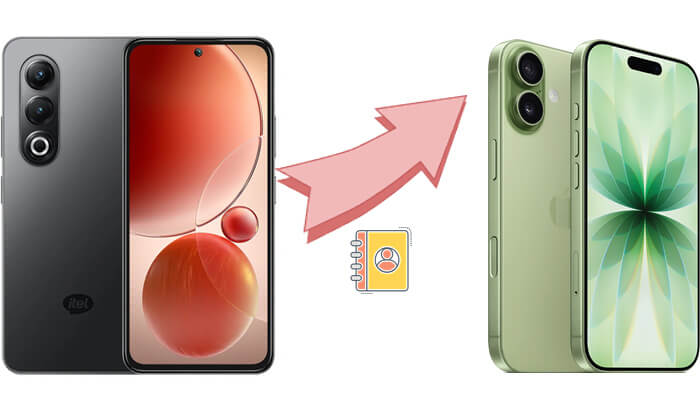
Se stai passando da un telefono itel a un iPhone e ti stai chiedendo come trasferire i contatti, non sei il solo. Migrare i contatti tra marche di telefoni e sistemi operativi diversi può sembrare complicato, ma esistono diversi metodi semplici per garantire una transizione senza intoppi. In questa guida, ti illustreremo quattro diversi modi per trasferire i contatti da itel a iPhone, con istruzioni dettagliate per ciascun metodo.
Coolmuster Mobile Transfer è uno strumento professionale per il trasferimento di dati da dispositivi mobili che ti permette di trasferire facilmente i contatti da un telefono Itel a un iPhone. Con questo software, puoi seguire semplici istruzioni passo passo per trasferire i dati dal tuo vecchio telefono al nuovo senza complicate configurazioni. Questo metodo non richiede configurazioni complesse, supporta il trasferimento in batch e conserva tutte le informazioni di contatto originali, inclusi nomi, numeri di telefono e altro ancora.
Caratteristiche principali di Coolmuster Mobile Transfer :
* Trasferisci facilmente i contatti da itel a iPhone con un solo clic.
* Trasferisci rapidamente eBook (PDF ed ePub) e contatti da Android a iPhone senza problemi.
* Quattro versatili modalità di trasferimento: iOS a iOS , Android a iOS , iOS ad Android e da Android ad Android .
* Pienamente compatibile con i sistemi iOS 27 e Android 17 più recenti.
* Sperimenta trasferimenti rapidi, fluidi e sicuri, senza perdita di dati.
Ecco come trasferire i contatti da itel a iPhone utilizzando Mobile Transfer:
01 Scarica e installa il software sul tuo computer Windows o Mac . Utilizza cavi USB per collegare sia il tuo telefono itel che il tuo iPhone al computer.
02 Apri questo strumento e rileverà automaticamente entrambi i dispositivi. Assicurati che il telefono itel sia impostato come Sorgente e l'iPhone come Destinazione. In caso contrario, fai clic su "Inverti" per scambiarli.

03 Nell'interfaccia del software, seleziona "Contatti" come tipo di dati da trasferire, quindi fai clic sul pulsante "Avvia copia". Il software inizierà a trasferire i contatti dal tuo telefono itel al tuo iPhone.

Guida video
Se scegli di utilizzare l'app Passa a iOS durante il passaggio al nuovo dispositivo, si tratta di uno strumento ufficiale e molto pratico per la migrazione dei dati mobili, fornito da Apple. Ti permette di trasferire i dati (inclusi i contatti) dal tuo dispositivo Android al tuo iPhone. Passa a iOS è ideale per chi usa un iPhone per la prima volta, in quanto consente di trasferire diversi tipi di dati, come contatti, foto, app e altro ancora, sul nuovo iPhone in un'unica semplice operazione.
Come trasferire i contatti da itel a iPhone tramite Passa a iOS ? Ecco i passaggi:
Passaggio 1. Accedi al Google Play Store sul tuo telefono itel e installa l'app Passa a iOS .
Passaggio 2. Accendi il tuo nuovo iPhone e avvia la procedura di configurazione. Quando richiesto, seleziona l'opzione "Sposta dati da Android ".

Passaggio 3. Apri l'app Passa a iOS sul tuo telefono itel, quindi inserisci il codice visualizzato sul tuo iPhone per connettere i due dispositivi. ( Il codice Passa a iOS non viene visualizzato ?)

Passaggio 4. Una volta stabilita la connessione, scegli i dati che desideri trasferire, inclusi i contatti. Puoi anche selezionare altri dati come messaggi, foto e app.
Passaggio 5. Tocca "Avanti" sul telefono itel per avviare il trasferimento. Attendi il completamento del processo. Potrebbero essere necessari alcuni minuti, a seconda del numero di contatti.
Se utilizzi un account Google sul tuo telefono itel, puoi sincronizzare facilmente i tuoi contatti con il tuo iPhone accedendo con lo stesso account. È un processo wireless, veloce e non richiede un computer o app aggiuntive. Inoltre, mantiene automaticamente i tuoi contatti aggiornati su tutti i dispositivi.
Ecco come inviare i contatti da itel a iPhone utilizzando un account Google:
Passaggio 1. Sul tuo telefono itel, vai su "Impostazioni" > "Account" > "Google" e assicurati che la sincronizzazione dei "Contatti" sia abilitata.
Passaggio 2. Sul tuo iPhone, vai su "Impostazioni" > "Mail" > "Account" e seleziona "Aggiungi account". Scegli "Google" e accedi utilizzando lo stesso account che hai usato sul tuo telefono itel.
Passaggio 3. Dopo aver effettuato l'accesso, assicurati che l'interruttore "Contatti" sia attivato per la sincronizzazione.

Passaggio 4. Una volta configurato il tuo account Google, il tuo iPhone sincronizzerà automaticamente i contatti. Apri l'app "Contatti" e dovresti visualizzare tutti i tuoi contatti dal tuo telefono itel.
Il trasferimento dei contatti tramite scheda SIM è un metodo semplice ma efficace, soprattutto in assenza di rete o di strumenti di trasferimento dedicati. Questo metodo è adatto a chi ha un numero limitato di contatti. Sebbene il trasferimento tramite scheda SIM sia semplice, potrebbe non trasferire tutti i contatti, soprattutto se questi sono memorizzati nella memoria interna del telefono anziché sulla scheda SIM. È quindi più indicato per situazioni con un numero ristretto di contatti.
Ecco come trasferire i contatti da un telefono Itel a un iPhone utilizzando una scheda SIM:
Passaggio 1. Sul tuo telefono itel, apri l'app "Contatti" e seleziona l'opzione per esportare i contatti sulla scheda SIM. Potrebbe essere necessario selezionare i contatti che desideri trasferire.
Passaggio 2. Rimuovi la scheda SIM dal tuo telefono itel e inseriscila nello slot per schede SIM del tuo iPhone.
Passaggio 3. Sul tuo iPhone, vai su "Impostazioni" > "Contatti" > "Importa contatti SIM". Seleziona l'opzione per importare i contatti nella memoria interna del tuo iPhone.

Passaggio 4. Una volta completata l'importazione, apri l'app "Contatti" sul tuo iPhone e verifica che tutti i tuoi contatti siano stati trasferiti correttamente.
Con i metodi sopra descritti, puoi trasferire facilmente i contatti dal tuo telefono itel al tuo iPhone. Per la maggior parte degli utenti, Coolmuster Mobile Transfer è la scelta consigliata in quanto offre un'esperienza di trasferimento dati efficiente e stabile. Supporta non solo i contatti, ma anche la migrazione di altri dati, come foto, video e altro ancora. Che tu stia usando un iPhone per la prima volta o che tu voglia semplificare il processo di trasferimento dei contatti, Coolmuster Mobile Transfer può aiutarti a completare l'operazione con facilità.
Articoli correlati:
Come trasferire facilmente i contatti da iPhone a itel [Guida 2026]
Come trasferire i messaggi di testo da itel a iPhone? Risolto in 2 semplici modi
Come esportare i contatti di itel in Excel senza perdere dati
Come eseguire il backup e il ripristino di itel con 3 soluzioni







 Download gratuito per PC
 Download gratuito per Mac


