Trasferire i contatti da un telefono all'altro è un'operazione cruciale quando si passa a un nuovo dispositivo . Se sei un utente HONOR, potresti chiederti come spostare i tuoi contatti tra due dispositivi HONOR. Che tu voglia utilizzare un'app o metodi manuali, ci sono diversi modi per farlo. In questa guida, esploreremo le migliori opzioni per aiutarti a trasferire i contatti da HONOR a HONOR senza problemi.
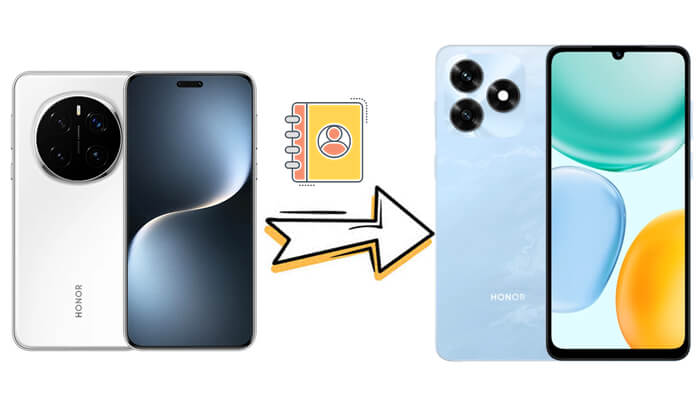
Se stai cercando il modo più veloce e semplice per trasferire i contatti da HONOR a HONOR, Coolmuster Mobile Transfer è la scelta migliore. Questo strumento professionale per il trasferimento dati è progettato per semplificare la migrazione dei dati tra dispositivi, supportando non solo i contatti, ma anche messaggi, foto, video e altro ancora. Non richiede competenze tecniche e l'intero processo di trasferimento può essere completato in pochi clic, senza alcuna perdita di dati.
Caratteristiche principali di Coolmuster Mobile Transfer :
Come trasferire i contatti da HONOR a HONOR con Coolmuster Mobile Transfer ?
01 Scarica e installa Coolmuster Mobile Transfer sul tuo computer ( Windows o Mac ). Avvia il programma.
02 Collega entrambi i tuoi telefoni HONOR, vecchio e nuovo, al computer tramite cavi USB. Abilita il debug USB su entrambi i dispositivi per assicurarti che il programma possa rilevarli correttamente.

03 Una volta rilevati, i telefoni verranno visualizzati sullo schermo come "Sorgente" (vecchio HONOR) e "Destinazione" (nuovo HONOR). È possibile fare clic sul pulsante "Inverti" se le posizioni sono invertite.

04 Nel pannello centrale, seleziona l'opzione "Contatti" (puoi anche selezionare altri tipi di dati, se necessario). Quindi, fai clic sul pulsante "Avvia copia" per iniziare il trasferimento.

Se preferisci una guida più visiva, ecco un tutorial video che ti guida attraverso l'intero processo di trasferimento dei contatti da HONOR a HONOR utilizzando Coolmuster Mobile Transfer .
Device Clone è l'app ufficiale integrata di HONOR, progettata specificamente per la migrazione dei dati tra dispositivi HONOR (o tra HONOR e altri dispositivi Android ). È preinstallata sulla maggior parte dei nuovi telefoni HONOR; in caso contrario, è possibile scaricarla gratuitamente dall'AppGallery di HONOR. Questo metodo utilizza il Wi-Fi Direct per trasferire i dati, quindi non è necessario un computer o una connessione dati mobile. ( Recensione di HONOR Device Clone per voi.)
Segui questi passaggi:
Passaggio 1. Scarica HONOR Device Clone e apri l'app su entrambi i dispositivi.
Passaggio 2. Sul rispettivo dispositivo, seleziona "Questo è il nuovo dispositivo" o "Questo è il vecchio dispositivo", a seconda del dispositivo che stai configurando.
Passaggio 3. Sul nuovo dispositivo, seleziona il tipo del tuo vecchio dispositivo. Qui, scegliamo "HONOR". Può essere un HONOR, HarmonyOS, un altro marchio Android o anche iOS .
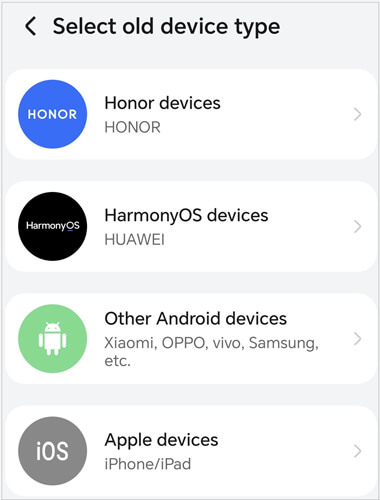
Passaggio 4. Sul vecchio dispositivo, dopo aver selezionato "Questo è il vecchio dispositivo", verrà visualizzata la schermata di scansione del codice QR. Utilizzare il vecchio dispositivo per scansionare il codice QR sul nuovo dispositivo per stabilire una connessione tra i due telefoni.
Passaggio 5. Una volta stabilita la connessione, seleziona i dati che desideri trasferire, come contatti, foto, messaggi, ecc.
Passaggio 6. Una volta completata la selezione, tocca "Avanti" per avviare il processo di migrazione. Il trasferimento avrà inizio e potrebbe richiedere alcuni minuti, a seconda della quantità di dati.
Se utilizzi un account Google sul tuo telefono HONOR, puoi sincronizzare facilmente i tuoi contatti tra i dispositivi tramite il servizio cloud di Google. Questo metodo è comodo perché sincronizza automaticamente i contatti in tempo reale una volta configurato, senza dover collegare direttamente i due telefoni. Ecco come fare:
Passaggio 1. Sul tuo vecchio telefono HONOR, vai su "Impostazioni" > "Account e backup" > "Account". Seleziona il tuo account Google dall'elenco.
Passaggio 2. Tocca "Sincronizza account" e assicurati che l'opzione "Contatti" sia abilitata. In caso contrario, attivala. Quindi, tocca "Sincronizza ora" per sincronizzare tutti i contatti dal vecchio telefono al tuo account Google.

Passaggio 3. Sul tuo nuovo telefono HONOR, accedi allo stesso account Google. Vai su "Impostazioni" > "Account e backup" > "Account" > [Il tuo account Google] > "Sincronizza account".
Passaggio 4. Abilita l'opzione di sincronizzazione "Contatti" e tocca "Sincronizza ora". I contatti sincronizzati con il tuo account Google verranno scaricati automaticamente sul nuovo telefono HONOR.
Se preferisci un metodo offline senza utilizzare app o servizi cloud, il trasferimento dei contatti tramite una scheda SIM è un'opzione affidabile. La maggior parte delle schede SIM può memorizzare fino a 250-500 contatti (a seconda del tipo), quindi questo metodo è ideale se hai un numero limitato di contatti. Ecco la guida dettagliata:
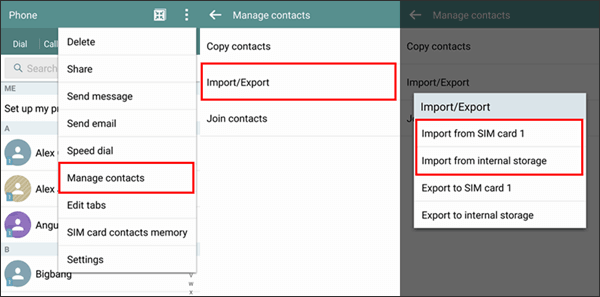
Passaggio 1. Sul tuo vecchio telefono HONOR, inserisci la scheda SIM (se non è già inserita). Vai all'app "Contatti" > tocca l'icona del menu a tre punti nell'angolo in alto a destra > seleziona "Gestisci contatti".
Passaggio 2. Dalle opzioni di gestione dei contatti, seleziona "Importa/Esporta contatti" > "Esporta su scheda SIM". Scegli i contatti che desideri trasferire (o seleziona "Tutti i contatti") e tocca "Esporta". Attendi il completamento del processo di esportazione.
Passaggio 3. Spegnere il vecchio telefono HONOR, rimuovere la scheda SIM e inserirla nel nuovo telefono HONOR.
Passaggio 4. Sul nuovo telefono HONOR, apri l'app "Contatti" > menu a tre punti > "Gestisci contatti" > "Importa/Esporta contatti" > "Importa dalla scheda SIM". Seleziona i contatti che desideri importare e tocca "Importa" per salvarli sul nuovo telefono.
Un altro metodo offline consiste nell'esportare manualmente i contatti dal vecchio telefono HONOR come file VCF (Virtual Contact File) e quindi importare il file sul nuovo telefono. VCF è un formato di contatto universale supportato da quasi tutti gli smartphone, rendendo questo metodo altamente compatibile. È possibile trasferire il file VCF tramite cavo USB, Bluetooth o scheda microSD. Ecco come:
Passaggio 1. Esportare i contatti dal vecchio telefono HONOR.
Apri l'app "Contatti" > Menu a tre punti > "Gestisci contatti" > "Importa/Esporta contatti" > "Esporta in archivio" (o "Esporta su scheda SD"). Seleziona i contatti da esportare e tocca "Esporta". I contatti verranno salvati come file VCF nella memoria interna del telefono o sulla scheda SD.

Passaggio 2. Trasferisci il file VCF sul nuovo telefono HONOR.
È possibile utilizzare un cavo USB per collegare il vecchio telefono a un computer, copiare il file VCF sul computer, quindi collegare il nuovo telefono al computer e incollare il file. In alternativa, è possibile utilizzare il Bluetooth per inviare il file VCF direttamente dal vecchio telefono a quello nuovo, oppure inserire la scheda microSD (se utilizzata per l'esportazione) nel nuovo telefono.
Passaggio 3. Importare il file VCF sul nuovo telefono HONOR.
Apri l'app "Contatti" > Menu a tre punti > "Gestisci contatti" > "Importa/Esporta contatti" > "Importa da archivio" (o "Importa da scheda SD"). Individua il file VCF che hai trasferito e tocca "Importa" per aggiungere i contatti al nuovo telefono.
Ora che conosci le opzioni per trasferire i contatti tra telefoni HONOR, puoi scegliere il metodo più adatto alle tue esigenze. Che tu scelga Coolmuster Mobile Transfer per un trasferimento rapido e senza problemi, o Device Clone o il tuo account Google, il processo è semplice. Per un maggiore controllo, puoi anche provare il trasferimento tramite scheda SIM o l'esportazione/importazione manuale di file VCF. Qualunque sia il metodo scelto, i tuoi contatti verranno trasferiti in modo sicuro e il tuo nuovo telefono sarà pronto all'uso.
Per un'esperienza di trasferimento più semplice, veloce e affidabile, ti consigliamo Coolmuster Mobile Transfer , soprattutto se non desideri trasferire solo i contatti, ma anche altri dati importanti come foto, messaggi e app. Questo metodo garantisce che l'intera esperienza mobile venga trasferita senza problemi sul tuo nuovo dispositivo HONOR con il minimo sforzo.
Articoli correlati:
Come trasferire i contatti da un telefono Android a Android [8 modi migliori]
Come eseguire il backup e il ripristino di HONOR con 4 metodi efficaci
Come modificare i contatti del telefono HONOR sul computer | 4 semplici modi
Come trasferire facilmente i contatti da HONOR a iPhone (Guida 2026)







 Download gratuito per PC
 Download gratuito per Mac


