Se stai passando da un telefono iQOO a un iPhone o vuoi semplicemente condividere video tra i due dispositivi, potresti renderti presto conto che non è così semplice come pensi. iQOO funziona su Android , mentre iPhone utilizza iOS , e i due sistemi non sono completamente compatibili quando si tratta di condivisione di file, soprattutto file video di grandi dimensioni. Ecco perché molti utenti cercano come inviare video da iQOO a iPhone senza perdere qualità o incorrere in errori di trasferimento.
In questa guida ti guideremo attraverso sei metodi pratici ed efficaci: indipendentemente dal fatto che tu stia cercando velocità, qualità grafica o preferisca non installare software di terze parti, troverai sempre una soluzione adatta.
Se desideri trasferire video dal tuo iQOO al tuo iPhone in un'unica volta senza alcuna perdita, utilizzare uno strumento professionale di gestione dei dati mobili è il metodo più affidabile. Phone Transfer è uno di questi strumenti. È specificamente progettato per il trasferimento dati tra dispositivi Android e iOS , consentendoti di aggirare le restrizioni di sistema e trasferire file video direttamente tra iQOO e iPhone, evitando problemi come compressione e perdita di formato.
Caratteristiche principali di Phone Transfer:
Come faccio a trasferire i video dal tuo iQOO al tuo iPhone? Segui questi passaggi:
01 Scarica, installa e apri Phone Transfer sul tuo computer. Collega sia il tuo iPhone che i dispositivi iQOO tramite cavi USB.
02 Lo strumento rileverà automaticamente i tuoi dispositivi e ne mostrerà i dettagli sull'interfaccia. Assicurati che il tuo telefono sorgente sia elencato in alto al centro; in caso contrario, clicca sul menu a discesa per selezionarlo come sorgente.

03 Quindi, seleziona l'opzione "Video" per procedere. Scegli il video che desideri trasferire, clicca su "Esporta sul dispositivo" e il video selezionato verrà immediatamente copiato dal tuo iQOO al tuo iPhone.

EasyShare è uno strumento di trasferimento file preinstallato sui telefoni vivo/iQOO, che supporta il trasferimento video wireless diretto da iQOO ( Android ) a iPhone tramite Wi-Fi Direct, senza bisogno di una rete.
Ecco come inviare video da iQOO a iPhone tramite EasyShare:
Passaggio 1. Installa EasyShare su entrambi i dispositivi: scaricalo dal Google Play Store su iQOO (preinstallato o cercalo) e dall'App Store su iPhone. Assicurati che entrambi i dispositivi siano connessi alla stessa rete Wi-Fi.
Passaggio 2. Apri EasyShare su entrambi i dispositivi. Su iQOO, tocca "Invia" o "Clona telefono" > "Vecchio telefono". Su iPhone, tocca "Ricevi" o "Clona telefono" > "Nuovo telefono". Scegli il metodo di connessione: scansiona il codice QR di iQOO con il tuo iPhone o rileva direttamente il dispositivo iQOO.
Passaggio 3. Dopo la connessione, seleziona "Video" su iQOO, seleziona i video che desideri trasferire, quindi tocca "Invia" e attendi il completamento del trasferimento.
Passaggio 4. Una volta terminato, i video appariranno nell'app Foto del tuo iPhone per essere visualizzati.

Passa a iOS è l'app ufficiale di Apple per aiutare gli utenti Android a passare a iPhone . Consente di trasferire dati, come foto e video, in modalità wireless da iQOO a iPhone durante la configurazione iniziale. Tuttavia, questo metodo funziona solo se l'iPhone è nuovo o è stato ripristinato alle impostazioni di fabbrica.
Ecco come spostare i video da iQOO a iPhone con Move to iOS :
Passaggio 1. Collega entrambi i dispositivi alla stessa rete Wi-Fi. Sul tuo iPhone, vai su "Impostazioni" > "Generali" > "Ripristina" e seleziona "Cancella contenuto e impostazioni" se stai configurando il telefono da zero.
Passaggio 2. Installa Move to iOS sul tuo iQOO dal Google Play Store.
Passaggio 3. Sul tuo iPhone, avvia la configurazione e seleziona "Sposta dati da Android " quando raggiungi la schermata "App e dati".

Passaggio 4. Apri Passa a iOS sul tuo iQOO, quindi tocca "Avanti".
Passaggio 5. Inserisci nel tuo iQOO il codice di 6-10 cifre che appare sul tuo iPhone.

Passaggio 6. Seleziona il video e gli altri dati che desideri trasferire, quindi tocca "Avanti".
Passaggio 7. Attendi il completamento del trasferimento.
Passaggio 8. Una volta terminato, completa la configurazione sul tuo iPhone e il video sarà disponibile nell'app Foto.
iTunes può anche essere utilizzato come ponte per spostare i video da iQOO a iPhone. Questo metodo prevede prima di copiare i video su un computer e poi sincronizzarli con l'iPhone tramite iTunes. Sebbene non sia la soluzione più rapida, può essere utile se si utilizza già iTunes per gestire i contenuti del proprio iPhone.
Ecco come copiare i video da iQOO a iPhone utilizzando iTunes:
Passaggio 1. Scarica e installa iTunes sul tuo computer se non lo hai già. Apri iTunes.
Passaggio 2. Collega iQOO al computer tramite USB, quindi seleziona la modalità Trasferimento file (MTP). Apri Esplora file ( Windows ) o Finder ( Mac ), trova la memoria del tuo iQOO, vai alla cartella video e copia i video sul computer.
Passaggio 3. Avvia iTunes sul tuo computer. Fai clic su "File" nell'angolo in alto a sinistra, quindi seleziona "Aggiungi file alla libreria" o "Aggiungi cartella alla libreria". Scegli la cartella in cui hai salvato i video da iQOO e fai clic su "Apri" per importarli nella tua libreria iTunes.
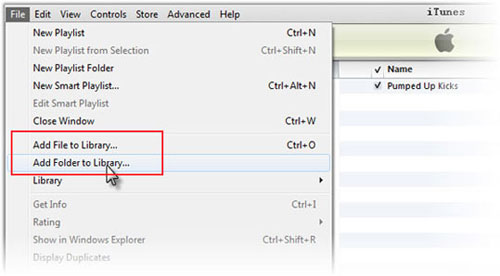
Passaggio 4. Collega il tuo iPhone al computer tramite un cavo USB. In iTunes, fai clic sull'icona del dispositivo (iPhone) nell'angolo in alto a sinistra.
Passaggio 5. Vai alla scheda Film e seleziona "Sincronizza film", seleziona i video che desideri sincronizzare, quindi fai clic su "Applica".

Passaggio 6. Attendi il completamento della sincronizzazione, quindi scollega l'iPhone. Puoi trovare i video nell'app TV (per i film) o nell'app Foto (per i videoclip).
Se preferisci una soluzione wireless, i servizi di archiviazione cloud come Dropbox possono aiutarti a sincronizzare i video tra iQOO e iPhone. Finché entrambi i dispositivi sono connessi allo stesso account, l'accesso ai video è semplice. Questo metodo è ideale per file video di piccole dimensioni e per utenti con una connessione internet stabile.
Ecco come scaricare video da iQOO su iPhone tramite Dropbox:
Passaggio 1. Installa Dropbox su entrambi i dispositivi dal Google Play Store (iQOO) e dall'App Store (iPhone). Accedi con lo stesso account o creane uno se non lo hai già.
Passaggio 2. Apri Dropbox sul tuo iQOO, tocca l'icona "+", scegli "Carica foto o video", concedi l'accesso allo spazio di archiviazione, seleziona i video e tocca "Carica". Attendi il completamento del caricamento.
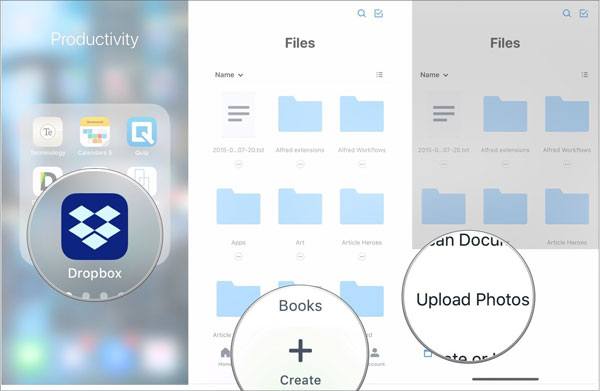
Passaggio 3. Apri Dropbox sul tuo iPhone, vai alla cartella in cui sono stati caricati i video, tocca "…" accanto a ciascun video, seleziona "Esporta", quindi "Salva video" per scaricarlo nell'app Foto del tuo iPhone.
L'email è uno dei modi più semplici per inviare video da iQOO a iPhone, senza bisogno di strumenti aggiuntivi, ma ha anche rigidi limiti di dimensione per gli allegati. Questo lo rende adatto solo per video brevi o a bassa risoluzione.
Ecco come condividere video da iQOO a iPhone tramite e-mail:
Passaggio 1. Apri la Galleria o il File Manager sul tuo iQOO e individua il video che desideri inviare.
Passaggio 2. Tocca il video per aprirlo, quindi seleziona l'opzione "Condividi".
Passaggio 3. Seleziona "Email" dalle opzioni di condivisione.
Passaggio 4. Inserisci il tuo indirizzo email nel campo del destinatario, aggiungi un oggetto e allega il video.
Passaggio 5. Invia l'e-mail e attendi che venga recapitata.
Passaggio 6. Apri l'app di posta elettronica sul tuo iPhone, trova l'email che hai inviato a te stesso e scarica l'allegato video.
Passaggio 7. Il video verrà salvato nell'app Foto o File del tuo iPhone, a seconda delle impostazioni.

Ecco come inviare video da iQOO a iPhone. Metodi diversi sono adatti a scenari diversi. Se dai priorità alla velocità di trasferimento, alla facilità d'uso, alla qualità video lossless e desideri trasferire un gran numero di video contemporaneamente, Phone Transfer è senza dubbio la soluzione più consigliata. Non solo supporta il trasferimento video diretto tra iQOO e iPhone, ma gestisce anche foto, musica e contatti, rendendolo una scelta più efficiente e affidabile per il trasferimento dati tra sistemi.
Articoli correlati:
Come inviare video da iPhone a iQOO? [Guida completa]
Le 7 migliori alternative a iQOO EasyShare per un trasferimento dati rapido e semplice
[Risolto] Come trasferire musica da iQOO a iPhone in modo rapido e semplice?
I 2 modi migliori per trasferire messaggi di testo da iQOO a iPhone







 Download gratuito per PC
 Download gratuito per Mac


