Se utilizzi un iPhone e devi inviare un video a un dispositivo Redmi, potresti chiederti come farlo in modo rapido ed efficiente. Sebbene iPhone e Redmi utilizzino sistemi operativi diversi, esistono diversi metodi per trasferire facilmente i tuoi video. In questo articolo, esploreremo i modi migliori per inviare video da iPhone a Redmi, sia tramite cavo che wireless.
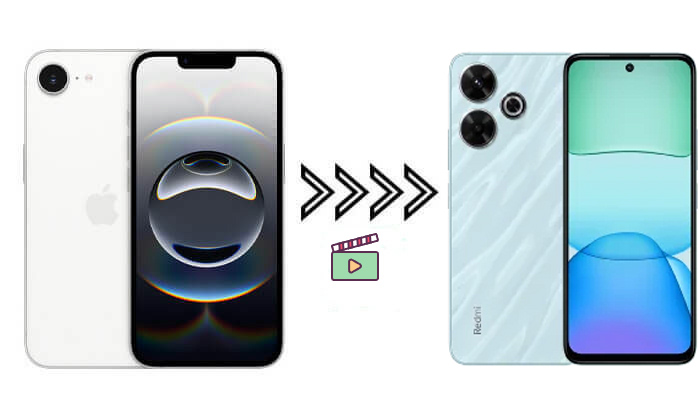
Coolmuster Mobile Transfer è un potente strumento progettato per trasferire file tra diversi dispositivi, inclusi iPhone e telefoni Android come Redmi. Questo metodo consente un trasferimento video senza interruzioni da iPhone a Redmi, rendendolo ideale per gli utenti che hanno bisogno di spostare file video di grandi dimensioni o più video contemporaneamente.
Caratteristiche principali di Coolmuster Mobile Transfer :
*Invia video da iPhone ad Android (Redmi) con un clic.
* Trasferisci facilmente contatti, messaggi di testo, musica, video, eBook (PDF ed ePub) e foto da iOS ad Android .
* Seleziona tra quattro opzioni di trasferimento flessibili: iOS a iOS , Android a iOS , iOS ad Android o da Android ad Android .
* Completamente compatibile con gli ultimi sistemi iOS 26 e Android 16.
* Goditi trasferimenti rapidi, fluidi e sicuri, senza alcuna perdita di dati.
Di seguito è riportata una guida dettagliata su come utilizzare Mobile Transfer per trasferire video da iPhone a Redmi:
01 Per prima cosa, scarica questo strumento sul tuo computer (disponibile sia per Windows che Mac ). Installa il programma e avvialo. Collega il tuo iPhone e il tuo telefono Redmi al computer utilizzando i rispettivi cavi USB. Assicurati che entrambi i dispositivi vengano rilevati dal software.
02 Una volta connesso, il tuo iPhone sarà impostato come dispositivo sorgente e il tuo telefono Redmi sarà impostato come dispositivo di destinazione. In caso contrario, clicca su "Capovolgi" per cambiare.

03 Il programma ti mostrerà un elenco di file presenti sul tuo iPhone. Clicca sulla categoria "Video". Dopo aver selezionato i video, clicca sul pulsante "Avvia copia". Inizierà il trasferimento dei video dall'iPhone al Redmi.

Guida video
Se preferisci non utilizzare software di terze parti, puoi trasferire video da iPhone a Redmi utilizzando Esplora File ( Windows ). Questo metodo è ottimo per gli utenti che desiderano un processo di trasferimento semplice e manuale. Non richiede l'installazione di alcun software aggiuntivo e utilizza direttamente le funzionalità di gestione file del computer.
Ecco come inviare video da iPhone a Redmi utilizzando Esplora file:
Passaggio 1. Utilizza un cavo USB per collegare l'iPhone al computer. Una volta collegato l'iPhone, apri Esplora file.
Passaggio 2. Accedi alla memoria interna del tuo iPhone e trova la cartella "DCIM", che contiene le tue foto e i tuoi video.
Passaggio 3. Collega il tuo telefono Redmi al computer tramite un cavo USB. Il dispositivo dovrebbe apparire in Esplora file.
Passaggio 4. Seleziona i file video dal tuo iPhone, copiali e incollali nella cartella appropriata sul tuo telefono Redmi.

Se preferisci trasferire i video tramite cloud storage, Dropbox è un'ottima soluzione. Non solo supporta il trasferimento di file tra diversi sistemi operativi, ma consente anche un facile accesso in qualsiasi momento e ovunque.
Ecco come trasferire video da iPhone a Redmi tramite Dropbox:
Passaggio 1. Installa l'app Dropbox sia sul tuo iPhone che sul tuo dispositivo Redmi. Accedi allo stesso account Dropbox su entrambi i dispositivi.
Passaggio 2. Apri l'app Dropbox sul tuo iPhone. Tocca l'icona "+" e scegli "Carica foto o video". Seleziona i video che desideri trasferire e caricali sul tuo account Dropbox.
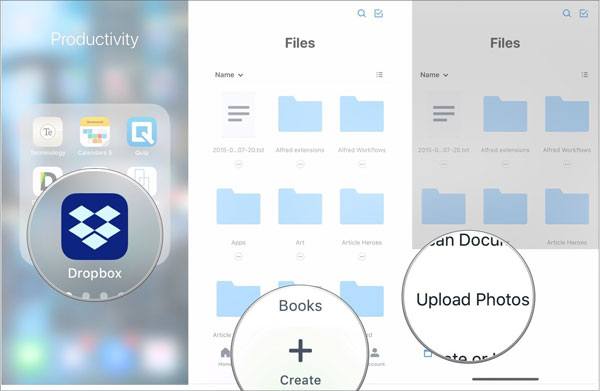
Passaggio 3. Apri l'app Dropbox sul tuo telefono Redmi, accedi allo stesso account Dropbox e individua i video che hai caricato dal tuo iPhone.
Passaggio 4. Una volta scaricati i video, puoi scegliere di salvarli nella memoria locale del tuo dispositivo Redmi per accedervi facilmente.
Inviare video via email è un metodo semplice e veloce, sebbene presenti alcune limitazioni, come le restrizioni sulle dimensioni dei file. Tuttavia, è comunque un'ottima opzione per i file video più piccoli. Ecco come inviare video da iPhone a Redmi via email:
Passaggio 1. Apri l'app Mail sul tuo iPhone e crea una nuova email.
Passaggio 2. Tocca il pulsante "Allega" (solitamente rappresentato dall'icona di una graffetta) e seleziona i file video che desideri inviare. Se le dimensioni del file sono eccessive, potrebbe essere necessario comprimere il video o dividerlo in parti più piccole.
Passaggio 3. Inserisci l'indirizzo email del destinatario (utilizza l'indirizzo email associato al tuo telefono Redmi) e invia l'email.
Passaggio 4. Sul tuo telefono Redmi, apri l'e-mail e scarica i file video allegati.

Esistono diversi modi efficaci per inviare video da iPhone a Redmi, e ognuno offre un vantaggio diverso. Se stai cercando la soluzione più semplice ed efficiente, Coolmuster Mobile Transfer è la scelta migliore. Offre un modo semplice e affidabile per trasferire video tra un iPhone e un Redmi senza problemi.
Articoli correlati:
Come trasferire i dati da iPhone a Xiaomi: 5 modi per trasferire i dati da iPhone a Xiaomi
Le 7 migliori alternative a Mi Mover per un trasferimento dati senza interruzioni
Come trasferire dati da iPhone a Redmi: 3 metodi facili e veloci
Come trasferire dati da Redmi a iPhone? Risolto in 4 semplici modi







 Download gratuito per PC
 Download gratuito per Mac


