"Ciao a tutti, sto riscontrando problemi con Xiaomi Mi Mover per clonare i dati del mio vecchio Xiaomi Note 9 su uno Xiaomi 13 Pro. Avete qualche suggerimento per risolvere il problema? O conoscete almeno un altro strumento che faccia la stessa cosa?"
- Da Reddit
Mi Mover è un'app ufficiale per la migrazione dei dati sviluppata da Xiaomi Inc., progettata per trasferire in modalità wireless file, contatti, foto, app e altro ancora da vecchi dispositivi Android o iOS a nuovi telefoni Xiaomi, Redmi o POCO tramite una connessione diretta tramite hotspot Wi-Fi.
Nonostante sia uno strumento pratico con oltre 100 milioni di download in tutto il mondo, molti utenti riscontrano problemi con Mi Mover, che trasformano un semplice aggiornamento del dispositivo in un'esperienza frustrante. Questo articolo spiegherà perché Mi Mover non funziona e come risolvere il problema, proponendo anche un'alternativa affidabile.
Il mancato funzionamento di Mi Mover può dipendere da diversi fattori, che vanno da semplici problemi di connessione a limitazioni a livello di sistema. Comprendere queste cause può aiutarti a identificare e applicare rapidamente la soluzione corretta.
Le ragioni più comuni includono:
Inoltre, diversi altri fattori possono causare il malfunzionamento di Mi Mover:
Fortunatamente, la maggior parte dei problemi del Mi Mover può essere risolta con semplici modifiche. Ecco 9 soluzioni collaudate che puoi seguire per farlo funzionare di nuovo senza problemi.
Mi Mover si basa su una connessione Wi-Fi stabile per trasferire i dati, pertanto le reti instabili spesso causano errori di connessione o interruzioni nei trasferimenti.
Innanzitutto, assicurati che entrambi i dispositivi siano connessi alla stessa rete Wi-Fi ed evita di utilizzare reti Wi-Fi pubbliche, che di solito non sono affidabili. Se stai utilizzando l'hotspot integrato nell'app, apri Mi Mover sul dispositivo mittente, abilita l'hotspot e ricollega il dispositivo ricevente ad esso.
Successivamente, disattiva eventuali VPN o applicazioni in background che consumano molta banda e potrebbero interferire con la connessione. Se il problema persiste, riavvia il router per aggiornare la rete e migliorarne la stabilità.

Malfunzionamenti temporanei del sistema o dell'app stessa possono causare l'arresto anomalo di Mi Mover; un semplice riavvio spesso risolve questi problemi.
Chiudi prima l'app Mi Mover su entrambi i dispositivi, poi spegnili completamente e attendi da 30 secondi a 1 minuto per un ripristino completo. Dopo averli riaccesi, riapri Mi Mover e riprova il trasferimento.

Questo metodo aiuta a eliminare bug temporanei, a ripristinare le connessioni di rete e a ristabilire il normale funzionamento dell'app.
Per completare il trasferimento, Mi Mover richiede l'accesso alla memoria di archiviazione, ai contatti, alle foto e ad altri dati. Se queste autorizzazioni non vengono concesse, l'app potrebbe non riuscire a rilevare o trasferire i dati.
Per risolvere questo problema, vai su "Impostazioni" > "App" > "Mi Mover" > "Autorizzazioni" sul tuo dispositivo e assicurati che tutte le autorizzazioni richieste, come Archiviazione, Contatti e Media, siano abilitate.
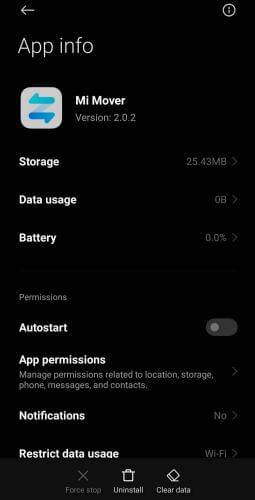
Sui dispositivi iOS , apri l'app "Impostazioni", trova "Mi Mover" e consenti l'accesso ai dati necessari. Una volta concesse le autorizzazioni, riavvia l'app e prova a effettuare nuovamente il trasferimento.
Mi Mover utilizza Wi-Fi Direct e Bluetooth per stabilire una connessione, quindi la distanza gioca un ruolo importante nella stabilità della connessione.
Durante il trasferimento, mantieni entrambi i dispositivi a una distanza di circa 30 cm l'uno dall'altro per garantire un segnale forte. Evita di interporre ostacoli come muri, oggetti metallici o altri dispositivi elettronici tra i due dispositivi, poiché potrebbero interferire con la connessione.
Inoltre, assicurati che entrambi i dispositivi rimangano sbloccati durante il processo, poiché il blocco dello schermo potrebbe mettere in pausa l'app o interrompere il trasferimento.
Versioni obsolete dell'app o file di installazione danneggiati possono causare malfunzionamenti o interruzioni del trasferimento con Mi Mover.
Passaggio 1. Apri il Google Play Store (o l'App Store su iOS ), cerca "Mi Mover" e installa tutti gli aggiornamenti disponibili.
Passaggio 2. Se il problema persiste, disinstalla Mi Mover da entrambi i dispositivi, riavviali e reinstalla l'app dallo store ufficiale.
Alcuni dispositivi Xiaomi hanno Mi Mover preinstallato. In questo caso, puoi provare a disabilitare e riabilitare l'app oppure ad aggiornarla tramite una fonte attendibile se gli aggiornamenti non sono disponibili nello store.
La modalità di risparmio energetico e le restrizioni in background possono limitare la capacità di Mi Mover di funzionare in modo continuativo, interrompendo potenzialmente il processo di trasferimento.
Passaggio 1. Vai su "Impostazioni" > "Batteria" e disattiva "Risparmio batteria" su entrambi i dispositivi.

Passaggio 2. Quindi, vai su "Impostazioni" > "App" > "Mi Mover" > "Batteria" e impostalo su "Nessuna restrizione" oppure consenti l'attività in background.
Ciò garantisce che Mi Mover possa funzionare senza essere interrotto dal sistema durante il trasferimento.
In Mi Mover, la cache o i dati delle app danneggiati possono causare arresti anomali, prestazioni lente o problemi di connessione.
Passaggio 1. Sul tuo dispositivo Android , vai su "Impostazioni" > "App" > "Mi Mover" > "Archiviazione".
Passaggio 2. Tocca "Cancella cache" e poi "Cancella dati".

Su iOS , poiché non esiste un'opzione diretta per cancellare la cache, è possibile disinstallare e reinstallare l'app per ottenere lo stesso risultato.
Tieni presente che la cancellazione dei dati dell'app ripristinerà le impostazioni dell'app, quindi potrebbe essere necessario concedere nuovamente le autorizzazioni e configurare il trasferimento da zero.
Il tentativo di trasferire una grande quantità di dati contemporaneamente può sovraccaricare Mi Mover e causarne il blocco o il fallimento.
Iniziate eliminando i file non necessari , come foto duplicate o video di grandi dimensioni, per ridurre la dimensione totale dei dati. Dopodiché, trasferite i dati a blocchi: ad esempio, spostate prima i contatti e i registri delle chiamate, poi le foto e i video e infine le app e i relativi dati.
Questo approccio riduce il carico su entrambi i dispositivi e migliora la stabilità complessiva del processo di trasferimento.
Mi Mover è progettato principalmente per il trasferimento di dati su dispositivi Xiaomi, Redmi o POCO, pertanto potrebbero verificarsi problemi di compatibilità con dispositivi di altre marche.
Assicurati che il dispositivo ricevente sia un dispositivo Xiaomi con MIUI o HyperOS, poiché la piena funzionalità dipende da questo. Il dispositivo mittente può essere un dispositivo Android (5.0 o superiore) o iOS , ma alcuni tipi di dati potrebbero non essere completamente supportati su iOS a causa di limitazioni di sistema.
Inoltre, le differenze nelle versioni del sistema o nei tipi di ROM (come ROM globale rispetto a ROM personalizzata) possono influire sulla compatibilità e impedire il buon esito del trasferimento. Se i dispositivi non sono completamente compatibili, l'utilizzo di uno strumento di trasferimento alternativo potrebbe essere un'opzione migliore.
Se hai provato tutte le soluzioni sopra descritte e Mi Mover continua a non funzionare correttamente, soprattutto durante il trasferimento di file di grandi dimensioni o il passaggio tra marche diverse, vale la pena considerare una soluzione più stabile e flessibile.
Coolmuster Mobile Transfer è un potente strumento per computer che consente di trasferire dati tra telefoni con una percentuale di successo molto più elevata, rappresentando un'alternativa ideale quando Mi Mover non funziona.
Caratteristiche principali di Coolmuster Mobile Transfer :
Come utilizzare un'alternativa a Mi Mover per trasferire dati? (Esempio: da Samsung a Xiaomi )
01 Installa e avvia Coolmuster Mobile Transfer sul tuo computer, quindi collega entrambi i telefoni Samsung e Xiaomi tramite cavi USB.
02 Una volta che il programma rileva entrambi i dispositivi, questi appariranno sullo schermo come "Origine" e "Destinazione". Se sono posizionati in modo errato, è sufficiente fare clic sul pulsante "Inverti" per scambiarne le posizioni.

03 Seleziona i tipi di dati che desideri trasferire dall'elenco disponibile, come contatti, messaggi, foto o video, e fai clic sul pulsante "Avvia copia" per iniziare il processo di trasferimento.

Se preferisci una guida più visiva, puoi seguire il video tutorial passo passo qui sotto per vedere come funziona l'intero processo in tempo reale.
Sebbene Mi Mover sia comodo per i trasferimenti di base, non sempre si comporta in modo affidabile in ogni situazione. Applicando le soluzioni sopra descritte, è possibile risolvere i problemi più comuni di malfunzionamento di Mi Mover. Tuttavia, se si desidera un'esperienza più fluida e affidabile, soprattutto per trasferimenti di grandi dimensioni o tra piattaforme diverse, utilizzare uno strumento professionale come Coolmuster Mobile Transfer è spesso la scelta migliore.
Articoli correlati:
Come trasferire dati da Mi a Mi in 5 modi possibili (consigli collaudati)
Come trasferire i contatti da un dispositivo Redmi a un altro dispositivo Redmi in 5 semplici modi
Come trasferire i dati da iPhone a Xiaomi: Trasferimento da iPhone a Xiaomi in 5 modi

 Trasferimento da telefono a telefono
Mi Mover non funziona? 9 soluzioni rapide + la migliore alternativa
Trasferimento da telefono a telefono
Mi Mover non funziona? 9 soluzioni rapide + la migliore alternativa







 Download gratuito per PC
 Download gratuito per Mac
