In breve:
In genere, un ripristino delle impostazioni di fabbrica è sufficiente per preparare un iPhone alla rivendita, ma la cancellazione completa dei dati offre un ulteriore livello di protezione della privacy.
Vendere il tuo vecchio iPhone è emozionante, soprattutto quando hai già scelto il nuovo. Ma prima di consegnarlo, c'è una cosa da non trascurare: i tuoi dati personali. Foto, messaggi, password salvate e dettagli dell'account meritano più attenzione rispetto alla semplice eliminazione di qualche app o file. Un ripristino delle impostazioni di fabbrica è sufficiente a proteggere la tua privacy, o è necessario adottare ulteriori misure? Questa guida spiega cosa fa effettivamente un ripristino delle impostazioni di fabbrica di un iPhone, come preparare il dispositivo per la rivendita e come utilizzare uno strumento di cancellazione sicura dei dati per una maggiore protezione.
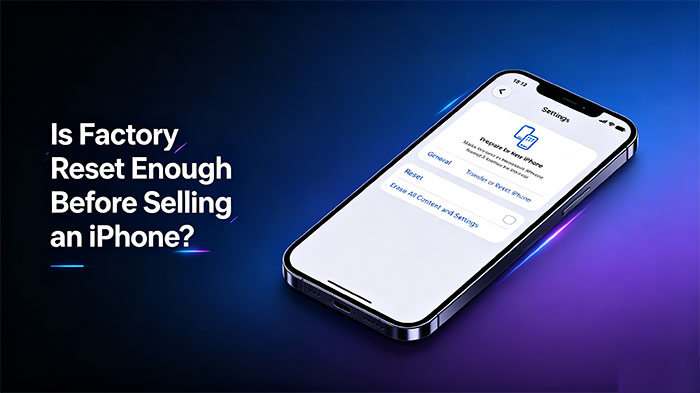
Sì. Per la maggior parte delle persone, un ripristino delle impostazioni di fabbrica è sufficiente per preparare un iPhone alla vendita. La funzione "Inizializza contenuto e impostazioni" di Apple rimuove dati personali, app, account e impostazioni dal dispositivo. Disattiva anche Dov'è erimuove il Blocco di attivazione .
In genere no. Gli iPhone utilizzano la crittografia dei dati integrata. Quando si cancella un iPhone, le chiavi di crittografia vengono rimosse, rendendo i vecchi dati inaccessibili tramite i normali metodi di recupero.
Non è una soluzione adatta a tutti. Un ripristino delle impostazioni di fabbrica standard è generalmente sufficiente per una normale rivendita. Tuttavia, se il tuo iPhone contiene informazioni altamente sensibili e desideri un ulteriore livello di protezione, puoi utilizzare uno strumento di cancellazione professionale per sovrascrivere i dati esistenti e quelli precedentemente eliminati prima di venderlo.
Prima di inizializzare il tuo iPhone, prenditi qualche minuto per prepararlo. Questo ti aiuterà a evitare di perdere file importanti, problemi con l'account o difficoltà di attivazione per il prossimo proprietario.
Dopo aver eseguito il backup dei dati e aver effettuato il logout dai tuoi account, puoi cancellare i dati dal tuo iPhone utilizzando la funzione di ripristino integrata. La procedura è semplice e non richiede un computer.
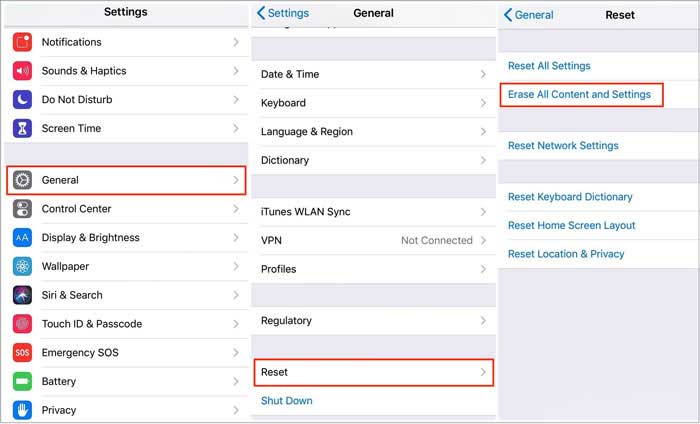
Non ripetere la procedura di configurazione dopo il ripristino. Lascia l'iPhone sulla schermata di benvenuto in modo che l'acquirente possa configurarlo con il proprio account Apple.
Un ripristino delle impostazioni di fabbrica è solitamente sufficiente per la normale rivendita di un iPhone. Tuttavia, se desideri adottare ulteriori precauzioni per proteggere la tua privacy, Coolmuster iOS Eraser offre un altro metodo per cancellare i dati dal tuo dispositivo. Questo strumento per computer desktop può eliminare i dati esistenti, sovrascrivere i file precedentemente cancellati e rimuovere le informazioni private che potrebbero essere rimaste nella memoria del tuo iPhone. Offre inoltre tre livelli di sicurezza, permettendoti di scegliere quanto accuratamente cancellare i tuoi dati prima di vendere il tuo iPhone.
Caratteristiche principali di Coolmuster iOS Eraser :
Procedura per utilizzare Coolmuster iOS Eraser per cancellare definitivamente i dati dal tuo iPhone:
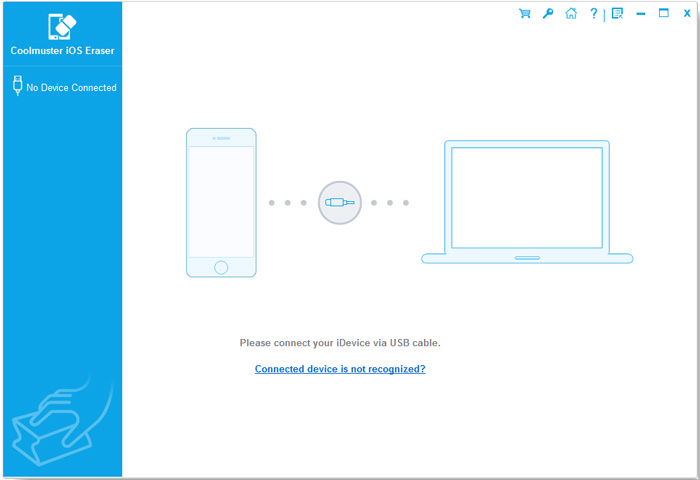
01 Scarica e installa Coolmuster iOS Eraser sul tuo computer. Avvialo e collega il tuo iPhone tramite un cavo USB. Sblocca il dispositivo e tocca "Autorizza" se richiesto. Una volta riconosciuto, il programma visualizzerà le informazioni del tuo dispositivo.
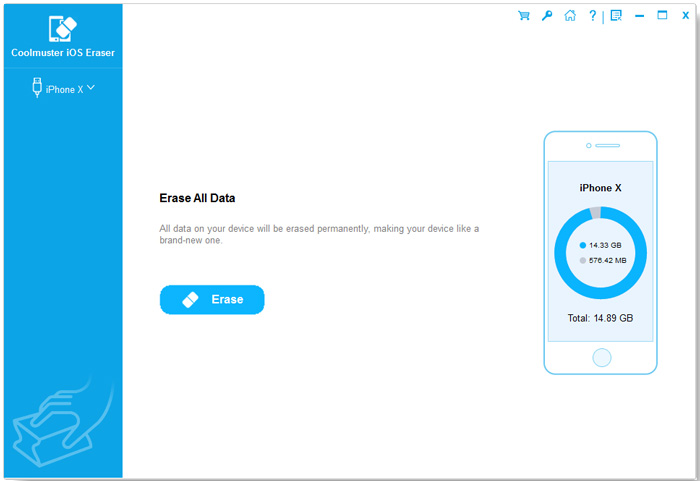
02 Fai clic sul pulsante "Inizializza" nell'interfaccia principale. Se Trova il mio iPhone è attivo, segui le istruzioni per disattivarlo prima di continuare.
03 Seleziona l'opzione che preferisci tra "Livello basso", "Livello medio" e "Livello alto", quindi fai clic su "OK". Digita "cancella" nel campo di conferma e fai di nuovo clic su "Cancella". Quando richiesto, fai clic su "OK" per procedere.
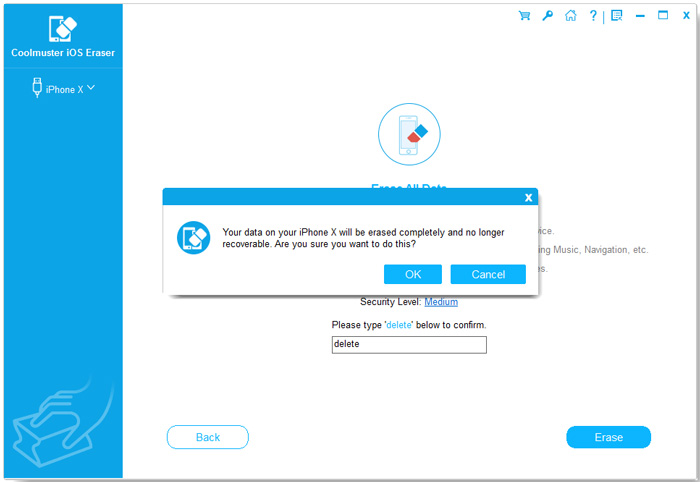
04 Per ottenere risultati di cancellazione migliori e ridurre i rischi di recupero dei dati, assicurati di ripristinare le impostazioni di fabbrica del tuo iPhone utilizzando "Inizializza contenuto e impostazioni" prima di procedere.
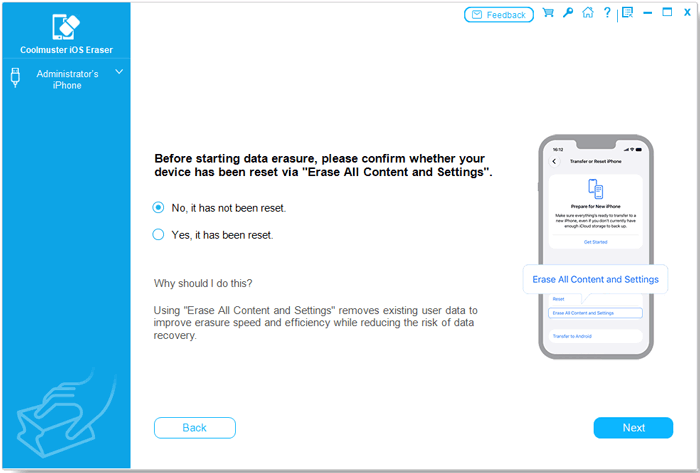
05 Dopo il ripristino, il software sovrascriverà la memoria del tuo iPhone, rendendo molto più difficile il recupero dei dati cancellati.
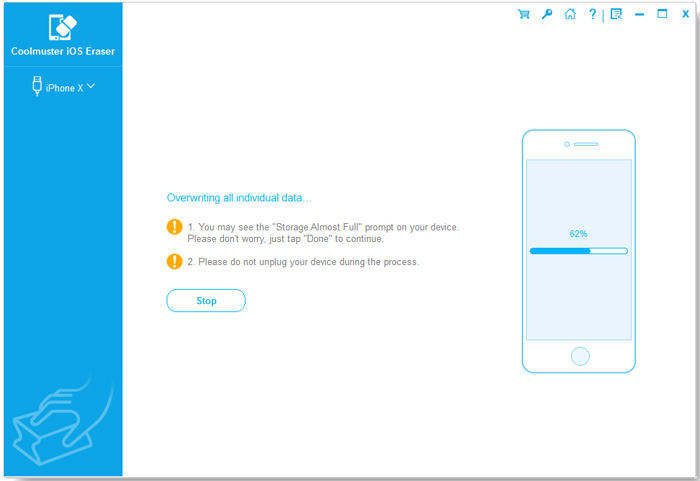
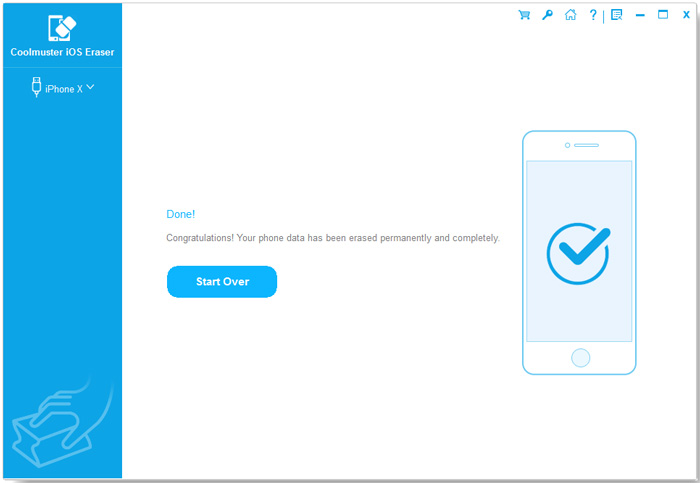
Una volta completata la procedura, i tuoi dati personali verranno cancellati in modo permanente.
Prima di consegnare il tuo iPhone al nuovo proprietario, prenditi un momento per verificare alcuni dettagli finali. Questi piccoli accorgimenti possono aiutarti a evitare problemi con l'account e a rendere il passaggio di proprietà più semplice.
Una volta verificata la completezza dei controlli, il tuo iPhone è pronto per il suo nuovo proprietario.
D1. Il ripristino delle impostazioni di fabbrica di un iPhone eliminerà tutti i dati da iCloud?
No. Il ripristino delle impostazioni di fabbrica elimina i dati memorizzati sull'iPhone, ma non cancella foto, contatti o altri file già sincronizzati con iCloud. Puoi comunque accedervi da un altro dispositivo Apple o da iCloud.com.
D2. Posso ripristinare le impostazioni di fabbrica di un iPhone senza la password dell'ID Apple?
Dipende. Se Trova il mio iPhone è attivo, in genere è necessaria la password del tuo account Apple per disattivarlo e completare la cancellazione. Se l'hai dimenticata, prova a reimpostarla tramite le opzioni di recupero dell'account Apple.
D3. Devo rimuovere il mio iPhone dal mio account Apple prima di venderlo?
Sì. Assicurati che il tuo iPhone non sia più associato al tuo account Apple dopo averlo inizializzato. Questo aiuta a prevenire problemi di blocco di attivazione e consente al nuovo proprietario di attivare il dispositivo normalmente. (Come rimuovere l'ID Apple da un iPhone senza password ?)
D4. Quanto tempo ci vuole per ripristinare le impostazioni di fabbrica di un iPhone?
Nella maggior parte dei casi, la cancellazione di un iPhone richiede solo pochi minuti, sebbene il tempo esatto dipenda dal dispositivo e dalle sue condizioni. Un processo di sovrascrittura dei dati separato potrebbe richiedere molto più tempo, a seconda del livello di sicurezza e della capacità di archiviazione.
D5. Posso vendere un iPhone che non si accende dopo un ripristino delle impostazioni di fabbrica?
Sì, ma assicurati che il dispositivo sia stato formattato correttamente prima che smettesse di funzionare. Se non riesci a completare il ripristino, non dare per scontato che i tuoi dati personali siano stati rimossi. Valuta la possibilità di riparare il dispositivo o di rivolgerti a un tecnico specializzato prima di venderlo.
D6. Devo ripristinare le impostazioni di fabbrica di un iPhone prima di darlo in permuta?
Sì. Sia che tu venda il tuo iPhone privatamente o lo dia in permuta, cancella tutti i dati personali e rimuovi il tuo account Apple prima di consegnarlo. Inoltre, verifica i requisiti del fornitore del servizio di permuta per la preparazione del dispositivo.
Vendere un iPhone non significa solo trovare un acquirente e concordare un prezzo. Devi anche assicurarti che le tue informazioni personali rimangano tali. Un ripristino delle impostazioni di fabbrica è generalmente sufficiente per una normale rivendita, ma un'ulteriore cancellazione dei dati può offrire maggiore tranquillità se la privacy è una priorità. Esegui un backup di ciò che è importante, rimuovi i tuoi account, cancella tutti i dati dal dispositivo e controlla tutto prima di consegnare il telefono.
Articoli correlati:
Come ripristinare le impostazioni di fabbrica di un iPhone senza codice di accesso in 4 modi
Come eliminare documenti e dati su iPhone [Consigli verificati]
3 modi per eliminare la cronologia delle chiamate su iPhone in modo semplice e veloce
Come eliminare le foto dall'iPhone tramite computer? [4 metodi rapidi]

 Gomma e pulitore per telefono
È sufficiente ripristinare le impostazioni di fabbrica prima di vendere un iPhone? Ecco la verità.






 Download gratuito per PC
 Download gratuito per Mac

