In breve:
Questa guida illustra diversi metodi per ripristinare le impostazioni di fabbrica di un telefono Redmi. Ecco una breve panoramica di ciascun metodo:
Il ripristino delle impostazioni di fabbrica è una soluzione utile quando il tuo telefono Redmi diventa lento, presenta problemi software o desideri cancellare tutti i dati personali prima di venderlo o regalarlo. Ripristinando il dispositivo alle impostazioni di fabbrica originali, tutte le app, gli account, i file e le impostazioni personalizzate verranno rimossi.
Come ripristinare le impostazioni di fabbrica di un telefono Redmi? A seconda della situazione, è possibile ripristinare il dispositivo Redmi tramite l'app Impostazioni integrata, la Modalità di ripristino, Xiaomi Trova dispositivo, strumenti di cancellazione di terze parti o comandi ADB. In questa guida, illustreremo 5 metodi pratici per ripristinare le impostazioni di fabbrica dei telefoni Redmi.
Prima di iniziare, ricorda che il ripristino delle impostazioni di fabbrica elimina definitivamente tutti i dati dal tuo telefono Redmi. Per evitare di perdere file importanti, si consiglia di creare prima un backup. Se preferisci eseguire il backup del tuo dispositivo Android su un computer, Coolmuster Android Backup Manager offre un modo semplice per salvare contatti, messaggi, foto, video, musica, documenti e altri dati prima di eseguire il ripristino.
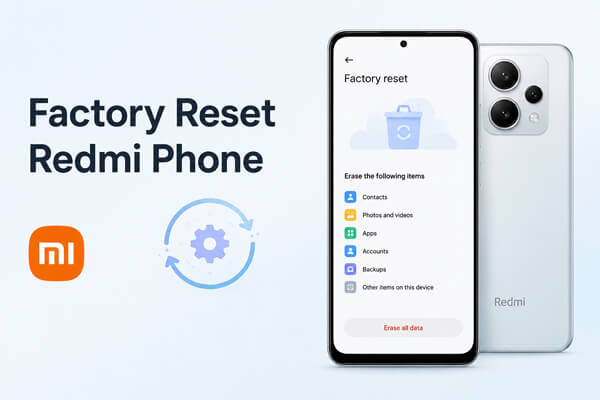
Se il tuo telefono Redmi funziona normalmente e puoi accedere allo schermo, utilizzare l'opzione Impostazioni integrata è il modo più semplice e sicuro per eseguire un ripristino delle impostazioni di fabbrica. Questo metodo ufficiale non richiede un computer o strumenti aggiuntivi.
Procedura per ripristinare le impostazioni di fabbrica di un telefono Redmi tramite le Impostazioni:
Passaggio 1. Sblocca il tuo telefono Redmi e apri l'app Impostazioni.
Passaggio 2. Tocca "Informazioni sul telefono" dal menu Impostazioni.
Passaggio 3. Scorri verso il basso e seleziona "Ripristino dati di fabbrica".
Passaggio 4. Tocca "Cancella tutti i dati" e rivedi le informazioni sui dati che verranno eliminati.
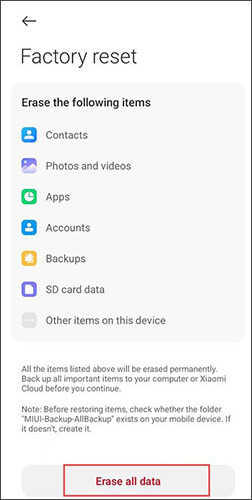
Passaggio 5. Se necessario, crea un backup dei tuoi file importanti , quindi conferma l'operazione di ripristino.
Passaggio 6. Inserisci la password, il PIN o la sequenza di sblocco della schermata di blocco per verificare la tua identità.
Passaggio 7. Tocca il pulsante di conferma per avviare il processo di ripristino delle impostazioni di fabbrica.
Il tuo telefono Redmi si riavvierà automaticamente e cancellerà tutti i dati memorizzati. Una volta completata l'operazione, tornerà alla schermata di configurazione iniziale, proprio come un dispositivo nuovo.
Nota: i nomi o le posizioni esatte di alcune opzioni potrebbero variare leggermente a seconda del modello di Redmi e del sistema operativo (MIUI o HyperOS).
Un ripristino completo delle impostazioni di fabbrica tramite la Modalità di ripristino è utile quando il telefono Redmi non riesce ad accedere al sistema normalmente. Può aiutare a risolvere problemi come password dimenticata, schermo bloccato, riavvii continui o dispositivo bloccato sul logo Redmi/Mi.
A differenza di un normale ripristino dalle Impostazioni, questo metodo funziona al di fuori del sistema Android . Tuttavia, eliminerà definitivamente tutti i dati memorizzati sul telefono.
Procedura per ripristinare completamente un telefono Redmi tramite la modalità di ripristino:
Passaggio 1. Spegni completamente il tuo telefono Redmi. Se il dispositivo è bloccato, tieni premuto il pulsante "Accensione" per alcuni secondi per forzarne lo spegnimento.
Passaggio 2. Tieni premuti contemporaneamente il pulsante di accensione e il pulsante "Volume su" finché non compare il logo Redmi/Mi.
Passaggio 3. Rilasciare i pulsanti quando viene visualizzato il menu Modalità di ripristino.
Passaggio 4. Utilizzare i pulsanti del volume per navigare nel menu e premere il pulsante "Accensione" per confermare le selezioni.
Passaggio 5. Selezionare "Cancella dati" e quindi "Cancella tutti i dati".
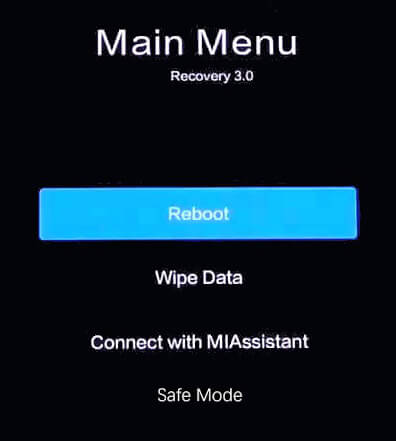
Passaggio 6. Conferma l'operazione e attendi che la Modalità di ripristino rimuova tutti i dati dal dispositivo.
Passaggio 7. Al termine del processo, seleziona "Riavvia" o "Riavvia sistema" per riavviare il tuo telefono Redmi.
Dopo il riavvio, il tuo telefono Redmi si avvierà come un nuovo dispositivo con le impostazioni di fabbrica originali.
Xiaomi Find Device è una funzione ufficiale di gestione remota che consente di cancellare i dati dal telefono Redmi tramite un browser web. È particolarmente utile quando il telefono viene smarrito, non è disponibile o quando è necessario rimuovere informazioni personali da remoto.
Per utilizzare questo metodo, il tuo telefono Redmi deve soddisfare i seguenti requisiti:
Procedura per ripristinare le impostazioni di fabbrica di un telefono Redmi da remoto:
Passaggio 1. Apri un browser su un altro dispositivo e visita Xiaomi Cloud.
Passaggio 2. Accedi con l'account Xiaomi collegato al tuo telefono Redmi.
Passaggio 3. Selezionare "Trova dispositivo" tra i servizi disponibili.
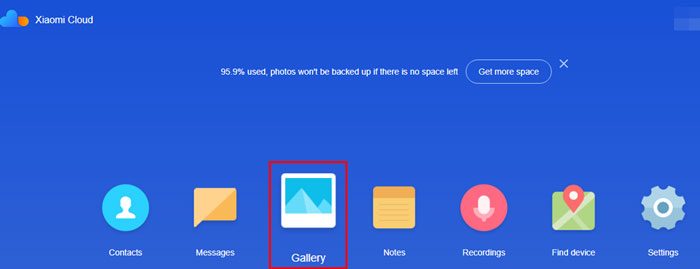
Passaggio 4. Seleziona il telefono Redmi che desideri cancellare dall'elenco dei dispositivi.
Passaggio 5. Fare clic su "Cancella dati" e leggere l'avviso relativo alla cancellazione permanente dei dati.
Passaggio 6. Conferma l'azione e, se richiesto, inserisci la password del tuo account Xiaomi.
Dopo la conferma, il tuo telefono Redmi riceverà il comando di cancellazione quando si connetterà a Internet. I dati del dispositivo verranno quindi eliminati e ripristinati alle impostazioni di fabbrica.
Nota: dopo un ripristino da remoto, potrebbe essere necessario accedere con l'account Xiaomi precedentemente collegato durante la procedura di configurazione a causa delle misure di sicurezza di Xiaomi.
Se intendi vendere, riciclare o regalare il tuo telefono Redmi, un ripristino delle impostazioni di fabbrica standard potrebbe non rimuovere completamente le tue informazioni personali. In alcuni casi, i dati cancellati possono ancora essere recuperati utilizzando un software di recupero dati professionale.
Per una soluzione più sicura, puoi utilizzare Coolmuster Android Eraser . Questo strumento professionale non solo ti aiuta a ripristinare le impostazioni di fabbrica del tuo telefono Redmi, ma cancella anche definitivamente i tuoi dati sovrascrivendo la memoria, rendendo molto più difficile il recupero di informazioni sensibili.
Caratteristiche principali di Android Eraser:
Come ripristinare le impostazioni di fabbrica di un telefono Redmi con Android Eraser?
01 Scarica, installa e avvia Android Eraser sul tuo Windows o Mac .
02 Collega il tuo telefono Redmi al computer tramite un cavo USB. Se richiesto, abilita il debug USB sul dispositivo, concedi le autorizzazioni necessarie e fai clic su "OK" dopo che il programma ha rilevato il telefono.

03 Fai clic su "Inizializza", scegli il livello di sicurezza preferito (Basso, Medio o Alto) e fai clic su "OK". Digita delete nella casella di conferma, quindi fai di nuovo clic su "Inizializza" e conferma l'operazione per avviare la cancellazione del dispositivo.

04 Quando richiesto, segui le istruzioni visualizzate sullo schermo per eseguire un ripristino delle impostazioni di fabbrica sul tuo telefono Redmi tramite Impostazioni, quindi completa la configurazione iniziale del dispositivo al termine del ripristino.

Se preferisci una guida visiva, puoi anche guardare il seguente video tutorial per vedere l'intero processo passo dopo passo.
ADB ( Android Debug Bridge) è uno strumento da riga di comando che consente di comunicare con il dispositivo Android da un computer. Se il debug USB è già abilitato sul telefono Redmi, è possibile utilizzare ADB per riavviare il dispositivo in modalità di ripristino ed eseguire un ripristino delle impostazioni di fabbrica.
Tenete presente che questo metodo è pensato per utenti esperti. Non funzionerà se il debug USB non era abilitato prima che il telefono diventasse inaccessibile. Ecco come ripristinare le impostazioni di fabbrica di un telefono Redmi tramite ADB:
Passaggio 1. Scarica e installa gli Android SDK Platform Tools sul tuo PC Windows , Mac o computer Linux.
Passaggio 2. Collega il tuo telefono Redmi al computer con un cavo USB e assicurati che il debug USB sia abilitato.
Passaggio 3. Aprire il prompt dei comandi, il terminale o PowerShell, quindi accedere alla cartella Strumenti della piattaforma.
Passaggio 4. Digita il seguente comando e premi "Invio" per verificare che il dispositivo venga rilevato: adb devices. Se il tuo telefono Redmi compare nell'elenco dei dispositivi, puoi continuare.
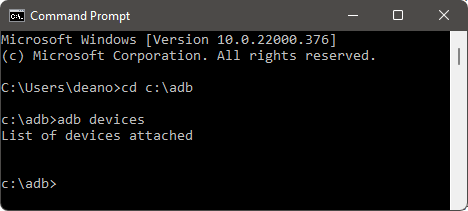
Passaggio 5. Eseguire il seguente comando per riavviare il telefono in modalità di ripristino: adb reboot recovery.
Passaggio 6. Una volta che il telefono Redmi entra in modalità di ripristino, usa i pulsanti del volume per selezionare "Cancella dati", quindi scegli "Cancella tutti i dati" e conferma l'operazione con il pulsante di accensione.
Passaggio 7. Al termine del ripristino, seleziona "Riavvia" per riavviare il tuo telefono Redmi. Il dispositivo si riavvierà con le impostazioni predefinite di fabbrica e tutti i dati utente memorizzati sul telefono verranno cancellati.
Indipendentemente dal metodo scelto, il ripristino delle impostazioni di fabbrica cancellerà tutti i dati memorizzati sul telefono Redmi, incluse app, foto, contatti, messaggi e impostazioni personali. Per evitare la perdita permanente dei dati, è sempre consigliabile eseguire un backup dei file importanti prima di procedere.
Se stai ripristinando il tuo telefono Redmi prima di venderlo o riciclarlo, considera l'utilizzo di Coolmuster Android Eraser per cancellare definitivamente i tuoi dati personali e ridurre il rischio di recupero dati. Seguendo la procedura descritta in questa guida, potrai ripristinare in modo sicuro le impostazioni di fabbrica del tuo telefono Redmi e prepararlo per un nuovo inizio.
Articoli correlati:
Xiaomi/Redmi bloccato sul logo Mi: cause e soluzioni comprovate
Come ripristinare i contatti eliminati su Redmi con/senza backup
Come recuperare i file cancellati da Redmi: 4 semplici metodi
Come eseguire il backup e il ripristino di Redmi: procedura passo passo

 Gomma e pulitore per telefono
Come ripristinare le impostazioni di fabbrica di un telefono Redmi con 5 metodi efficaci
Gomma e pulitore per telefono
Come ripristinare le impostazioni di fabbrica di un telefono Redmi con 5 metodi efficaci







 Download gratuito per PC
 Download gratuito per Mac
