Coolmuster Screen Recorder Aiuto online
Questa guida ti mostra come usare Coolmuster Screen Recorder - uno strumento semplice e focalizzato sulla privacy per la registrazione dello schermo per Windows. Imparerai le due funzioni principali: registrare lo schermo e fare screenshot. Tutta l'elaborazione rimane sul tuo dispositivo. Niente carichi, niente filigrane dopo la registrazione, nessun limite di tempo.
Scegli la sezione che si adatta alle tue esigenze:
Parte 1. Come registrare lo schermo su Windows con l'audio
Parte 2. Come fare screenshot su Windows
Esercitazione video
Parte 1. Come registrare lo schermo su Windows con audio
Registra il tuo desktop completo, una finestra specifica o qualsiasi regione personalizzata con una risoluzione di alta qualità sorprendente. Scegli di registrare o l'audio di sistema o il microfono. Oppure registrare senza alcun audio. I video vengono salvati in MP4 localmente. Privato, sicuro e senza filigrana dopo la registrazione.
Passaggi per registrare lo schermo con l'audio:
Passo 1. Avvia Coolmuster Registratore Schermo. Seleziona l'area di registrazione: scegli "Schermo intero" oppure "Personalizzato".

Passo 2. Imposta la sorgente audio. Usa i disattivi per il sistema audio e microfono. Puoi attivarne solo uno , oppure disattivare entrambi per la registrazione silenziosa. Ad esempio, abilita il suono di sistema per il gameplay, o solo il microfono per i tutorial di voiceover.

Passo 3. Clicca sul pulsante arancione REC , poi clicca su Inizia Registrazione quando ti viene richiesto. Inizierà un breve conto alla rovescia prima che tu eseguisca le azioni a schermo.

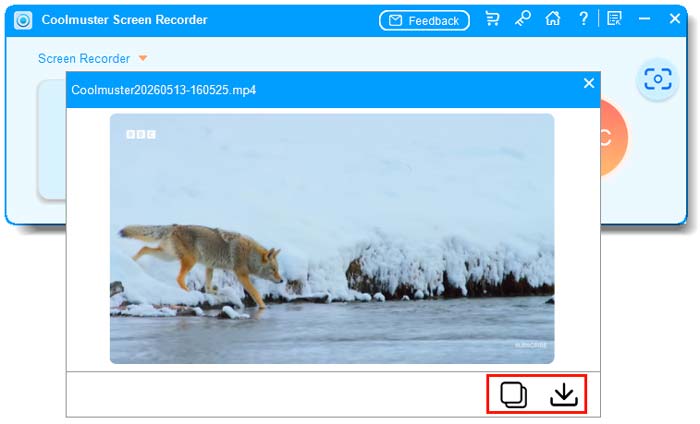
Passo 4. Clicca su Ferma la registrazione quando hai finito. Il video viene processato localmente e può essere salvato come file MP4 nella cartella scelta.

Puoi anche cliccare sul pulsante Copia per duplicare il video e condividere velocemente.
Parte 2. Come fare screenshot su Windows
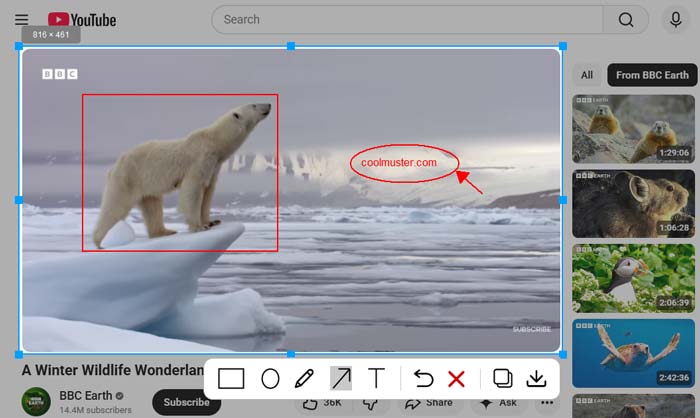
Fai uno screenshot basato sulla modalità di cattura che hai selezionato. Se scegli "Schermo intero" nell'interfaccia principale, il software cattura istantaneamente l'intero schermo. Se scegli "Regione personalizzata", puoi trascinare per selezionare qualsiasi area. Prima di salvare, usa strumenti di modifica semplici per annotare o evidenziare. Poi salva o copia lo screenshot se necessario.
Passi per fare uno screenshot:
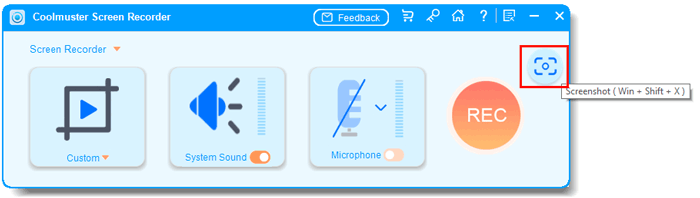
Passo 1. Nell'interfaccia principale, seleziona modalità di cattura tra Schermo Pieno o Personalizzato . Poi clicca sull'icona Screenshot (in alto a destra) o premi il tasto rapido (ad esempio, Win + Shift + X).
Passo 2. Conferma l'area di cattura che ti serve.
- Per la modalità Full Screen: l'intero schermo viene catturato immediatamente.
- Per la modalità Custom Region: lo schermo si attenua; Clicca, tieni premuto e trascina per selezionare l'area rettangolare che desideri. Il selettore mostra larghezza e altezza in pixel mentre trascini.
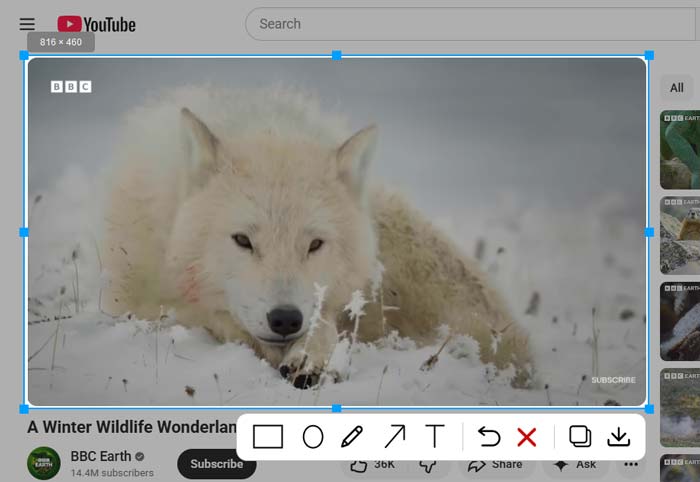
Passo 3. Appare una finestra di anteprima. Usa i semplici strumenti di modifica (disegna, freccia, testo, evidenzia, ecc.) per annotare lo screenshot.
Dopo aver modificato, scegli di salvare lo screenshot come file PNG, JPG/JPEG o BMP sul tuo disco locale, oppure clicca su Copia per incollarlo direttamente in documenti, email o app di chat. Entrambe le opzioni sono disponibili.