Coolmuster iPhone WhatsApp Recovery for Mac Aiuto online
Ecco una guida dettagliata sull'uso Coolmuster recupero WhatsApp su iPhone per Mac. Puoi seguirlo per recuperare i dati WhatsApp dal tuo dispositivo iOS e fare il backup iTunes/Finder senza dover effettuare un resettamento.
Parte 1: Recupera i dati WhatsApp da iOS dispositivi
Parte 2: Recupera i dati WhatsApp dai backup di iTunes/Finder
Video Tutorial:
Parte 1: Recupera i dati WhatsApp da iOS dispositivi
Passo 1: Collega iOS dispositivo a Mac
Inizia scaricando e installando Coolmuster iPhone WhatsApp Recovery sul tuo Mac computer. Apri il software e seleziona "Recupera dal iOS dispositivo". Poi collega il tuo dispositivo iOS al computer Mac con un cavo USB.
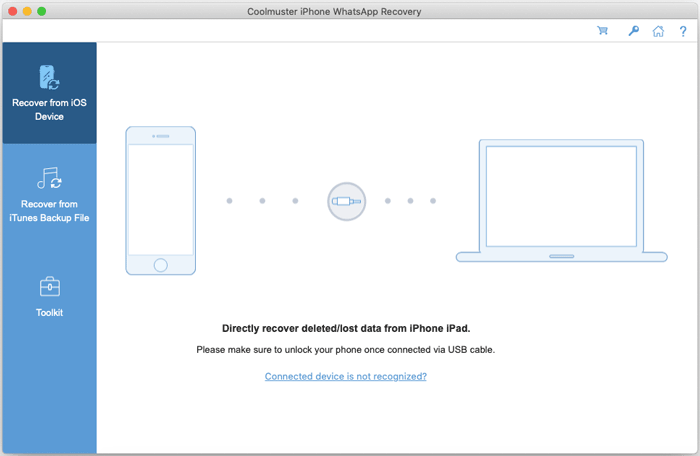
Consigli: Se hai più dispositivi collegati, scegli quello desiderato e clicca su "Next". Inoltre, se ti viene richiesto, tocca "Fida" sul tuo iPhone o iPad per far sì che il tuo dispositivo iOS si fidi del tuo Mac.
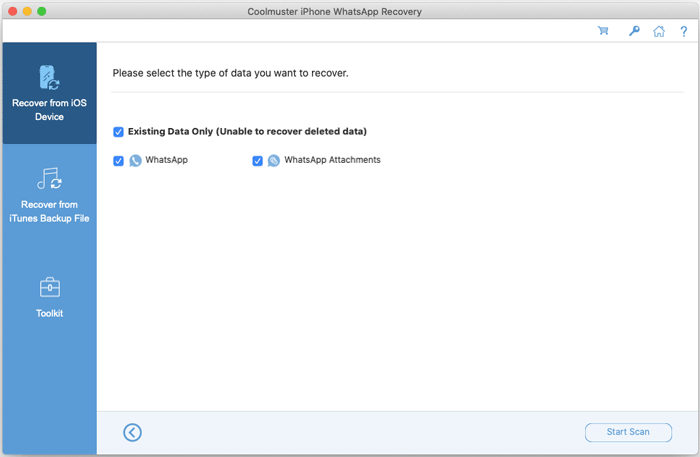
Una volta connesso, seleziona i tipi di dati che vuoi recuperare e clicca su "Avvia scansione".
Passo 2: Anteprima e seleziona i dati WhatsApp
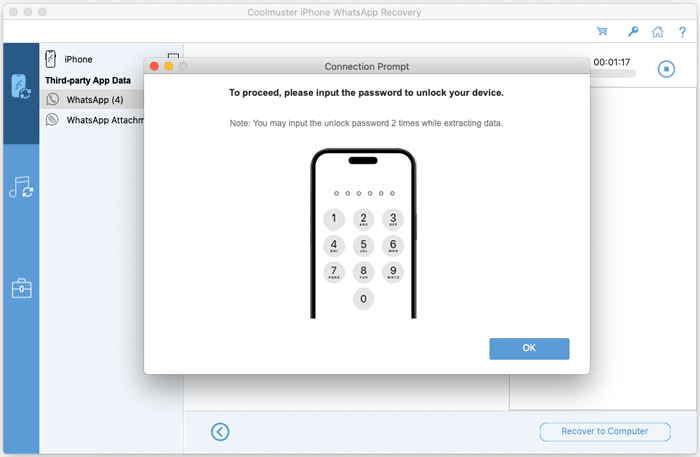
Per scansionare i dati di WhatsApp, il software ti chiederà di inserire la password sul tuo dispositivo iOS . Dopo di che, scansionerà e caricherà rapidamente le tue chat e gli allegati di WhatsApp.
Passo 3: Inizia iOS recupero dati WhatsApp
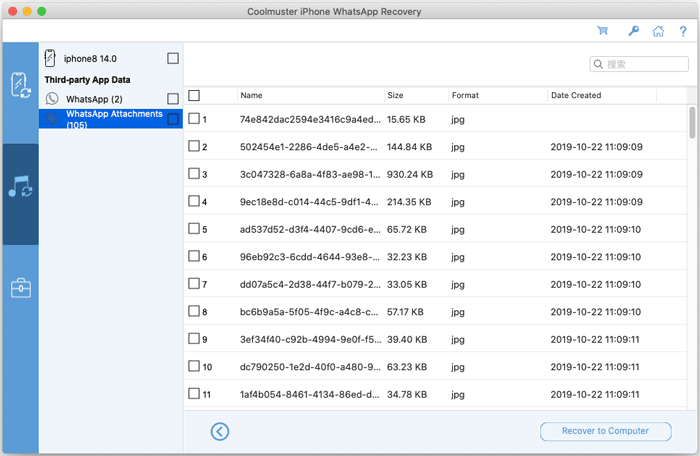
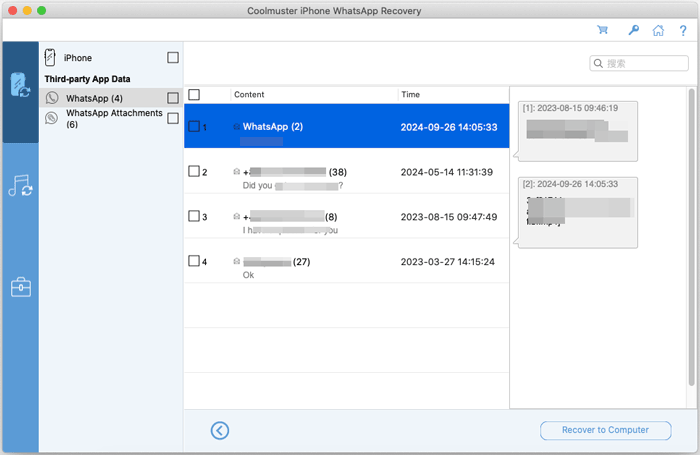
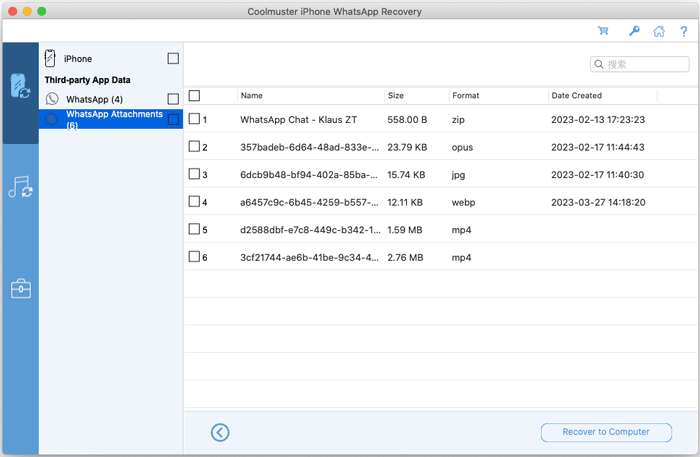
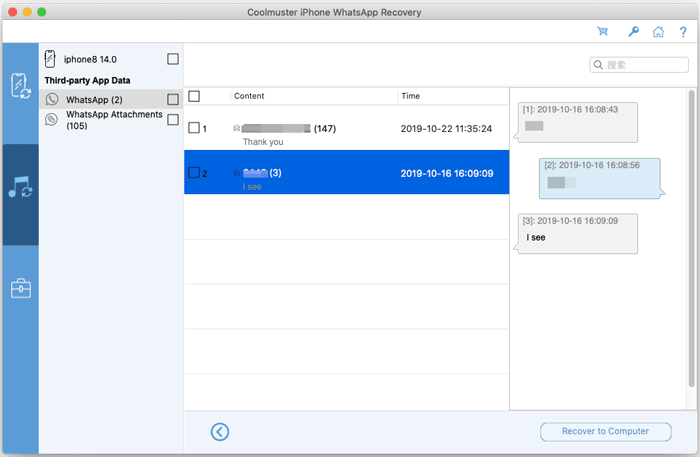
Visualizza i dati WhatsApp sul Mac, poi seleziona i dati che desideri e clicca su "Recupera al computer" per recuperare i dati WhatsApp sul tuo Mac.
WhatsApp:
Allegati WhatsApp:
Parte 2: Recupera i dati WhatsApp dai backup di iTunes/Finder
Se vuoi ripristinare da backup su iTunes o Finder, segui questi passaggi:
Passo 1: Scegli un file di backup
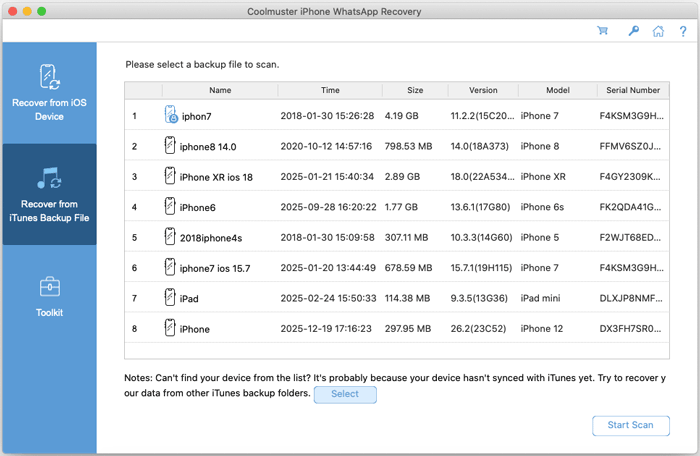
Seleziona la scheda "Recupera dal file di backup iTunes". Il programma visualizzerà automaticamente i tuoi file di backup di iTunes e Finder sull'interfaccia. Scegli il file di backup desiderato e clicca su "Avvia scansione". Se il file di backup non viene trovato, clicca su "Seleziona" per localizzarlo manualmente.
Passo 2: Seleziona i tipi di dati
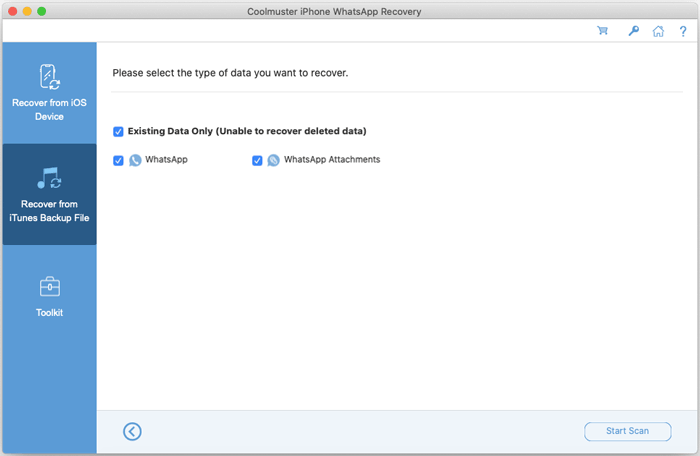
Scegli i tipi di dati che vuoi ripristinare e clicca su "Avvia scansione" per continuare.
Passo 3: Recupera i dati di WhatsApp dal backup
Anteprima i file WhatsApp e seleziona quelli da recuperare. Poi clicca su "Recupera al computer" per iniziare a ripristinare dal backup di iTunes.
WhatsApp:
Allegati WhatsApp: