Coolmuster iPhone SMS + Contacts Recovery for Mac Aiuto online
Questo è il centro guida per Coolmuster recupero SMS + contatti iPhone per Mac. Puoi seguire la guida per recuperare facilmente i contatti, i messaggi di testo e gli allegati dei messaggi persi o cancellati dai iOS dispositivi e dai backup Finder, ed estrarre i dati esistenti da iCloud. Ora, cominciamo.
Parte 1: Recupera contatti e messaggi cancellati da iOS dispositivi su Mac
Parte 2: Recupera contatti, messaggi e allegati SMS persi dai backup di iTunes e Finder
Parte 3: Estrazione dei contatti dal backup iCloud
Ecco la guida video che puoi guardare:
Parte 1: Recupera contatti e messaggi cancellati dai dispositivi iOS su Mac
Passo 1: Avvia il recupero SMS + contatti iPhone per Mac
Esegui il programma SMS + Contacts Recovery per Mac iPhone sul tuo computer Mac dopo averlo scaricato e installato.
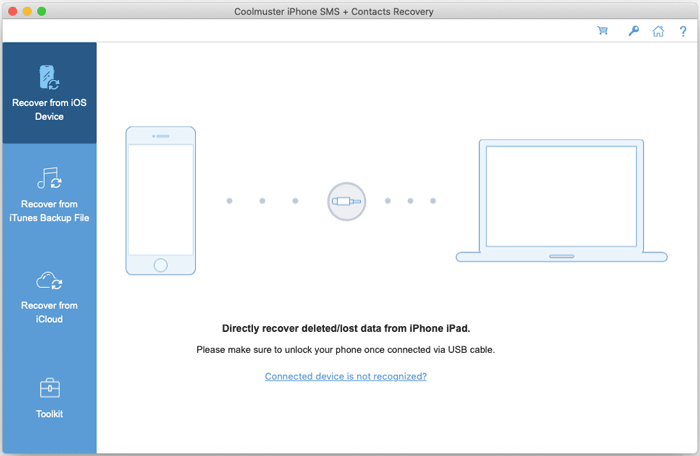
Passo 2: Collega iOS dispositivo a Mac
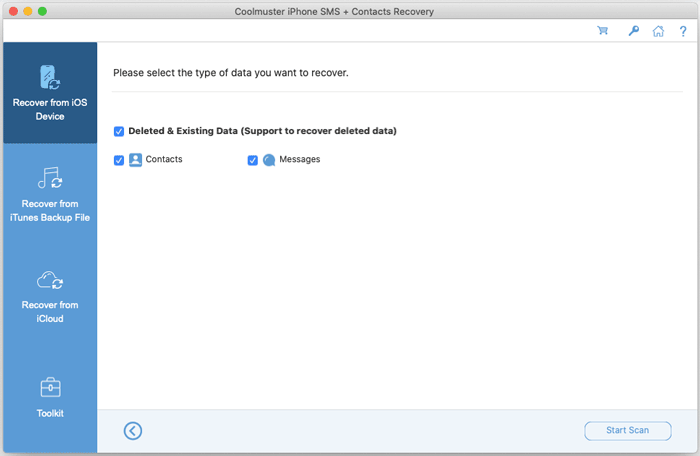
Poi collega il tuo iPhone a questo computer tramite un cavo USB. Poi clicca su "Fida" sul tuo iPhone o iPad, e inserisci la password del blocco dello schermo se richiesto. Una volta connesso, seleziona i tipi di dati e clicca su "Avvia scansione".
Nota: Se colleghi più dispositivi al computer, selezionane uno e clicca sull'icona "Avanti" per procedere.
Passo 2: Anteprima e selezione dei dati
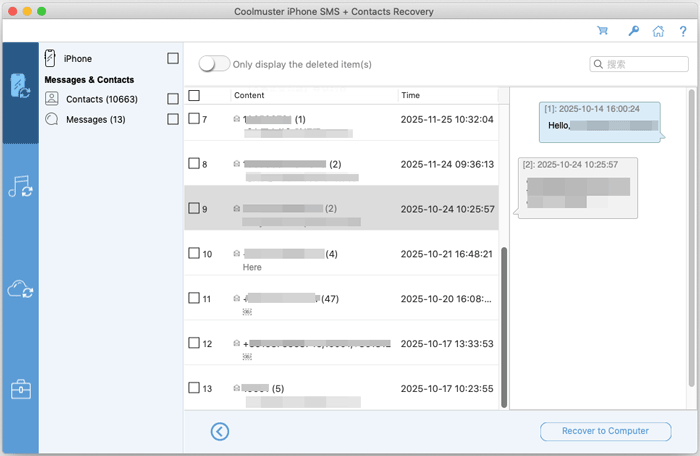
Dopo la scansione, puoi visualizzare in anteprima i dettagli sia dei dati cancellati che quelli esistenti. Scegli una categoria nel pannello sinistro e seleziona gli elementi dettagliati sul lato destro.
Consigli: Se attivi il pulsante "Visualizza solo il/i elemento/i eliminato/i'", il programma ti mostrerà solo i file eliminati.
Contatti:
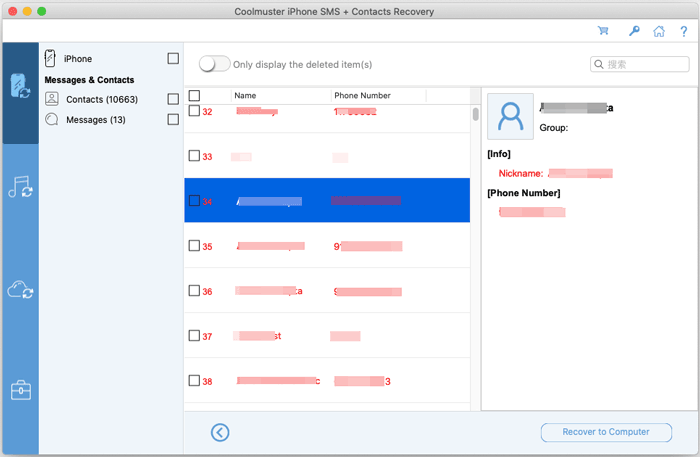
Messaggi:
Passo 3: Recupera i dati cancellati dal iOS dispositivo
Dopo aver selezionato tutto ciò che vuoi, puoi premere il pulsante "Recupera al computer" per salvare i dati sul tuo Mac.
Parte 2: Recupera contatti, messaggi e allegati SMS persi dai backup di iTunes e Finder
Se non riesci a trovare i contatti, messaggi o allegati persi dal telefono, puoi provare a recuperarli dai backup di Finder. In questo modo, non è necessario collegare il tuo iPhone o iPad al Mac.
Passo 1: Scegli un file di backup o aggiungine uno
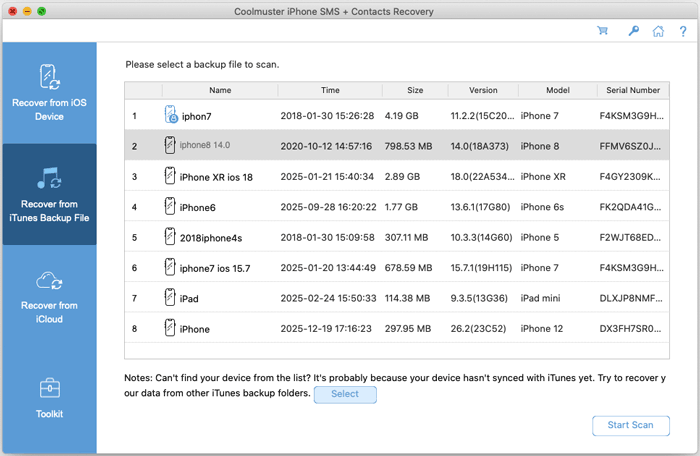
Una volta aperto iPhone SMS + Recupero contatti per Mace selezionato "Recupera dal file di backup iTunes", scansionerà i tuoi backup iTunes e Finder dalla posizione di backup predefinita sul tuo Mac. A proposito, basta selezionare un file di backup dalla lista dell'interfaccia e cliccare sul pulsante "Avvia scansione".
Note:
(1) Se non riesci a trovare il file di backup desiderato, puoi cliccare sull'icona "Seleziona" per scegliere e aggiungere il file di backup iTunes desiderato da altre cartelle.
(2) Se ti chiede la password per sbloccare il backup di iTunes, fallo semplicemente per continuare.
Passo 2: Scansiona il file di backup
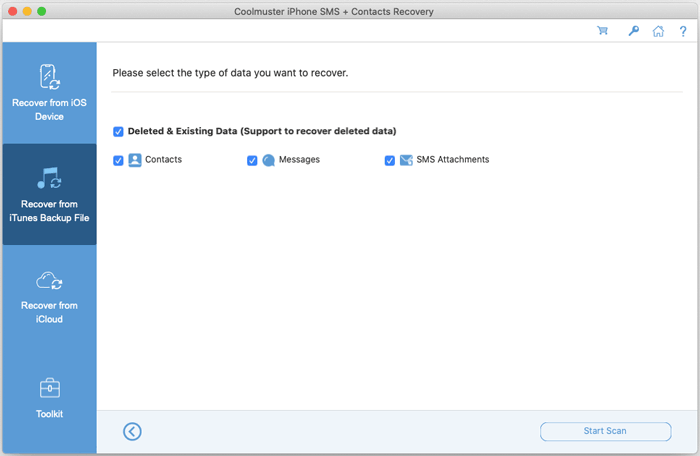
Scegli i tipi di dati che vuoi recuperare come "Contatti", "Messaggi" e "Allegati SMS", e tocca l'icona "Avvia scansione".
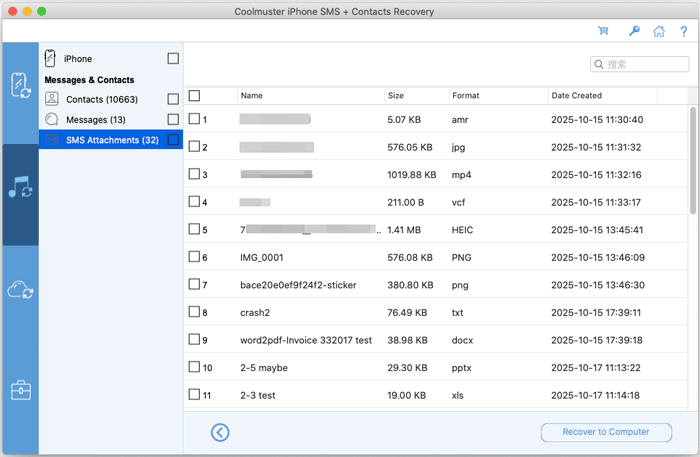
Dopo la scansione rapida, puoi visualizzare in anteprima i dettagli dei dati dai file di backup di Finder e iTunes.
Contatti:
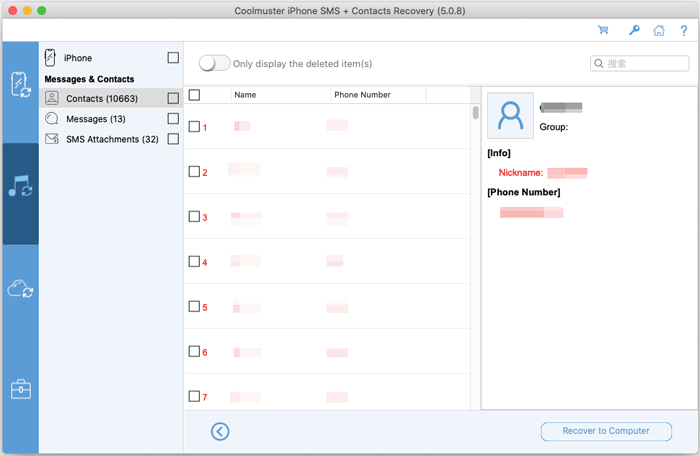
Messaggi:
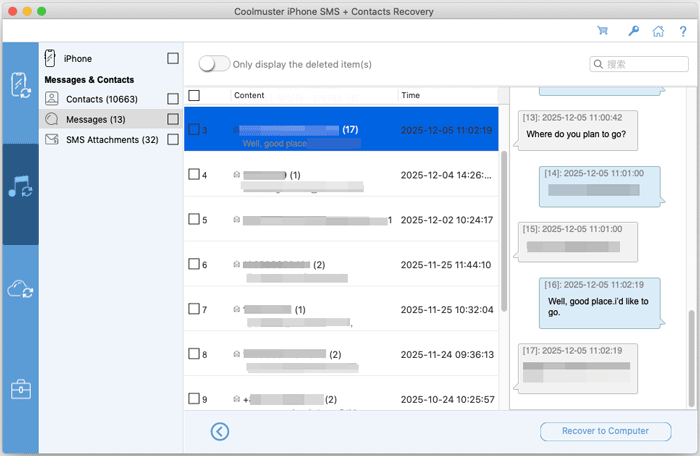
Allegati SMS:
Passo 3: Recupera i dati da Finder e backup iTunes
Inserisci una categoria, seleziona i dati desiderati e clicca sull'icona "Recupera al computer" per iniziare a ripristinare i file dai backup di iTunes.
Parte 3: Estrazione dei contatti dal backup iCloud
Se hai salvato i tuoi contatti su iCloud, ora puoi ripristinarli direttamente.
Passo 1: Accedi a iCloud
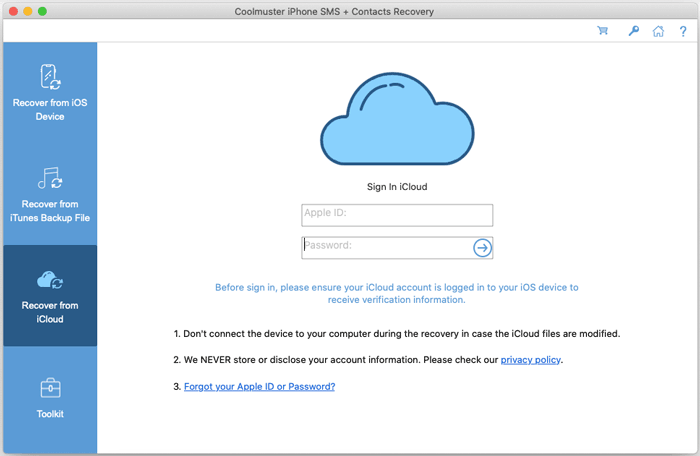
Scegli la scheda "Recupera da iCloud" dal pannello sinistro. Poi accedi con il tuo account iCloud e la password.
Passo 2: Inserisci il codice per la verifica
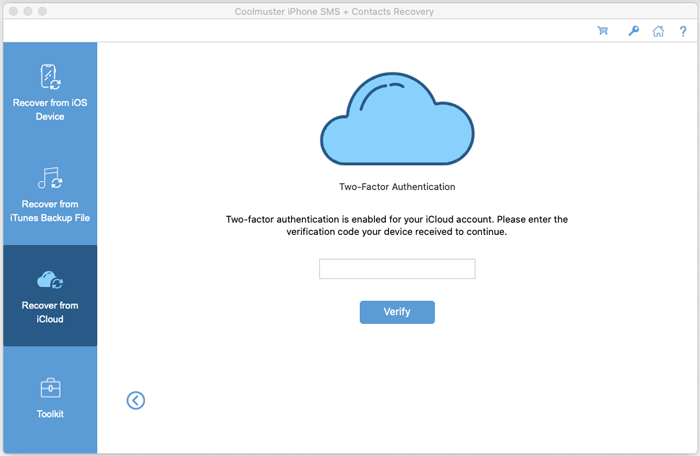
Successivamente, inserisci il codice di verifica che riceverai sul tuo dispositivo iOS per l'autenticazione a due fattori e tocca "Verifica".
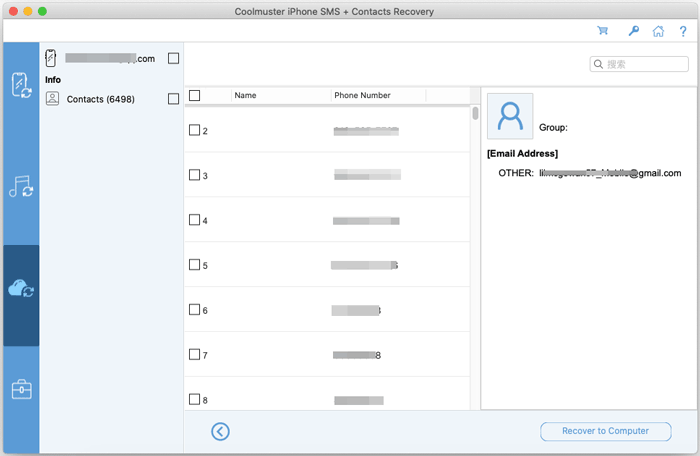
Passo 3: Ripristina i contatti da iCloud
Controlla la categoria "Contatti" e tocca "Avanti".
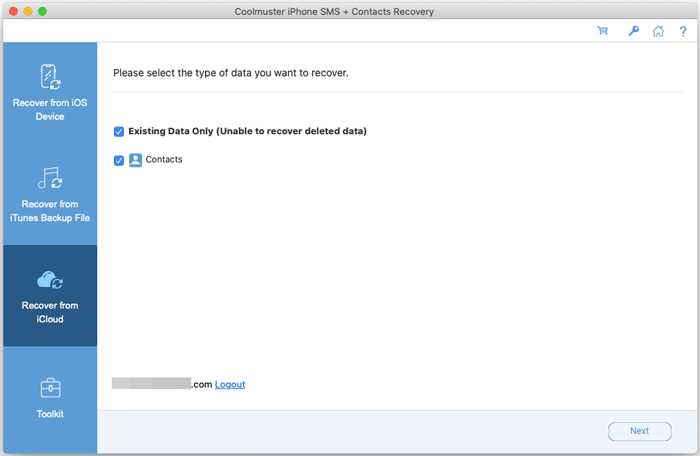
Poi puoi selezionare i contatti che vuoi recuperare sull'interfaccia e cliccare su "Recupera al computer" per salvare i contatti.