Coolmuster iPhone Data Recovery for Mac Aiuto online
Questa guida definitiva per Coolmuster iPhone Data Recovery per Mac fornisce istruzioni chiare e passo dopo passo per recuperare le informazioni perdute. Ripristina senza sforzo i file cancellati o estrai i dati esistenti direttamente dal tuo iPhone, iPad o iPod touch, così come dai file di backup iCloud e iTunes sul tuo Mac— tutto senza effettuare un reset completo del dispositivo.
Parte 1: Recupero diretto dei dati da iPhone/iPad/iPod touch su Mac
Parte 2: Estrarre i dati dal backup iTunes su Mac
Parte 3: Scarica i dati dal backup iCloud su Mac
Guarda come funziona:
Parte 1: Recuperare direttamente i dati da iPhone/iPad/iPod touch su Mac
Passo 1: Avvia il software e collega il tuo dispositivo iOS
Inizia scaricando, installando e aprendo Coolmuster iPhone Data Recovery sul tuo Mac. Usa un cavo USB standard per collegare direttamente il tuo iPhone, iPad o iPod touch al computer.
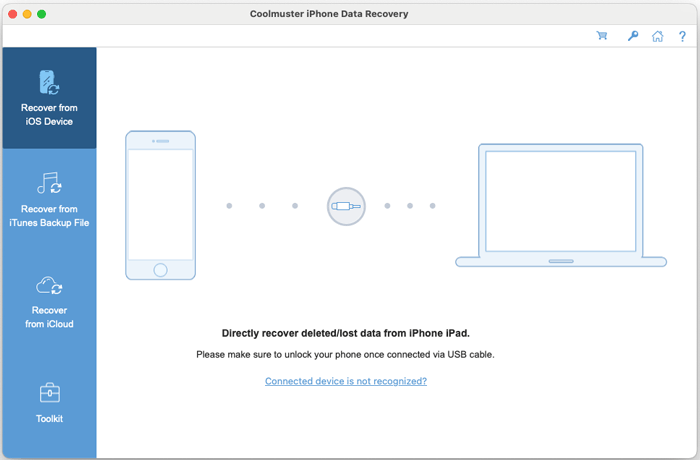
Nota: Se sono collegati più dispositivi iOS , seleziona il dispositivo di destinazione dalla lista e clicca su "Next" per procedere.
Il software rileverà automaticamente il tuo dispositivo. Sulla schermata iOS , tocca "Fida" per autorizzare la connessione con il tuo Mac.

Consigli per la risoluzione dei problemi:
1. Non vedi il prompt "Trust"? Clicca sul link "Non si può vedere questo popup" all'interno del software per indicazioni.
2. Se il tuo dispositivo non viene riconosciuto, clicca sull'opzione di aiuto corrispondente. Una finestra offrirà tre possibili soluzioni. Se persistono problemi, seleziona "Dispositivo connesso non riconoscito" per i passaggi avanzati di risoluzione dei problemi.
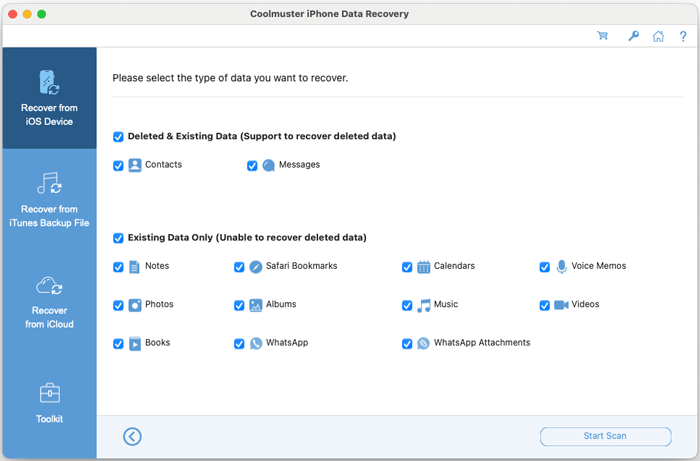
Una volta connesso con successo, l'interfaccia mostrerà tutte le categorie di dati disponibili. Seleziona i tipi di file che desideri scansionare (ad esempio, Messaggi, Album, Contatti) e clicca su "Avvia scansione".
Passo 2: Anteprima e seleziona i file desiderati
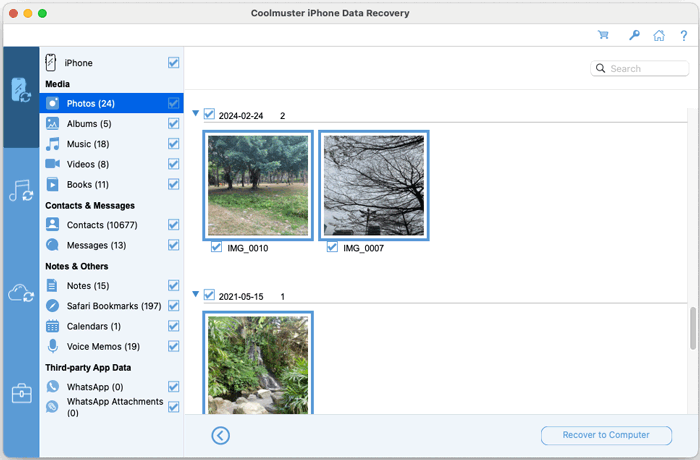
Dopo la scansione, puoi sfogliare tutti gli oggetti trovati. Il pannello sinistro elenca le categorie di dati, mentre il lato destro mostra i file dettagliati, con gli elementi eliminati spesso evidenziati. Seleziona le caselle accanto ai file che vuoi recuperare.
Filtri e note utili:
* Abilita il pulsante "Visualizza solo il/i elemento/i eliminato/i" per filtrare la vista, mostrando solo i file contrassegnati per il recupero.
* Quando visualizzi dati sicuri come Messaggi, Note, Note Vocali, chat WhatsApp, contatti cancellati e messaggi di testo cancellati, potresti dover inserire il codice del dispositivo sullo schermo dell'iPhone quando ti viene chiesto di sbloccare i dati per l'accesso.

Passo 3: Finalizza il recupero del tuo Mac
Con i file desiderati selezionati, clicca sul pulsante "Recupera al computer". Scegli una posizione di salvataggio sul tuo Mace il software esporterà i dati selezionati, ripristinando i file cancellati e trasferendo quelli esistenti nella cartella scelta.
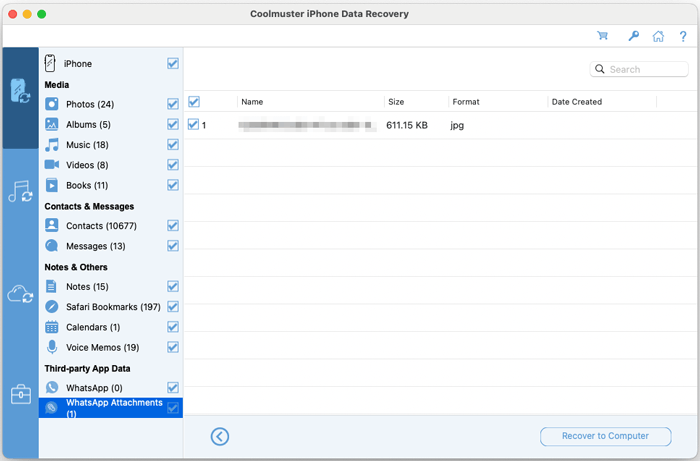
Anteprime di esempio dal iOS dispositivo: Contatti, messaggi, album, musica, video, libri, appunti, segnalibri safari, calendari, promemoria vocali, messaggi WhatsApp, allegati WhatsApp e altro ancora.
Contatti: Seleziona le voci di contatto perse o esistenti dal iOS dispositivo.

Messaggi: Seleziona i messaggi persi o esistenti dal iOS dispositivo.
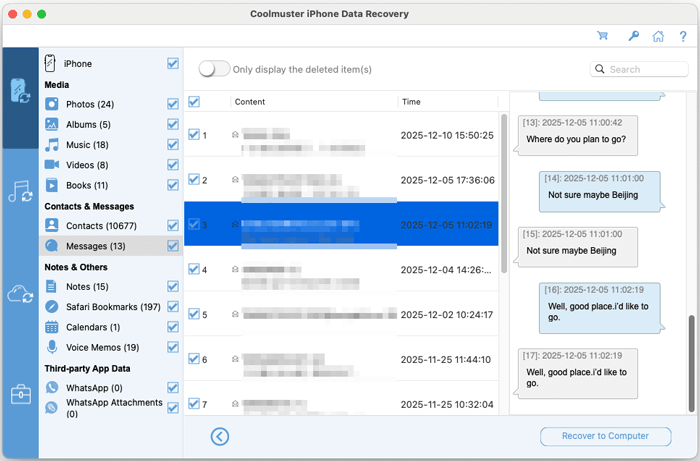
Album: Seleziona ed estrai foto e video esistenti negli album.
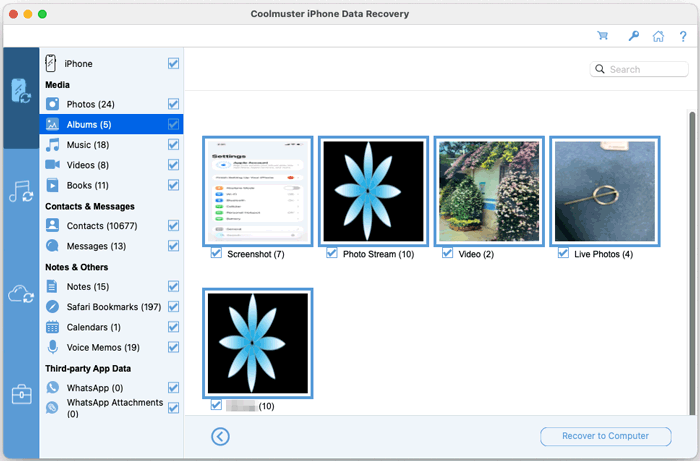
Musica: Seleziona ed estrai direttamente la musica esistente dal iOS dispositivo.
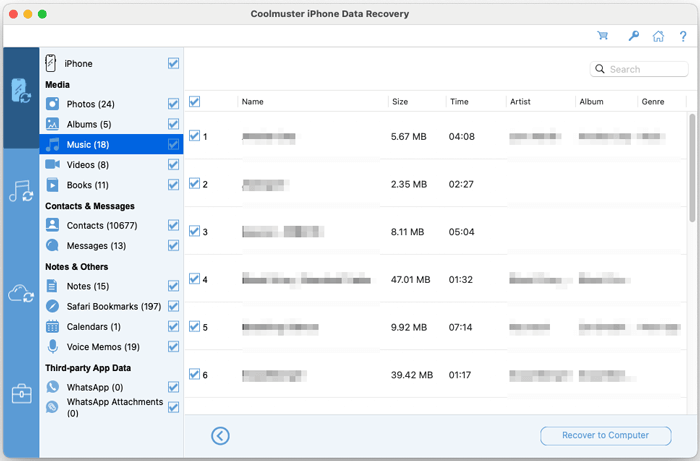
Video: Seleziona ed estrai direttamente i video esistenti dal iOS dispositivo.

Libri: Seleziona ed estrai direttamente i libri esistenti dal iOS dispositivo.

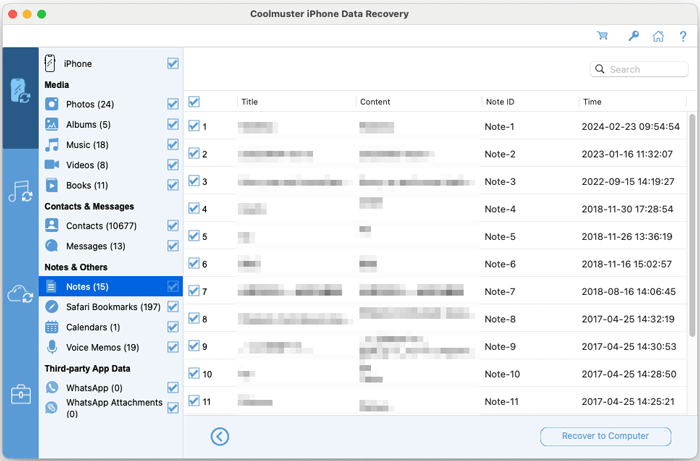
Note: Seleziona ed estrai direttamente le note esistenti dal iOS dispositivo.
Segnalibri safari: Seleziona ed estrai i segnalibri Safari esistenti direttamente dal iOS dispositivo.
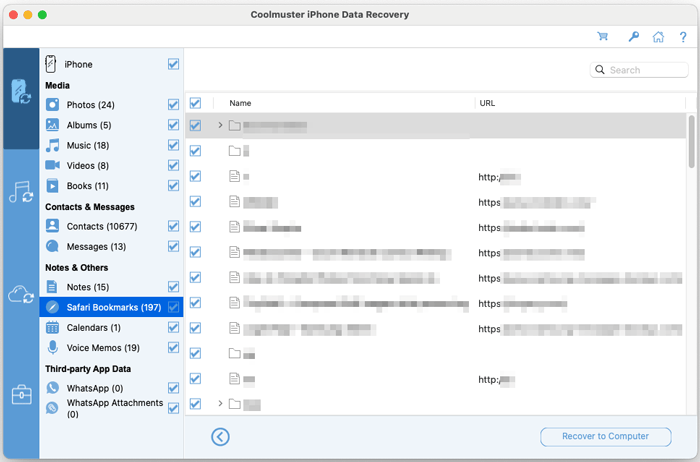
Calendari: Seleziona ed estrai direttamente i calendari esistenti dal iOS dispositivo.
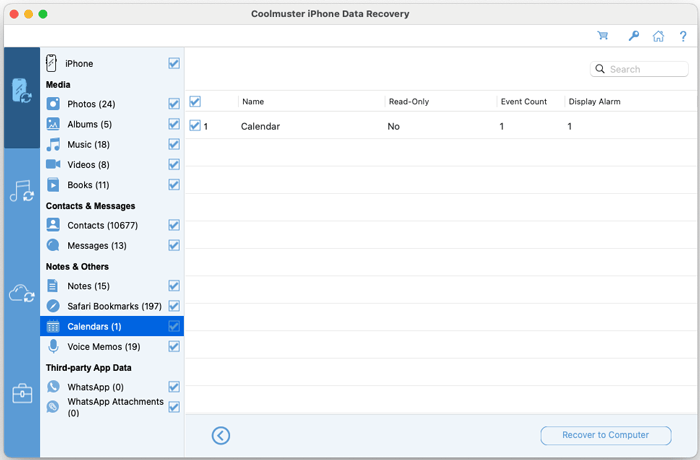
Note vocali: Seleziona ed estrai direttamente i messaggi vocali esistenti dal iOS dispositivo.
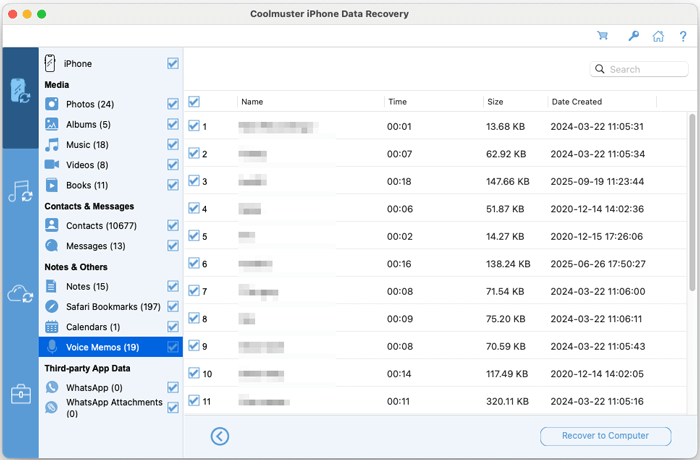
Messaggi WhatsApp: Seleziona ed estrai direttamente i messaggi WhatsApp esistenti dal iOS dispositivo.
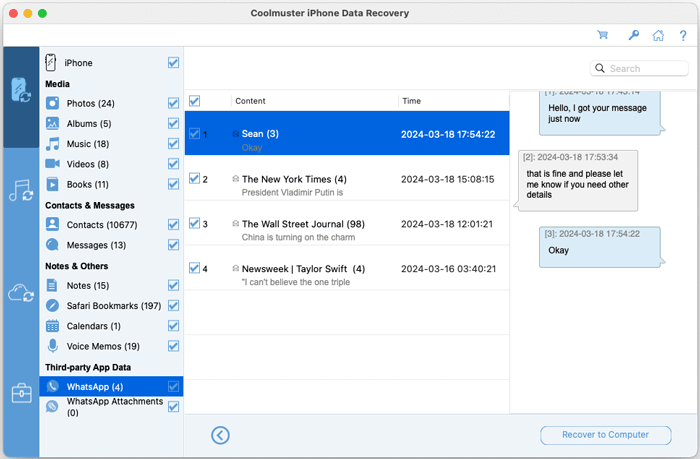
Allegati WhatsApp: Seleziona ed estrai direttamente gli allegati WhatsApp esistenti dal iOS dispositivo.
Parte 2: Estrazione dei dati dal backup iTunes su Mac
Se hai un backup iTunes locale sul tuo Mac, puoi ripristinare dati specifici senza sovrascrivere il dispositivo attuale. Avvia il software e seleziona la modalità "Recupera dal file di backup iTunes".
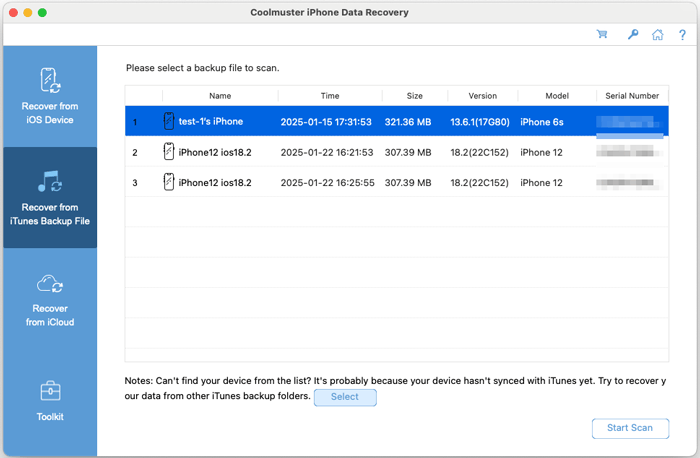
Passo 1: Individua e seleziona il backup di iTunes
Il software scansiona automaticamente i backup di iTunes nella posizione predefinita. Scegli il file di backup corrispondente dalla lista e clicca su "Avvia scansione". Se il tuo backup è archiviato altrove, clicca su "Seleziona" per navigare manualmente fino alla sua posizione.
Passo 2: Scegli i tipi di file e scansiona
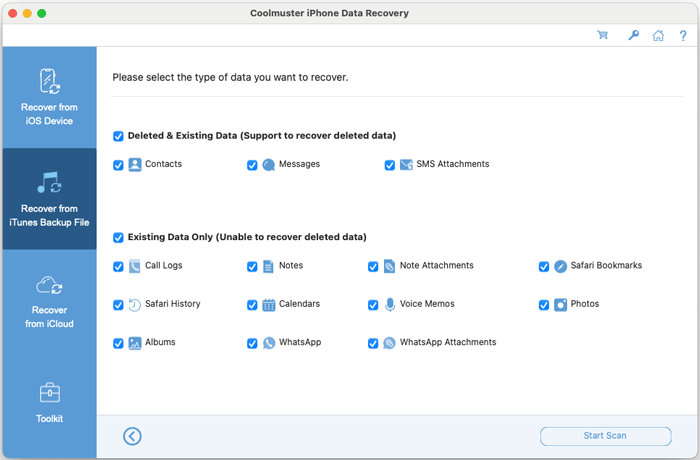
Nota di compatibilità: La cronologia chiamate e il recupero della cronologia Safari non sono supportati per i backup creati da iOS 10 e successivi.
Seleziona le categorie dati che desideri estrarre dal backup, poi clicca su "Avvia scansione" per iniziare l'analisi.
Passo 3: Anteprima e Recupero degli Elementi Selezionati
Sfoglia il contenuto del backup scansionato. Puoi visualizzare in anteprima gli elementi all'interno di ogni categoria prima del recupero. Seleziona i file specifici o le intere categorie di cui hai bisogno, poi clicca su "Recupera al computer" per salvarli sul tuo Mac.
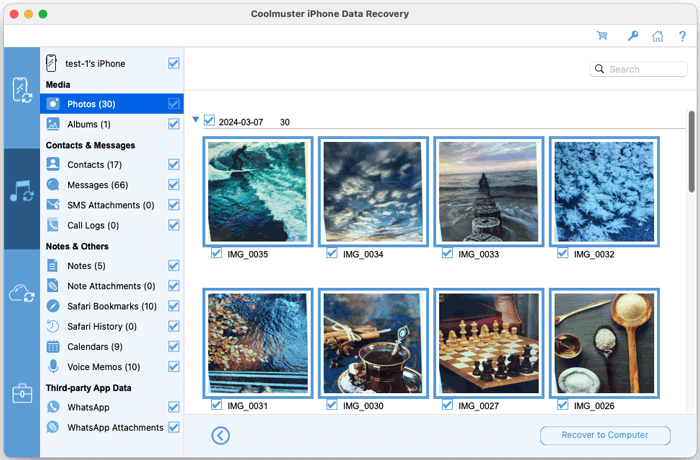
Anteprime di esempio dal backup iTunes: Contatti, messaggi, allegati SMS, registri chiamate, album, appunti, allegati di appunti, segnalibri Safari, cronologia safari, calendari, promemoria vocali, dati WhatsApp, allegati WhatsApp e altro ancora.
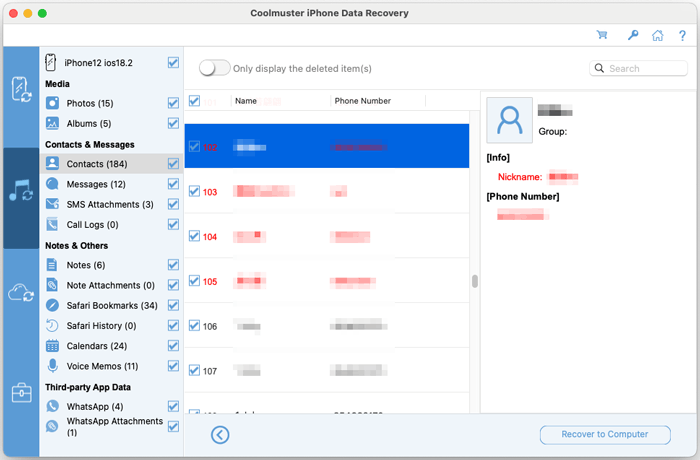
Contatti: Seleziona le voci di contatto perse o esistenti dal backup iTunes.
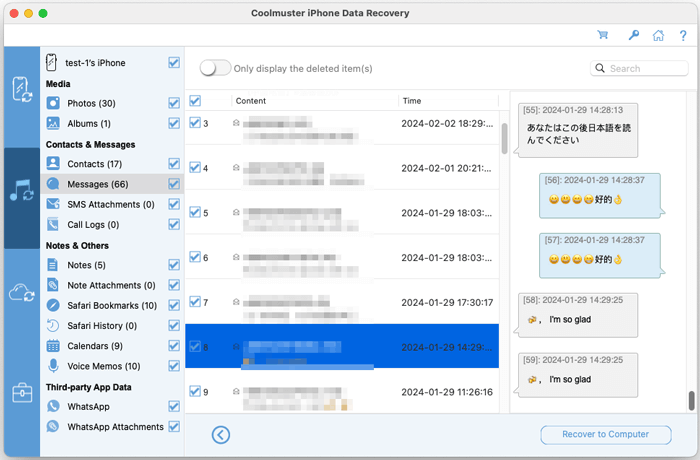
Messaggi: Seleziona i messaggi persi o esistenti dal backup iTunes.
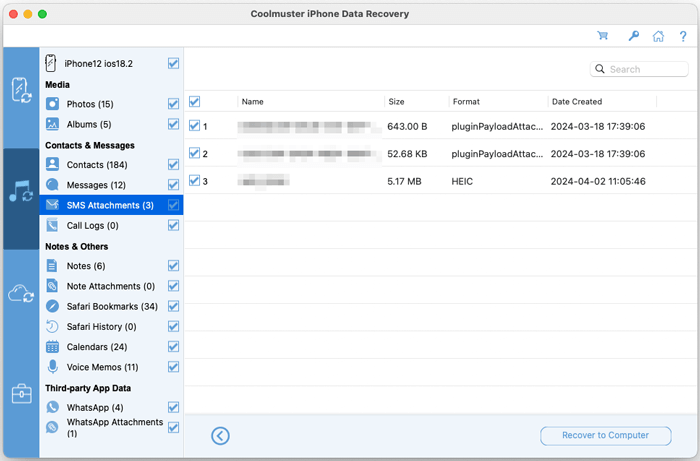
Allegati SMS: Seleziona gli allegati SMS persi o esistenti dal backup iTunes.
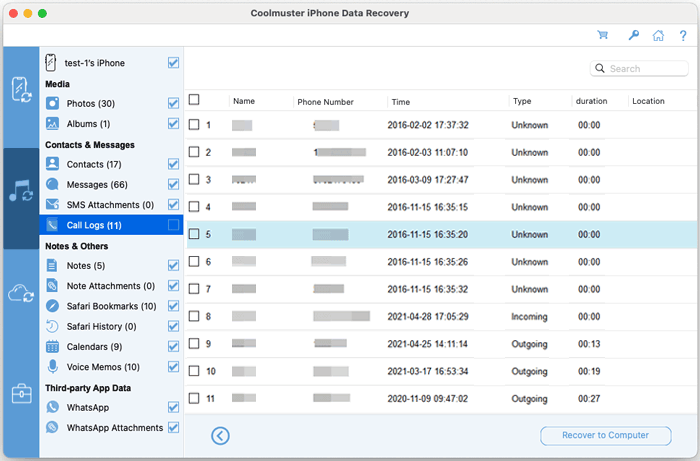
Registri delle chiamate: Seleziona ed estrai i registri delle chiamate esistenti dal backup iTunes.
Album: Seleziona ed estrai foto e video esistenti negli album da iTunes Backup.
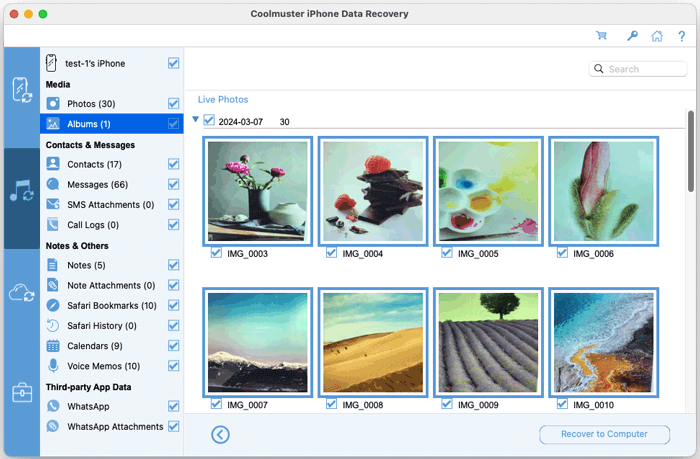
Note: Seleziona ed estrai le note esistenti dal backup iTunes.

Note allegate: Seleziona ed estrai gli allegati delle note esistenti dal backup iTunes.
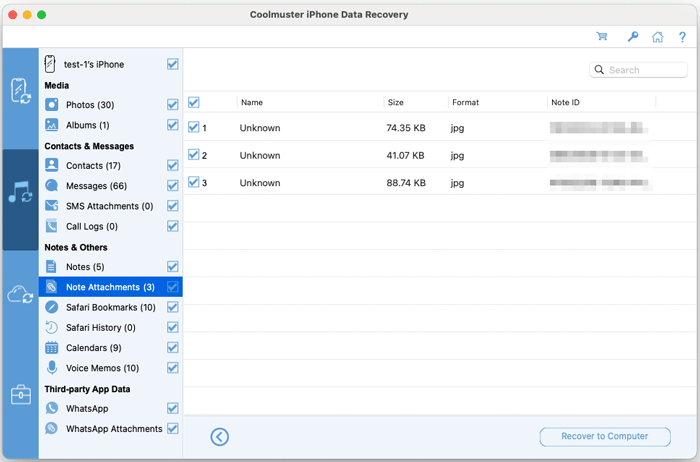
Segnalibri safari: Seleziona ed estrae i segnalibri esistenti di Safari dal backup di iTunes.
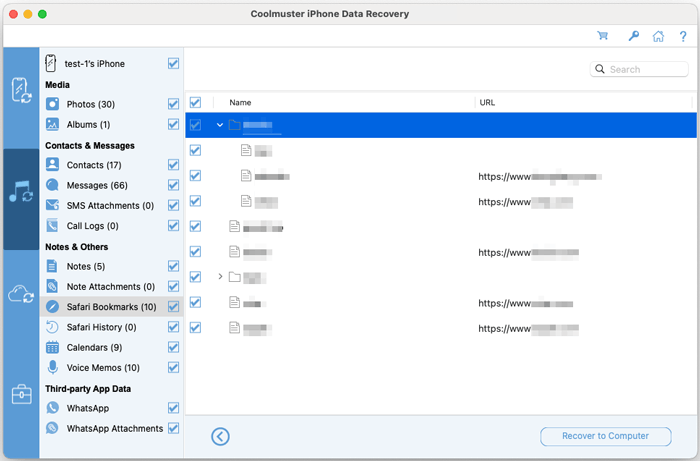
Storia del safari: Seleziona ed estrae la cronologia Safari esistente dal backup iTunes.
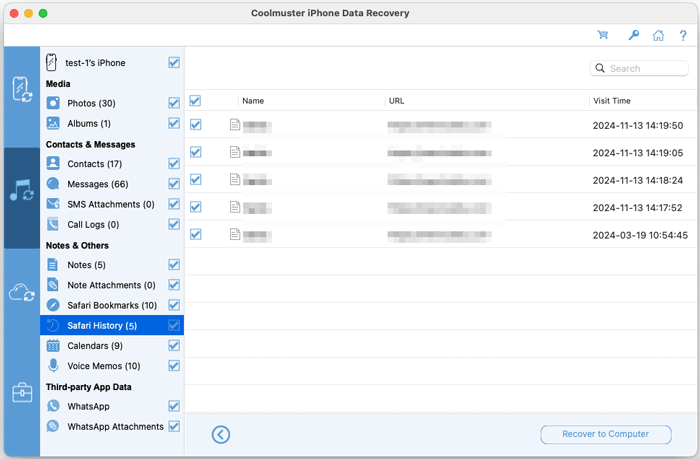
Calendari: Seleziona ed estrai i calendari esistenti dal backup di iTunes.
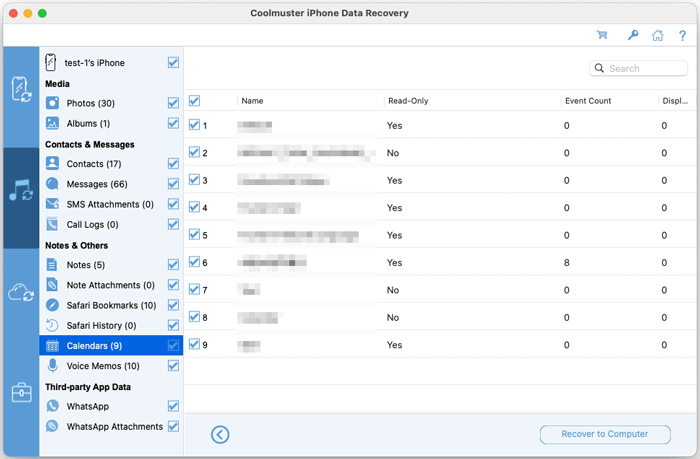
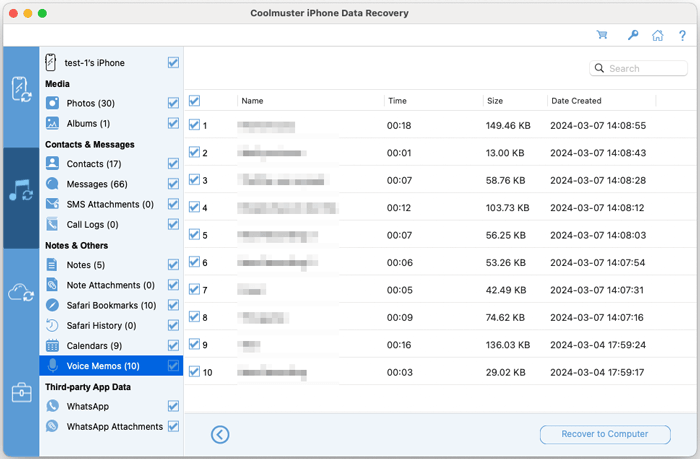
Note vocali: Seleziona ed estrae i messaggi vocali esistenti dal backup iTunes.
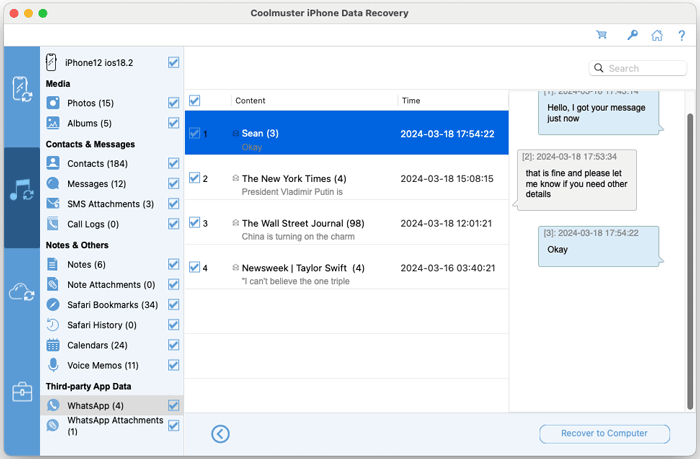
WhatsApp: Seleziona ed estrae i messaggi WhatsApp esistenti dal backup iTunes.
Allegati WhatsApp: Seleziona ed estrai gli allegati WhatsApp esistenti dal backup iTunes.

Parte 3: Scarica i dati dal backup iCloud su Mac
Recupera i file direttamente dal backup iCloud senza dover ripristinare l'intero backup sul dispositivo. Seleziona la modalità "Recupera da iCloud" per iniziare.
Passo 1: Accedi al tuo account iCloud
Inserisci il tuo Apple ID e la password per accedere in modo sicuro all'interno del software.

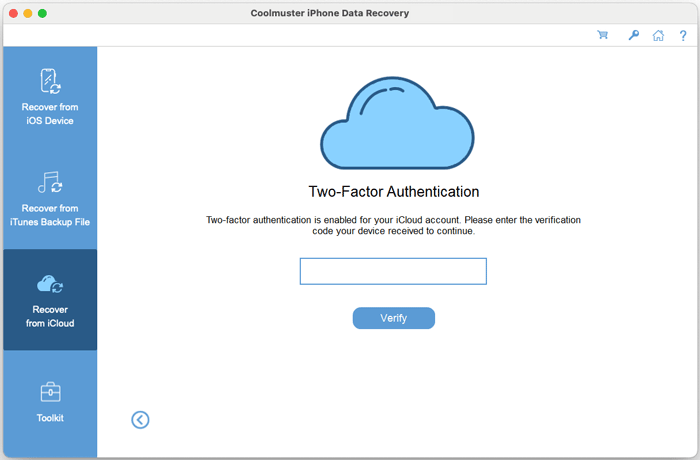
Nota di sicurezza: Se hai abilitato l'autenticazione a due fattori, inserisci il codice di verifica inviato ai tuoi dispositivi Apple quando richiesto.
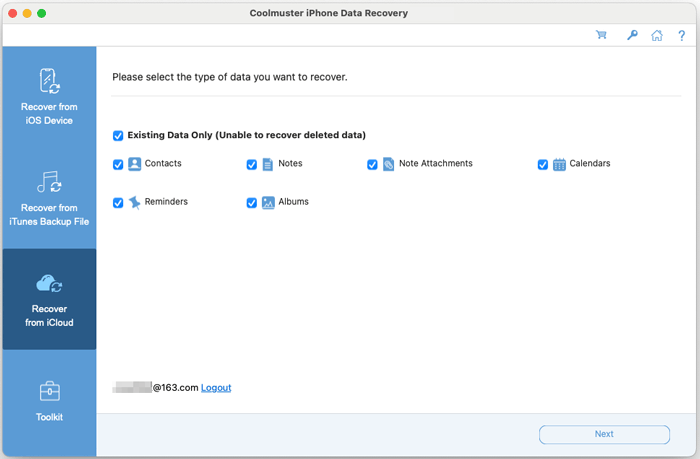
Passo 2: Seleziona i tipi di dati da scansionare
Dopo aver effettuato l'accesso, seleziona i tipi di dati che vuoi scansionare e scaricare, poi clicca su "Next" per procedere.
Passo 3: scarica file sul tuo Mac
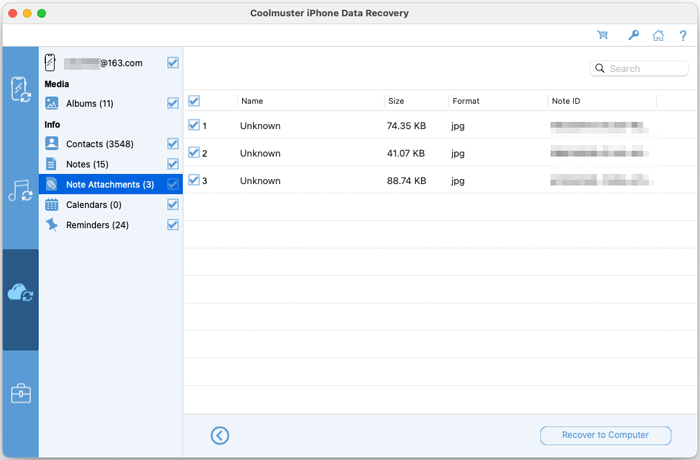
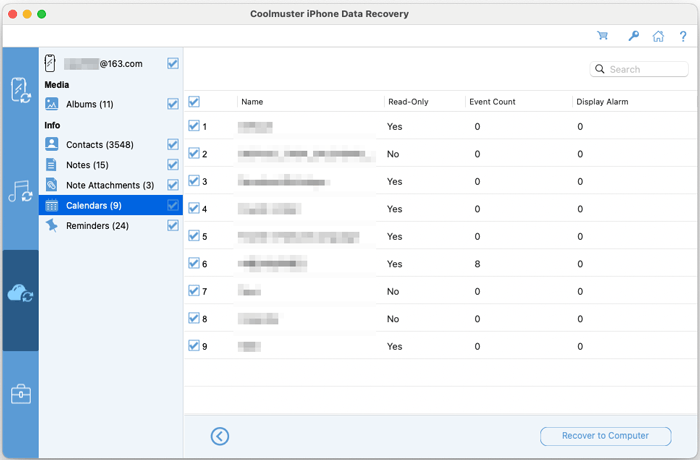
Visualizza in anteprima i dati disponibili dal tuo backup iCloud. Seleziona i file o le cartelle specifiche di cui hai bisogno, poi clicca su "Recupera al computer" per scaricarli e salvarli direttamente sull'hard disk del tuo Mac.
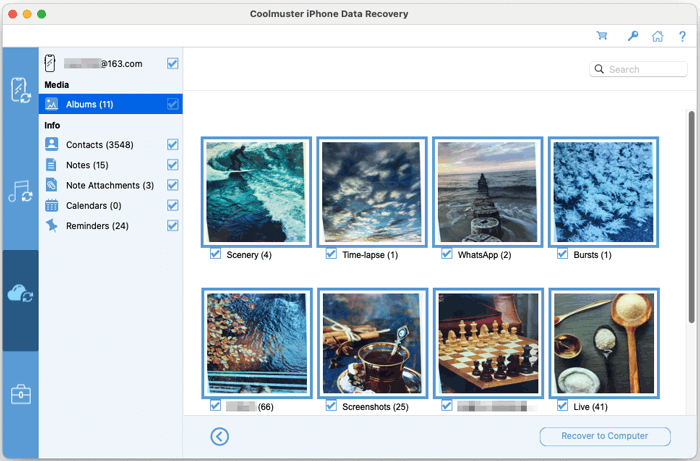
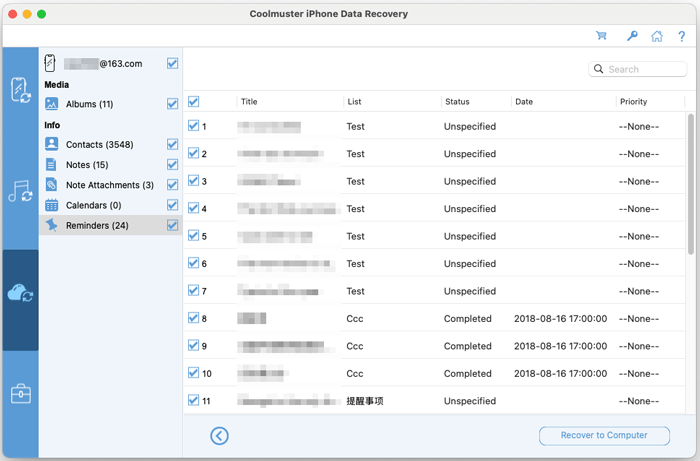
Anteprime di esempio dal backup iCloud: Contatti, Note, Allegati di Note, Calendari, Promemoria e altro ancora.
Contatti: Seleziona ed estrai i contatti esistenti da iCloud Backup.
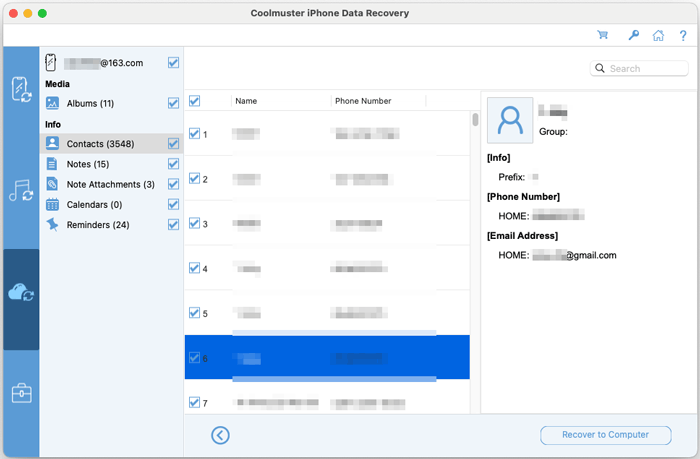
Note: Seleziona ed estrai le note esistenti da iCloud Backup.
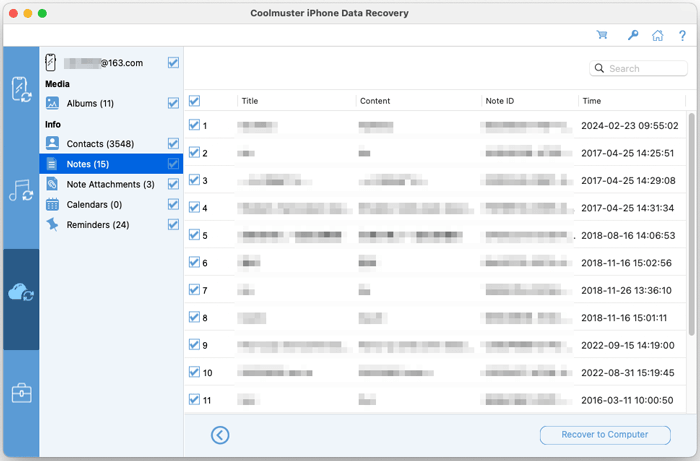
Note allegate: Seleziona ed estrai gli allegati delle note esistenti da iCloud Backup.
Calendari: Seleziona ed estrai i calendari esistenti da iCloud Backup.
Promemoria: Seleziona ed estrai i promemoria esistenti da iCloud Backup.