"Ciao ragazzi, vorrei sapere come recuperare la cronologia di una conversazione cancellata su WeChat. Voglio recuperare una registrazione di una chat vocale, ma le registrazioni non si trovano altrove; sono solo nell'app di WeChat. Cosa devo fare per recuperarle? Non ho fatto un backup."
- dalla community Apple
Essendo una delle applicazioni di messaggistica più influenti e potenti al mondo, WeChat sarà sicuramente installata sul tuo dispositivo e utilizzata quotidianamente. A causa di cancellazioni accidentali, attacchi di virus, arresti anomali del sistema, errori di aggiornamento o altre situazioni impreviste, potresti perdere messaggi, video o foto importanti da WeChat. Molte persone si chiedono come recuperare i messaggi WeChat cancellati su iPhone.
Se anche tu sei tra questi, consulta questo articolo per scoprire come recuperare i messaggi WeChat cancellati su iPhone con 6 metodi diversi.
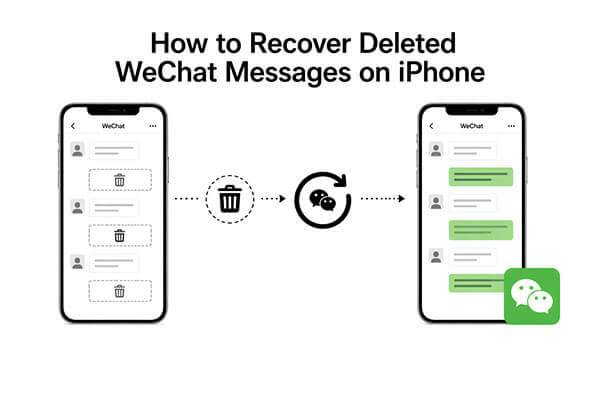
Sì, è possibile recuperare i messaggi WeChat cancellati su iPhone. Generalmente, l'iPhone memorizza tutti i file in un database chiamato SQLite. Quando si elimina un file dall'iPhone, il database sposta il file dallo stato "Allocato" a "Non allocato" anziché eliminarlo definitivamente. Se vengono generati nuovi dati sull'iPhone, questi occuperanno lo spazio "Non allocato" e lo sovrascriveranno in modo permanente.
Pertanto, è necessario interrompere l'utilizzo del telefono e disattivare la connessione di rete per poter recuperare i dati di WeChat sul proprio iPhone in un secondo momento. Successivamente, sarà possibile recuperarli con l'aiuto di un software di recupero dati per WeChat.
Inoltre, se hai eseguito il backup dei dati del tuo iPhone su iCloud , iTunes, l'app WeChat o sul tuo computer, potresti anche recuperarli dal file di backup.
Se non disponi di alcun backup, l'opzione migliore è utilizzare uno strumento professionale di recupero dati per iPhone , come iPhone WeChat Recovery . Il software esegue una scansione approfondita della memoria del tuo iPhone, consentendoti di recuperare la cronologia delle chat di WeChat e altri dati importanti da iPhone/iPad, backup di iTunes o backup di iCloud. Non sovrascrive i dati esistenti, è facile da usare ed è adatto anche ai principianti.
Le caratteristiche principali del recupero di WeChat su iPhone:
Come posso recuperare i messaggi WeChat cancellati su iPhone senza backup utilizzando iPhone WeChat Recovery?
01 Dopo aver installato iPhone WeChat Recovery sul computer, avvia il programma e collega il tuo iPhone tramite cavo USB per rilevare il dispositivo. Successivamente, seleziona la modalità "Recupera da dispositivo iOS " per procedere.

02 Una volta collegato l'iPhone al computer, fai clic su "Avvia scansione" e il software inizierà a scansionare tutti i dati presenti sul dispositivo. Il processo di scansione potrebbe richiedere alcuni minuti e la durata varierà a seconda della quantità di dati memorizzati sull'iPhone.

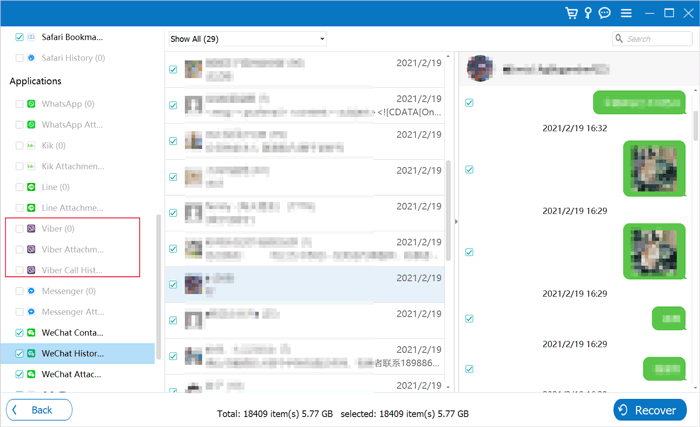
03 Una volta completata la scansione, tutti i tipi di dati appariranno nella barra laterale sinistra. Fai clic su "Cronologia WeChat" nella barra laterale per visualizzare i messaggi WeChat dettagliati. Seleziona i messaggi WeChat eliminati che desideri recuperare, quindi fai clic su "Recupera" per esportarli e salvarli sul tuo computer in formato CSV o HTML.
WeChat offre una funzione di backup che consente di salvare tutta la cronologia delle chat sul computer. Supponiamo che tu abbia giàeseguito il backup dei tuoi messaggi WeChat sul computer e che il file di backup contenga anche i messaggi eliminati. In tal caso, puoi ripristinare rapidamente i messaggi eliminati dal file di backup.
Ecco come recuperare i messaggi WeChat cancellati sul tuo iPhone dalla versione desktop di WeChat:
Passaggio 1. Apri l'app desktop di WeChat sul tuo computer e assicurati che il tuo iPhone e il computer siano connessi alla stessa rete Wi-Fi.
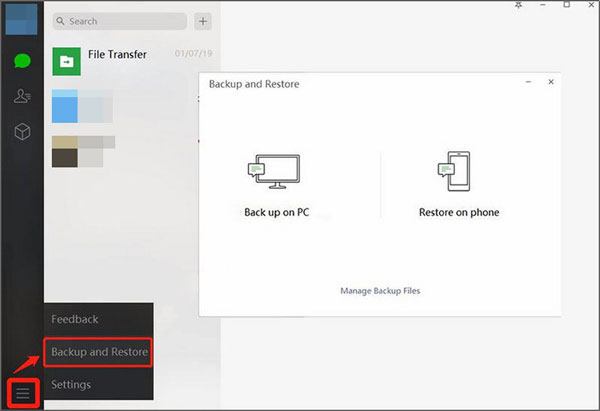
Passaggio 2. Tocca l'icona "Menu" nell'angolo in basso a sinistra e fai clic su "Backup e ripristino" > "Ripristina sul telefono".
Passaggio 3. Seleziona la cronologia della chat che desideri ripristinare, tocca "Altre opzioni" e scegli "Solo messaggi di testo" oppure seleziona una data.
Passaggio 4. Una volta selezionata l'opzione, tocca "OK" per avviare il ripristino dei backup sul tuo iPhone.
Un altro metodo comune per eseguire il backup e ripristinare la cronologia delle chat di WeChat è utilizzare la funzione di migrazione del registro chat. Questo metodo è perfetto se si desidera trasferire i messaggi di WeChat su un nuovo telefono.
Come posso recuperare i miei messaggi WeChat sul mio nuovo telefono?
Passaggio 1. Apri WeChat sul tuo vecchio telefono.
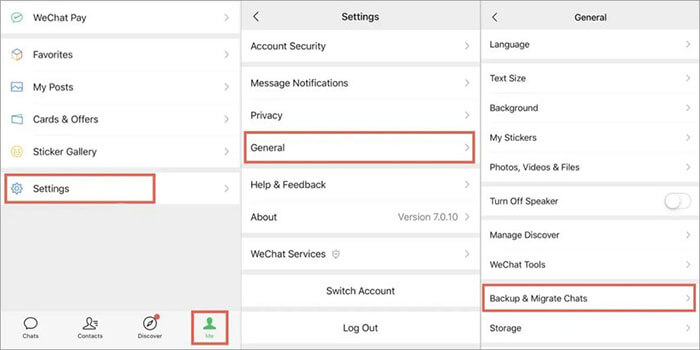
Passaggio 2. Vai su "Impostazioni" e tocca "Generali".
Passaggio 3. Seleziona "Backup e migrazione delle chat", quindi scegli "Migra le chat su un altro dispositivo".
Passaggio 4. Seleziona la cronologia della chat che desideri trasferire spuntando le caselle accanto ad essa.
Passaggio 5. Sul tuo nuovo telefono, accedi allo stesso account WeChat e scansiona il codice QR visualizzato sul vecchio telefono.
La cronologia delle chat di WeChat verrà quindi trasferita automaticamente tra i due dispositivi. Seguendo questi passaggi, potrai facilmente migrare l'intera cronologia delle chat di WeChat dal tuo vecchio telefono a quello nuovo.
Se in passato hai sincronizzato i dati di WeChat con iCloud, puoi recuperare i messaggi WeChat eliminati dal backup di iCloud. Tuttavia, questa operazione eliminerà tutti i contenuti e le impostazioni dal tuo iPhone prima di ripristinare il backup.
Se non ti dispiace, segui i passaggi seguenti per ripristinare i messaggi WeChat eliminati dal backup di iCloud.
Passaggio 1. Apri le "Impostazioni" dell'iPhone > trova "Generali" > tocca "Ripristina" > seleziona "Inizializza contenuto e impostazioni".
Passaggio 2. Inserisci la password dell'iPhone e fai clic su "Inizializza iPhone".
Passaggio 3. Configura il tuo iPhone come un nuovo iPhone seguendo le istruzioni visualizzate sullo schermo. Quando raggiungi la schermata "App e dati", seleziona "Ripristina da backup iCloud" e conferma l'operazione con la tua password. Quindi, seleziona il file di backup più recente e tocca "Ripristina".

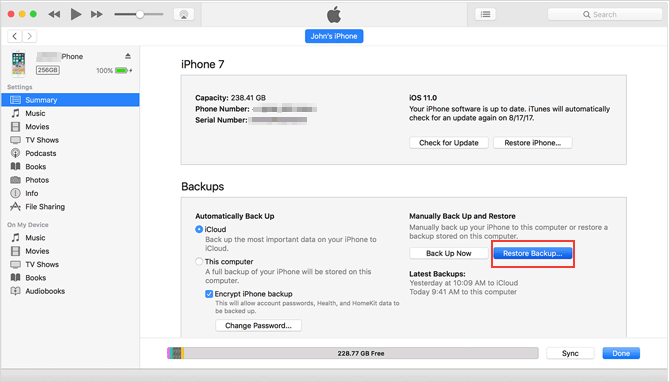
Se sei solito utilizzare iTunes per eseguire il backup del tuo iPhone sul computer , puoi anche recuperare la cronologia delle chat di WeChat ripristinando il backup. Analogamente a iCloud, questo metodo sovrascriverà i dati attuali. Seguendo questi passaggi, potrai ripristinare i messaggi e i file multimediali di WeChat dal backup di iTunes.
Passaggio 1. Apri iTunes sul tuo computer e collega il tuo iPhone al computer tramite un cavo USB.
Passaggio 2. Una volta rilevato, fai clic sull'icona dell'iPhone nell'angolo in alto a destra e seleziona "Ripristina backup" sotto "Riepilogo".
Passaggio 3. Attendi che il ripristino dei dati sul tuo iPhone sia completato.
WeChat dispone di uno strumento di riparazione integrato, progettato principalmente per risolvere i problemi di perdita anomala dei messaggi. Se i tuoi dati sono andati persi a causa di errori di sistema o arresti anomali, puoi provare questo metodo. Tuttavia, è importante notare che questa funzione non è adatta al recupero di dati eliminati manualmente.
Come faccio a cancellare un messaggio su WeChat?
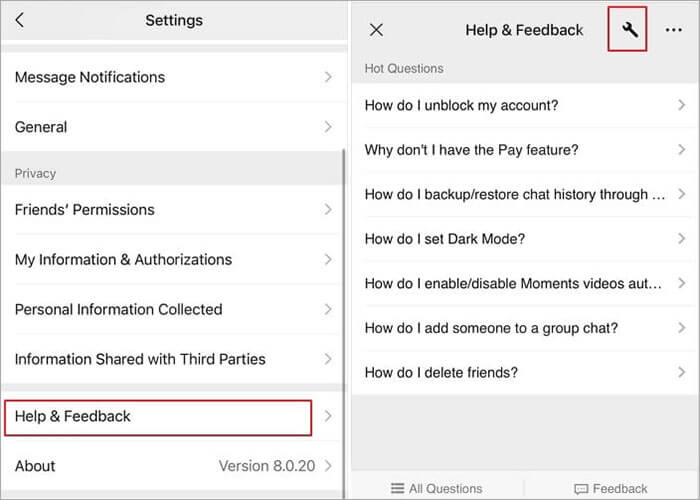
Passaggio 1. Apri WeChat sul tuo iPhone e vai su "Io" > "Impostazioni".
Passaggio 2. Nel menu delle impostazioni, selezionare "Aiuto e feedback".
Passaggio 3. Nella pagina a comparsa, individua la piccola icona a forma di chiave inglese nell'angolo in alto a destra.
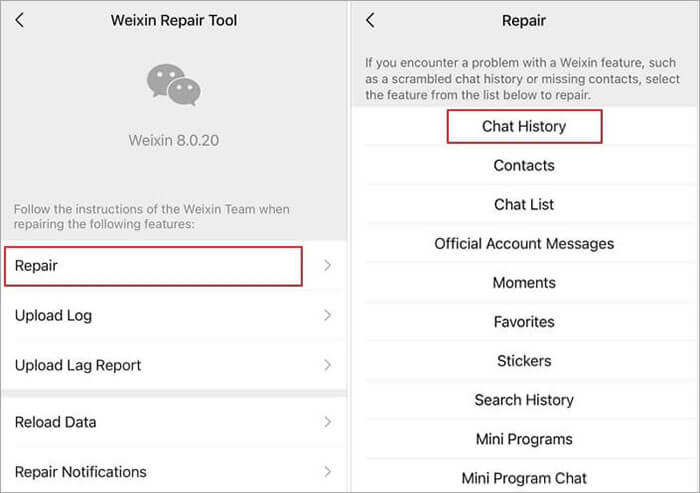
Passaggio 4. Fai clic su "Ripara" e scegli "Cronologia chat". WeChat tenterà di riparare le registrazioni delle chat anomale o perse. Fai clic su "OK" per avviare il processo di ripristino.
Questo è quanto per il recupero di WeChat su iPhone. Ora che sai come recuperare i messaggi WeChat cancellati su iPhone, scegli il metodo più adatto alla tua situazione. Se non hai un backup, ti consigliamo di utilizzare un software di recupero WeChat per iPhone per ripristinare selettivamente i messaggi WeChat eliminati. In ogni caso, scegli il metodo più adatto a te e recupera i tuoi file!
Articoli correlati:
3 modi efficaci per eliminare i dati delle videochiamate WeChat su iPhone
4 metodi efficaci per gestire lo spazio di archiviazione di WeChat su iPhone/iPad
Come stampare i messaggi di WeChat su iPhone: guida passo passo







 Download gratuito per PC
 Download gratuito per Mac


