In breve: questa recensione di FoneLab HEIC Converter copre tutto ciò che devi sapere sul software, incluse le sue funzionalità, il prezzo, i pro, i contro e come usarlo. Offre un modo semplice per convertire le immagini HEIC in JPG o PNG, supporta la conversione in batch, preserva la qualità dell'immagine ed è compatibile sia Windows che Mac . Sebbene sia una scelta valida per la conversione HEIC di base, gli utenti che cercano un'elaborazione batch più efficiente e un'esperienza più fluida potrebbero considerare Coolmuster HEIC Converter come valida alternativa.
Molti utenti riscontrano problemi con i file HEIC quando trasferiscono foto da iPhone a PC Windows o le condividono su piattaforme che non supportano questo formato. Le foto potrebbero non aprirsi, caricarsi o modificarsi, causando inutili disagi. Un convertitore HEIC affidabile può risolvere rapidamente questi problemi di compatibilità. FoneLab HEIC Converter è uno strumento davvero efficace.
In questa recensione del convertitore HEIC FoneLab, analizzeremo le sue caratteristiche, il prezzo, i pro e i contro, e presenteremo un'alternativa migliore per aiutarti a scegliere lo strumento di conversione HEIC più adatto alle tue esigenze.
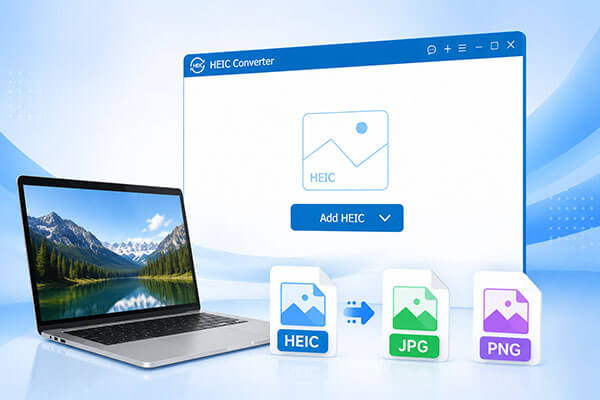
FoneLab HEIC Converter è uno strumento desktop per la conversione di immagini HEIC, progettato principalmente per convertire foto HEIC scattate con iPhone, iPad o altri dispositivi in formati JPG o PNG, più compatibili con altri formati. A differenza degli strumenti di conversione online, FoneLab HEIC Converter non richiede una connessione a Internet, consentendo agli utenti di elaborare le immagini direttamente sul proprio computer. Supporta inoltre l'importazione simultanea di più file HEIC, migliorando l'efficienza nella conversione di un gran numero di foto.
Un buon convertitore HEIC non dovrebbe limitarsi a cambiare il formato dell'immagine, ma dovrebbe anche offrire un'esperienza di conversione fluida con un output di alta qualità. In questa sezione della recensione di FoneLab HEIC Converter, analizzeremo le principali caratteristiche che rendono questo strumento utile per gli utenti di iPhone e iPad.
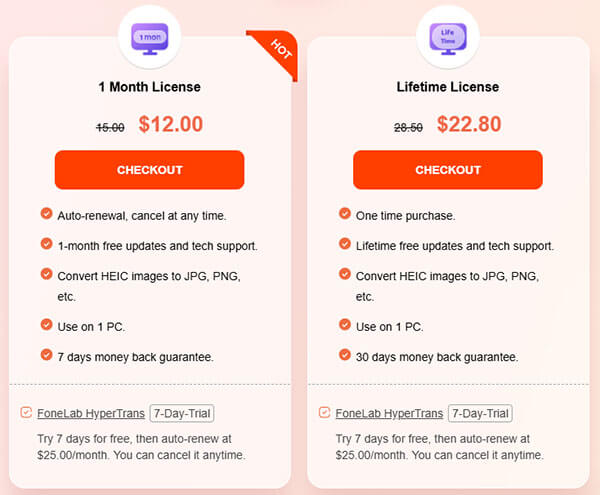
Oltre alle funzionalità, anche il prezzo è un fattore importante nella scelta di un convertitore HEIC. Le esigenze in termini di licenze software possono variare da utente a utente. FoneLab HEIC Converter offre sia una versione di prova gratuita che una versione a pagamento, consentendo agli utenti di scegliere l'opzione più adatta alle proprie necessità.
FoneLab HEIC Converter offre generalmente le seguenti opzioni di licenza:
Dopo aver esaminato le sue funzioni e il prezzo, è importante comprendere anche i vantaggi e i limiti di FoneLab HEIC Converter. Un confronto equilibrato può aiutare gli utenti a determinare se questo software soddisfa le loro aspettative.
Vantaggi:
* Interfaccia semplice e intuitiva, che permette anche ai principianti di iniziare rapidamente.
* Supporta la conversione HEIC in batch per migliorare l'efficienza.
* Supporta la conversione di file HEIC nei formati JPG e PNG.
* Velocità di conversione elevata.
* La conversione locale garantisce una maggiore privacy e sicurezza delle foto.
* Compatibile con i sistemi Windows e Mac .
* Mantenere la qualità dell'immagine durante il processo di conversione.
Svantaggi:
* Si concentra principalmente sulla conversione HEIC, con funzionalità relativamente limitate.
* La versione gratuita presenta delle limitazioni nelle funzionalità.
* Non offre funzionalità avanzate come la modifica o la riparazione delle immagini.
* Potrebbe non essere sufficiente per gli utenti che necessitano di gestire grandi quantità di dati su iPhone.
* Non supporta la conversione tra più formati di immagine.
FoneLab HEIC Converter offre un flusso di lavoro semplice che consente agli utenti di convertire le foto dell'iPhone in pochi passaggi. Di seguito è riportata una guida dettagliata su come utilizzare FoneLab HEIC Converter per convertire le immagini HEIC.
Passaggio 1. Scarica e installa FoneLab HEIC Converter sul tuo computer, quindi apri il programma.
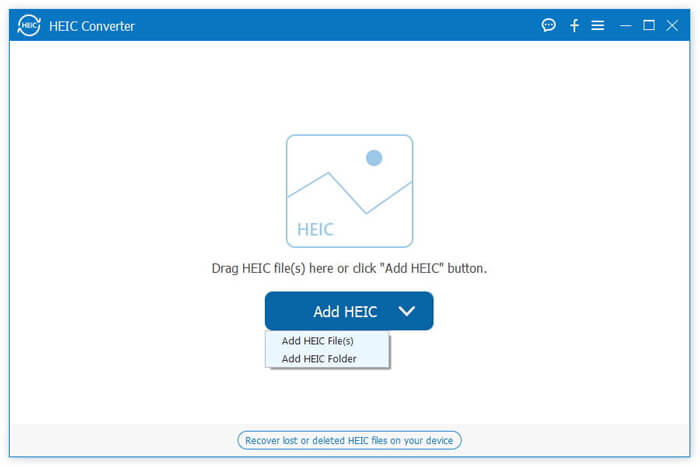
Passaggio 2. Se desideri convertire le foto memorizzate sul tuo dispositivo, collega prima il tuo iPhone, iPad o iPod touch al computer. Fai clic sul pulsante "Aggiungi HEIC" per importare file o cartelle HEIC dal computer. Per convertire le foto HEIC direttamente dal dispositivo, vai su "Questo PC" > "Nome dispositivo" > "Memoria interna" > "DCIM" e seleziona le immagini che ti servono.
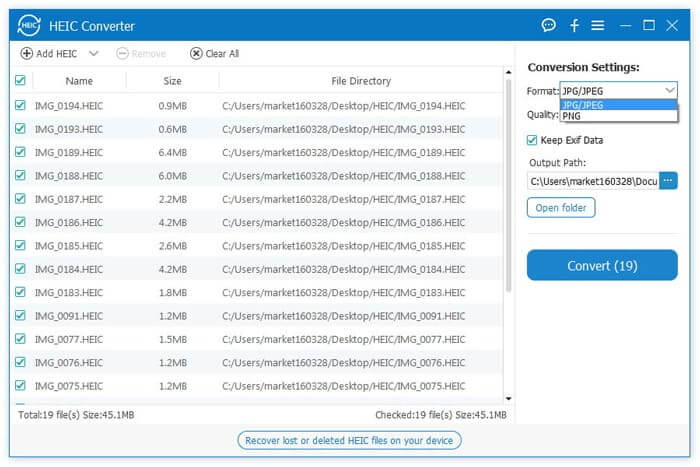
Passaggio 3. Seleziona le foto HEIC che desideri convertire dall'elenco. Prima della conversione, puoi personalizzare il formato di output, la qualità dell'immagine, se conservare o meno i dati di modifica e la cartella di destinazione.
Passaggio 4. Una volta configurate tutte le impostazioni, fai clic sul pulsante "Converti" per avviare la conversione delle immagini HEIC.
Sebbene FoneLab HEIC Converter sia in grado di gestire le conversioni HEIC di base, alcuni utenti potrebbero necessitare di un'elaborazione batch più efficiente, di un'esperienza di conversione più stabile e di opzioni più flessibili. Pertanto, Coolmuster HEIC Converter rappresenta una valida alternativa da prendere in considerazione. Coolmuster HEIC Converter è uno strumento dedicato alla conversione HEIC che consente agli utenti di convertire rapidamente le immagini HEIC da iPhone e iPad in formato JPG, mantenendo un'elevata qualità dell'immagine.
Le caratteristiche principali del convertitore Coolmuster HEIC:
Ecco come convertire le immagini HEIC in PNG /JPG con Coolmuster HEIC Converter:
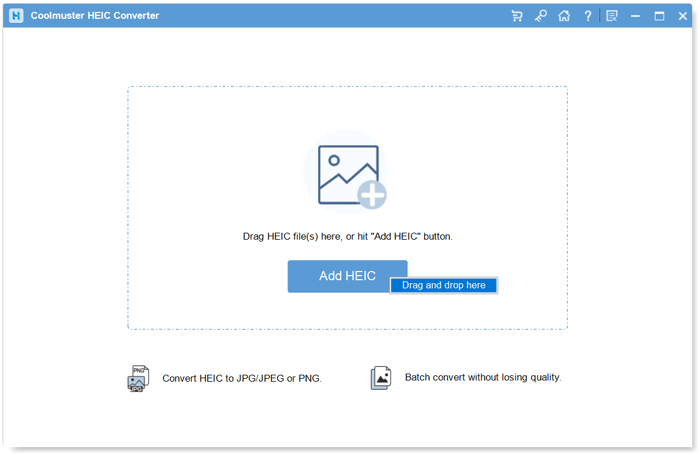
01 Avvia il software e aggiungi le tue foto HEIC facendo clic sul pulsante "Aggiungi HEIC". Puoi anche trascinare e rilasciare le immagini direttamente nell'area tratteggiata e selezionare l'opzione "Trascina e rilascia qui".
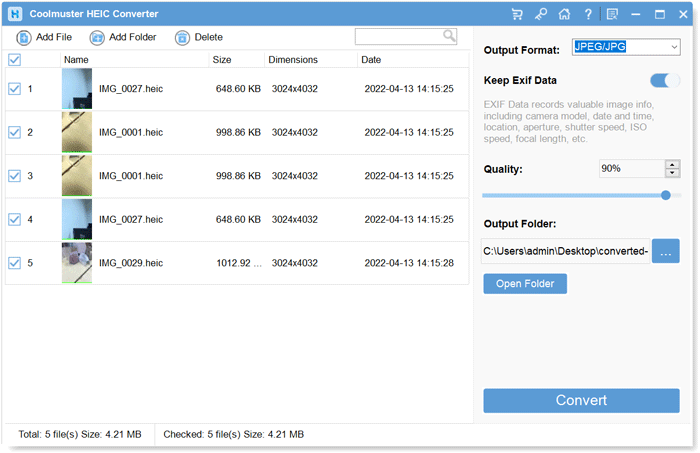
02 Seleziona i file HEIC che desideri convertire, scegli "JPEG/JPG" o "PNG" come formato di output, abilita l'opzione "Mantieni dati Exif" e regola le impostazioni di qualità dell'immagine, se necessario.
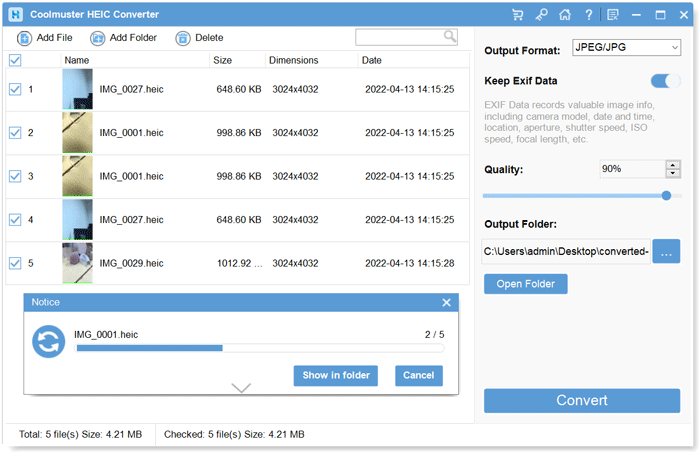
03 Seleziona una cartella di destinazione per i file convertiti, quindi fai clic su "Converti" per avviare la conversione delle immagini HEIC.
Video tutorial:
D1. È sicuro utilizzare FoneLab HEIC Converter?
Sì. Poiché il software esegue la conversione localmente sul tuo computer, non è necessario caricare le tue foto su server di terze parti.
D2. FoneLab HEIC Converter è gratuito?
FoneLab HEIC Converter offre una versione di prova gratuita, ma alcune funzionalità potrebbero richiedere l'acquisto di una licenza. Gli utenti che convertono frequentemente file HEIC potrebbero aver bisogno della versione a pagamento.
D3. Il convertitore HEIC di FoneLab riduce la qualità dell'immagine?
FoneLab HEIC Converter consente agli utenti di regolare le impostazioni di qualità dell'output. Se configurato correttamente, è in grado di convertire le immagini HEIC mantenendo una buona qualità dell'immagine.
D4. FoneLab HEIC Converter è in grado di convertire più file HEIC contemporaneamente?
Sì. FoneLab HEIC Converter supporta la conversione in batch, consentendo agli utenti di elaborare più immagini HEIC contemporaneamente anziché convertire i file uno alla volta.
Per concludere questa recensione di FoneLab HEIC Converter, il software rappresenta un'ottima scelta per gli utenti che necessitano di un metodo semplice e affidabile per convertire immagini HEIC in JPG o PNG. Offre la conversione in batch, la regolazione della qualità dell'immagine e un'interfaccia intuitiva, risultando ideale per le attività quotidiane di conversione HEIC. Se siete alla ricerca di un'alternativa con funzionalità simili, Coolmuster HEIC Converter è un'altra valida opzione da prendere in considerazione.
Articoli correlati:
Recensione del convertitore HEIC Apowersoft: vale la pena utilizzarlo nel 2026?
Recensione del convertitore da HEIC a PNG: 6 migliori opzioni online e offline
5 migliori convertitori da JPG a HEIC per convertire JPG/JPEG in HEIC
Recensione completa del convertitore HEIC iMazing e delle sue 7 alternative

 Convertitore HEIC
Recensione del convertitore HEIC FoneLab: caratteristiche, prezzo, vantaggi e svantaggi
Convertitore HEIC
Recensione del convertitore HEIC FoneLab: caratteristiche, prezzo, vantaggi e svantaggi





 Download gratuito per PC
 Download gratuito per Mac
