SMS Backup & Restore è un'app popolare utilizzata dagli utenti Android per eseguire il backup e il ripristino di messaggi di testo , registri delle chiamate e altri dati. Tuttavia, molti utenti riscontrano problemi quando l'app non riesce a eseguire il backup o il ripristino dei dati. Che l'app si arresti in modo anomalo, riscontri errori o semplicemente non funzioni come previsto, questi problemi possono essere frustranti.
In questo articolo, esploreremo i motivi più comuni per cui SMS Backup & Restore non funziona e forniremo soluzioni dettagliate per i problemi di backup e ripristino. Inoltre, parleremo di uno strumento alternativo, che potrebbe rappresentare una soluzione migliore per alcuni utenti.
Esistono diversi motivi per cui SMS Backup & Restore potrebbe non riuscire a eseguire il backup o il ripristino dei messaggi. I problemi più comuni includono:
L'app richiede una connessione Internet stabile per eseguire il backup dei dati su cloud . Se la connessione Wi-Fi o i dati mobili sono instabili, il processo di backup o ripristino potrebbe non riuscire.
Se il dispositivo o lo spazio di archiviazione nel cloud sono pieni, non ci sarà abbastanza spazio per eseguire il backup degli SMS o ripristinarli da un backup precedente.
L'app necessita dell'autorizzazione per accedere ai dati e allo spazio di archiviazione degli SMS. Senza queste autorizzazioni, il backup o il ripristino non funzioneranno.
Una versione obsoleta di SMS Backup & Restore potrebbe presentare problemi di compatibilità con le versioni più recenti Android , causando errori o arresti anomali.
Se il tuo account Google non è sincronizzato correttamente, il processo di backup o ripristino potrebbe non riuscire, in particolare se utilizzi Google Drive per l'archiviazione.
Come qualsiasi altra app, anche SMS Backup & Restore può talvolta presentare bug o arresti anomali che ne impediscono il corretto funzionamento.
Se si verificano errori durante il backup, seguire queste soluzioni dettagliate per risolvere il problema:
Una connessione di rete stabile è essenziale, soprattutto quando si esegue il backup su servizi cloud come Google Drive o OneDrive. Ecco come risolvere i problemi di rete:

Uno spazio di archiviazione insufficiente può impedire il completamento del backup. Ecco come assicurarsi che ci sia spazio a sufficienza:

Dopo aver liberato spazio , vai su "Backup e ripristino SMS" > "Impostazioni" > "Posizione di backup" e verifica che il percorso di backup sia impostato su una posizione di archiviazione con spazio libero sufficiente. Riprova il processo di backup.
SMS Backup & Restore necessita di determinate autorizzazioni per eseguire il backup di SMS e registri delle chiamate o per salvare file. A volte, Android potrebbe revocare le autorizzazioni dopo un aggiornamento di sistema. Ecco come concedere nuovamente le autorizzazioni:
Passaggio 1. Controlla le autorizzazioni dell'app
Vai su "Impostazioni" > "App" > "Visualizza tutte le app" > "Backup e ripristino SMS" > "Autorizzazioni". Assicurati che SMS, Registri chiamate e Archiviazione (o File e contenuti multimediali) siano impostati su Consentiti (imposta l'interruttore su blu).
Passaggio 2. Consentire i dati in background
Torna alla pagina informativa dell'app, tocca "Dati mobili e Wi-Fi" e abilita Dati in background e Utilizzo dati illimitato. In questo modo, il sistema impedirà al sistema di interrompere la connessione dati dell'app mentre è in esecuzione in background.
Passaggio 3. Imposta SMS Backup & Restore come app SMS predefinita (per Android 10 e versioni successive)
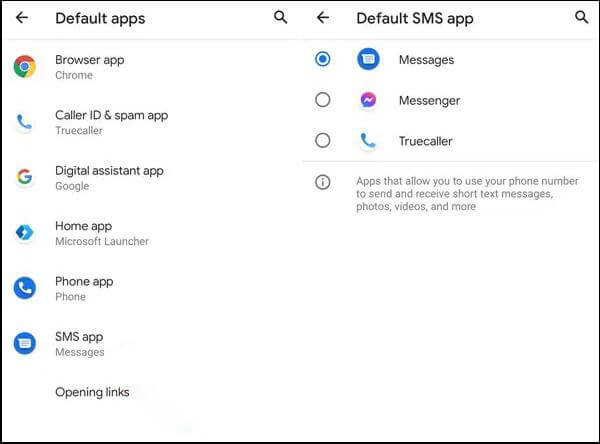
Vai su "Impostazioni" > "App" > "App predefinite" > "App SMS" e imposta "Backup e ripristino SMS" come predefinita. Questo risolverà eventuali restrizioni di autorizzazione relative all'accesso ai dati SMS. Potrai tornare alla tua app preferita al termine del backup.
Versioni obsolete delle app e un sistema Android obsoleto possono causare problemi di compatibilità. Ecco come aggiornare entrambi:
Opzione 1. Aggiorna SMS Backup & Restore
Apri il Google Play Store, cerca SMS Backup & Restore e tocca "Aggiorna", se disponibile. Se l'app è aggiornata ma continua a non funzionare, prova a disinstallarla e reinstallarla per correggere eventuali file danneggiati.
Opzione 2. Aggiorna il sistema Android
Vai su "Impostazioni" > "Sistema" > "Aggiornamento di sistema" e verifica la presenza di aggiornamenti disponibili. Scarica e installa eventuali aggiornamenti di sistema, quindi riavvia il dispositivo.

Dopo gli aggiornamenti, riapri l'app e prova a eseguire nuovamente il backup degli SMS e dei registri delle chiamate. La maggior parte dei problemi relativi ai bug dovrebbe essere risolta dopo l'aggiornamento.
Se utilizzi Google Drive per il backup, verifica che l'account Google collegato all'app sia lo stesso utilizzato per eseguire il backup dei dati. Se si verifica un problema con la sincronizzazione dell'account Google, disconnettiti e accedi nuovamente per risolverlo.
Se riscontri problemi nel ripristino dei tuoi messaggi, ecco come risolvere i comuni errori di ripristino:
Un file di backup danneggiato è una delle principali cause di errori di ripristino. SMS Backup & Restore utilizza il formato XML per i file di backup e qualsiasi danno al file renderà impossibile il ripristino. Ecco come verificare:
Per il backup locale: accedi al percorso di archiviazione del backup (seleziona "Backup e ripristino SMS" > "Impostazioni" > "Posizione di backup") sul tuo dispositivo Android . Cerca il file di backup XML (solitamente denominato sms_backup_AAAAMMGG.xml). Prova ad aprire il file con un editor di testo. Se vedi testo illeggibile o contenuto incompleto, il file è danneggiato. Dovrai utilizzare un file di backup precedente e non danneggiato.
Per il backup su cloud: apri Google Drive/OneDrive, vai alla cartella SMS Backup & Restore e controlla il file XML. Assicurati che il file non abbia dimensioni pari a 0 KB (i file da 0 KB sono incompleti o danneggiati). Se il file è danneggiato, eliminalo e ripristina un backup precedente dal cloud.
Assicurati che l'account Google utilizzato per il backup sia lo stesso che stai utilizzando per il ripristino. Se provi a ripristinare da un account diverso, i dati di backup non saranno disponibili.
SMS Backup & Restore potrebbe non trovare i file di backup locali se il percorso di archiviazione non è corretto. Questo accade spesso dopo aver cambiato scheda SD, spostato file o eseguito un aggiornamento di sistema.
Passaggio 1. Apri SMS Backup & Restore, tocca "Ripristina", quindi seleziona "Backup locale".

Passaggio 2. Se l'app mostra "Nessun file di backup trovato", tocca "Sfoglia" per individuare manualmente il file di backup XML. Controlla la memoria interna, la scheda SD (se presente) e la cartella SMS Backup & Restore (la posizione di archiviazione predefinita dell'app).
Passaggio 3. Una volta trovato il file XML corretto, selezionalo e tocca "Ripristina"; il processo di ripristino inizierà immediatamente.
Nota: per evitare questo problema in futuro: vai su "Impostazioni" > "Posizione di backup" nell'app e imposta un percorso fisso (ad esempio, memoria interna > Backup e ripristino SMS). Evita di spostare i file di backup da questa cartella per evitare problemi di percorso.
Proprio come per il processo di backup, l'app necessita dell'autorizzazione per accedere allo spazio di archiviazione e leggere il file di backup durante il ripristino. Assicurati di avere le autorizzazioni necessarie:
Vai su "Impostazioni" > "App" > "Backup e ripristino SMS" > "Autorizzazioni" e assicurati che SMS, Registri chiamate e Archiviazione (o File e contenuti multimediali) siano impostati su "Consentiti".
Per Android 10 e versioni successive, imposta SMS Backup & Restore come app SMS predefinita (Impostazioni > App > App predefinite > App SMS). Questo aiuta a risolvere le restrizioni di autorizzazione per l'accesso ai dati SMS. Puoi tornare alla tua app SMS preferita al termine del ripristino.
Problemi temporanei nell'app o nel sistema Android spesso causano errori di ripristino. Un semplice riavvio può risolvere la maggior parte di questi problemi minori:
Opzione 1. Forza l'arresto dell'app
Vai su "Impostazioni" > "App" > "Backup e ripristino SMS" > "Arresto forzato". In questo modo tutti i processi in esecuzione dell'app verranno chiusi e i problemi temporanei verranno risolti.
Opzione 2. Riavvia il dispositivo
Tieni premuto il pulsante di accensione, quindi tocca "Riavvia". In questo modo il sistema viene ripristinato, i problemi di sincronizzazione di rete/archiviazione vengono risolti e le autorizzazioni delle app vengono aggiornate.

Dopo il riavvio, apri SMS Backup & Restore senza aprire altre app (per evitare conflitti), seleziona il file di backup e tocca "Ripristina". Questo rapido passaggio risolve molti errori di ripristino causati da problemi temporanei del sistema o delle app.
Se hai provato tutte le soluzioni sopra elencate e SMS Backup & Restore continua a non funzionare, Coolmuster Android Backup Manager è l'alternativa perfetta. È uno strumento professionale e stabile per il backup e il ripristino dei dati Android , disponibile in versione desktop per PC e Mac , progettato per evitare tutti i problemi di autorizzazione, sincronizzazione e bug che affliggono SMS Backup & Restore. È utilizzato da milioni di utenti Android per la sua operatività con un solo clic, l'elevata compatibilità e la sicurezza dei dati al 100%.
Caratteristiche principali di Coolmuster Android Backup Manager :
Come utilizzare Android Backup Manager per eseguire il backup e il ripristino dei dati Android quando SMS Backup & Restore non funziona?
01 Scarica e installa Android Backup Manager sul tuo computer.
02 Avvia il programma e collega il tuo telefono Android al computer tramite USB o Wi-Fi. Segui le istruzioni sullo schermo per abilitare il debug USB sul tuo dispositivo.

03 Una volta connesso il dispositivo, vedrai due opzioni: Backup e Ripristino. Fai clic su "Backup" per avviare il processo di backup.

04 Seleziona i dati di cui desideri eseguire il backup, come SMS, contatti, registri delle chiamate, foto, video, musica e app. Scegli una posizione sul tuo computer in cui salvare il file di backup. Fai clic su "Backup" e attendi il completamento del processo. Il tempo necessario dipenderà dalla quantità di dati.

05 Per ripristinare i dati , torna all'interfaccia principale e clicca su "Ripristina". Seleziona il file di backup che vuoi ripristinare, scegli i tipi di dati specifici (SMS, contatti, ecc.) che vuoi recuperare e clicca su "Ripristina" per iniziare il processo di ripristino.

Dopo aver seguito questi passaggi, puoi anche guardare il video tutorial che ti guiderà visivamente attraverso il processo.
SMS Backup & Restore è un'app utile, ma non è immune a problemi come errori di backup o ripristino. In questo articolo, abbiamo esaminato i motivi più comuni per cui l'app potrebbe non funzionare, inclusi problemi di rete, problemi di archiviazione e bug dell'app. Abbiamo anche fornito soluzioni dettagliate per risolvere errori di backup e ripristino.
Se i problemi persistono, valuta la possibilità di utilizzare Coolmuster Android Backup Manager come alternativa per una funzionalità di backup e ripristino più affidabile e completa.
Articoli correlati:
Recensione di SMS Backup & Restore: uno strumento utile per il backup degli SMS Android ?
Ripristinare SMS da Google Drive: consigli degli esperti per il recupero dei messaggi
Come recuperare i messaggi cancellati senza root? 4 metodi efficaci

 Android Trasferimento
Backup e ripristino SMS non funzionanti: risolto (errori di backup/ripristino)
Android Trasferimento
Backup e ripristino SMS non funzionanti: risolto (errori di backup/ripristino)





 Download gratuito per PC
 Download gratuito per Mac
