I telefoni Samsung sono ampiamente utilizzati in tutto il mondo e WhatsApp è diventata un'app essenziale per archiviare conversazioni importanti, foto, video e documenti. Tuttavia, gli imprevisti possono capitare in qualsiasi momento. Un dispositivo Samsung danneggiato, a causa di uno schermo rotto, un touchscreen non funzionante, un arresto anomalo del sistema , danni da liquidi o un ciclo di avvio infinito, può rendere impossibile l'accesso alle chat di WhatsApp.
La buona notizia è che è ancora possibile ripristinare le chat di WhatsApp da un telefono Samsung danneggiato. Che tu abbia un backup o meno, esistono soluzioni efficaci. In questa guida, ti illustreremo passo dopo passo metodi collaudati per recuperare i tuoi dati di WhatsApp, aiutandoti a recuperare facilmente messaggi e contenuti multimediali importanti.
Se in precedenza hai attivato il backup di WhatsApp (su Google Drive o sulla memoria interna del tuo dispositivo Samsung), ripristinare le chat è molto più semplice. WhatsApp solitamente esegue il backup dei dati automaticamente, quindi ci sono buone probabilità di poter recuperare i messaggi da un backup recente. Di seguito sono riportati i due metodi più efficaci.
Google Drive è l'opzione di backup più comune per gli utenti Samsung. Se il dispositivo guasto era collegato a un account Google e il backup di WhatsApp era abilitato, puoi ripristinare facilmente le tue chat su un nuovo dispositivo.
Prerequisiti:
Guida passo passo per recuperare WhatsApp da un Samsung danneggiato con backup di Google:
Passaggio 1. Scarica e installa WhatsApp dal Google Play Store sul tuo dispositivo nuovo o riparato, quindi aprilo e tocca "Accetta e continua".
Passaggio 2. Inserisci e verifica lo stesso numero di telefono utilizzato sul dispositivo Samsung guasto inserendo il codice di verifica.
Passaggio 3. Dopo la verifica, WhatsApp rileverà automaticamente il backup di Google Drive collegato al tuo account.
Passaggio 4. Tocca "Ripristina" per avviare il recupero delle chat e dei file multimediali. Attendi il completamento del processo.

Passaggio 5. Una volta terminato, tocca "Avanti" e completa la configurazione. Le tue chat di WhatsApp e i relativi allegati verranno ripristinati sul tuo dispositivo.
WhatsApp salva i backup anche localmente nella memoria interna o sulla scheda SD del tuo dispositivo Samsung. Questo metodo è utile se non disponi di un backup su Google Drive o se desideri ripristinare una versione più recente.
Prerequisiti:
Segui questi passaggi per ripristinare un'immagine WhatsApp di Samsung danneggiata da un backup locale :
Passaggio 1. Collega il tuo dispositivo Samsung danneggiato a un computer e individua la cartella "WhatsApp" > "Database" nella memoria interna o nella scheda SD.
Passaggio 2. Individua il file di backup più recente (ad esempio, msgstore-AAAA-MM-GG.1.db.crypt14) e copialo sul tuo computer.
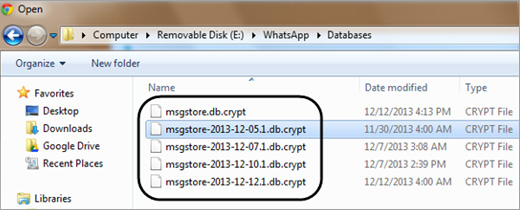
Passaggio 3. Collega il tuo nuovo dispositivo Samsung o quello riparato al computer, quindi crea una cartella "WhatsApp" > "Database" se non esiste già.
Passaggio 4. Copia il file di backup in questa cartella e rinominalo in msgstore.db.crypt14 in modo che WhatsApp possa riconoscerlo.
Passaggio 5. Apri WhatsApp sul nuovo dispositivo, verifica il tuo numero di telefono e segui la procedura di configurazione.
Passaggio 6. Quando richiesto, tocca "Ripristina" per recuperare le chat e i file multimediali dal backup locale.
Se non si dispone di alcun backup, il ripristino delle chat di WhatsApp da un dispositivo Samsung danneggiato diventa più complesso, ma non impossibile. In questa situazione, uno strumento professionale di recupero dati è la soluzione migliore, soprattutto se il telefono è gravemente danneggiato, ad esempio presenta uno schermo nero, il touchscreen non risponde, si è bloccato in un crash di sistema o è addirittura entrato in un ciclo di avvio infinito.
Una soluzione affidabile come Broken Android Data Extraction consente di accedere ed estrarre dati direttamente da un dispositivo Samsung danneggiato senza causare ulteriori perdite di dati. È progettato specificamente per scenari Android non funzionanti, permettendo di recuperare le chat di WhatsApp e altri file importanti in modo sicuro ed efficiente.
Caratteristiche principali:
Come recuperare i dati di WhatsApp da un Galaxy guasto senza backup?
01 Preparati con il software di estrazione dati Samsung danneggiato
Scarica, installa e avvia il software Broken Android Data Extraction. Quindi, seleziona "Broken Android Phone Data Extraction" dal pannello e usa un cavo USB per collegare il tuo Samsung danneggiato al computer.

02 Seleziona e conferma le informazioni del dispositivo
Seleziona la modalità di ripristino e fai clic su "Avvia". Quindi, scegli il nome e il numero di modello del tuo Galaxy e fai clic su "Conferma". Se non sei sicuro delle informazioni presenti sul tuo telefono, puoi fare clic sul punto interrogativo. Il programma ti mostrerà come trovare le informazioni.

03 Attiva la modalità Download
Ti verrà chiesto di mettere il tuo dispositivo Samsung in modalità Download. Segui semplicemente le istruzioni sullo schermo per mettere il tuo Samsung danneggiato in modalità Download. Dopodiché, il programma rileverà il telefono e ne scansionerà i dati immediatamente.

04 Ripristinare le chat di WhatsApp da un Samsung rotto
Al termine della scansione, seleziona la categoria "WhatsApp" e fai clic sul pulsante "Recupera" per salvare i file sul tuo PC. Puoi scegliere una posizione sul tuo computer in cui salvare i file recuperati.

Ripristinare le chat di WhatsApp da un telefono Samsung danneggiato può sembrare difficile all'inizio, ma come mostrato sopra, esistono diversi modi per recuperare i dati. Se disponi di un backup, puoi facilmente recuperare le chat tramite Google Drive o la memoria locale.
Se non si dispone di un backup, affidarsi a uno strumento affidabile come Broken Android Data Extraction può aumentare significativamente le possibilità di recupero, consentendo di recuperare in modo sicuro le chat di WhatsApp e altri dati importanti senza dover fare affidamento su backup precedenti.
Prima agisci, maggiori saranno le possibilità di recuperare con successo i tuoi dati WhatsApp. Scegli il metodo più adatto a te e inizia a recuperare le tue chat il prima possibile.
Articoli correlati:
Come recuperare WhatsApp da un telefono rotto [ Android e iPhone]
Recupero dati su Samsung con schermo nero (8 soluzioni pratiche)
Come recuperare i messaggi di testo da un telefono Samsung rotto [4 metodi]
Recupero dati Android danneggiato: recupera i dati da Android danneggiato







 Download gratuito per PC

 Scarica per Mac

