In breve:
Il backup su cloud di HUAWEI potrebbe non riuscire a causa di problemi come reti instabili, spazio di archiviazione insufficiente o problemi con l'account. Questo articolo illustra soluzioni efficaci per risolvere l'errore e presenta un'alternativa di backup affidabile per proteggere i dati HUAWEI quando il backup su cloud non è disponibile.
HUAWEI Cloud Backup è una funzionalità integrata che consente agli utenti di eseguire il backup in modo sicuro di dati importanti come contatti, foto, messaggi e dati delle app sul cloud. Offre un modo pratico per proteggere i dati e ripristinarli ogni volta che è necessario, soprattutto quando si cambia dispositivo o dopo un ripristino delle impostazioni di fabbrica.
Tuttavia, molti utenti riscontrano il fastidioso problema del backup su HUAWEI Cloud non riuscito, che può impedire il salvataggio corretto di dati importanti. Se anche tu stai affrontando questo problema, non preoccuparti: questa guida ti illustrerà le possibili cause e le soluzioni pratiche per risolverlo.
Il backup su cloud di HUAWEI potrebbe non riuscire per diversi motivi comuni. Una connessione di rete instabile o debole può interrompere il processo di backup, mentre uno spazio di archiviazione cloud insufficiente impedirà il salvataggio di nuovi dati. In alcuni casi, anche problemi con il tuo account HUAWEI, come un accesso errato o errori di sincronizzazione, possono causare l'interruzione del backup.
Inoltre, se la funzione di backup su cloud non è abilitata o se alcuni tipi di dati sono disattivati, il backup potrebbe non funzionare come previsto. Le impostazioni di ottimizzazione della batteria potrebbero limitare le attività in background, causando l'interruzione del processo. Anche una versione obsoleta del sistema o problemi temporanei del server HUAWEI possono contribuire al problema, soprattutto durante il backup di grandi quantità di dati.
Se riscontri l'errore "HUAWEI Cloud Backup non riuscito", non preoccuparti. Di seguito trovi alcune soluzioni pratiche da seguire. Inizia con i passaggi più semplici, in quanto risolvono la maggior parte dei problemi rapidamente.
Una connessione internet stabile e veloce è fondamentale per il corretto funzionamento di HUAWEI Cloud Backup. Se la connessione Wi-Fi è debole, instabile o si disconnette frequentemente, il processo di backup potrebbe fallire, interrompersi o non avviarsi affatto. Pertanto, è importante assicurarsi che la rete sia affidabile prima di tentare altre soluzioni.

HUAWEI Cloud Backup richiede spazio di archiviazione sufficiente per salvare i dati. Se lo spazio di archiviazione cloud è pieno o quasi pieno, non sarà possibile completare nuovi backup. Controllare e gestire regolarmente lo spazio di archiviazione può aiutare a prevenire errori di backup.
Passaggio 1. Vai su "Impostazioni" > "Account HUAWEI" > "Spazio cloud" > "Spazio di archiviazione" per verificare lo spazio di archiviazione disponibile.
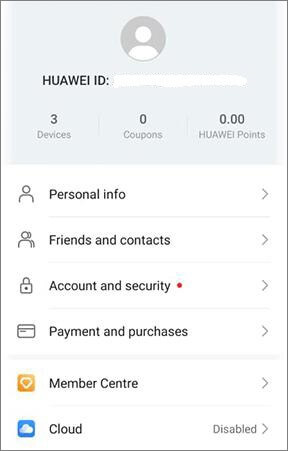
Passaggio 2. Elimina i backup vecchi o non necessari da "Backup cloud" > "Gestisci backup".
Passaggio 3. Riduci gli elementi di backup disabilitando le app o i dati che non ti servono.
Passaggio 4. Se necessario, aggiorna lo spazio di archiviazione cloud.
HUAWEI Cloud Backup è strettamente collegato al tuo account HUAWEI. Se l'accesso al tuo account non è corretto, non è verificato o presenta problemi di sincronizzazione, il processo di backup potrebbe non riuscire. Assicurarsi che lo stato del proprio account sia normale è un passaggio fondamentale.
L'utilizzo di una versione obsoleta dell'app HUAWEI Cloud può causare problemi di compatibilità o bug che influiscono sul processo di backup. Mantenere l'app aggiornata garantisce prestazioni e stabilità migliori.
Passaggio 1. Apri HUAWEI AppGallery e cerca HUAWEI Cloud.
Passaggio 2. Aggiorna l'app, se disponibile.
Passaggio 3. Riavvia l'app e prova a eseguire nuovamente il backup.
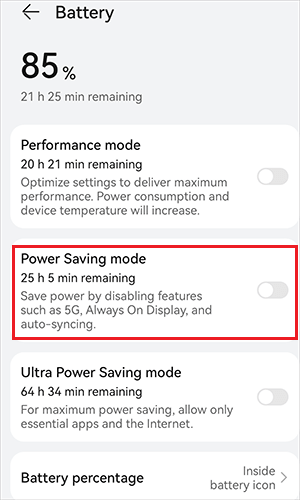
I dispositivi HUAWEI spesso limitano le attività in background per risparmiare energia. Quando la modalità di risparmio energetico è attiva, HUAWEI Cloud Backup potrebbe non funzionare correttamente in background, causando interruzioni o malfunzionamenti.
Passaggio 1. Vai su "Impostazioni" > "Batteria" e disattiva la "Modalità di risparmio energetico".
Passaggio 2. Se necessario, imposta HUAWEI Cloud su Nessuna restrizione nelle impostazioni della batteria dell'app.
HUAWEI Cloud Backup necessita dell'autorizzazione per accedere ai tuoi dati, come foto, contatti e spazio di archiviazione. Se queste autorizzazioni sono disabilitate o limitate, il processo di backup potrebbe non funzionare correttamente.
Passaggio 1. Vai su "Impostazioni" > "App" > "HUAWEI Cloud".
Passaggio 2. Tocca "Autorizzazioni" e abilita l'accesso a spazio di archiviazione, contatti, foto e altri dati richiesti.
Passaggio 3. Se le autorizzazioni sono già abilitate, prova a disattivarle e riattivarle.
A volte, problemi temporanei di sistema o conflitti in background possono interferire con HUAWEI Cloud Backup. Riavviare il dispositivo aiuta a risolvere questi problemi e ad aggiornare l'ambiente di sistema.
Passaggio 1. Tieni premuto il pulsante di accensione, quindi tocca "Riavvia".

Passaggio 2. Dopo il riavvio, apri HUAWEI Cloud e prova a eseguire nuovamente il backup.
Se il backup automatico non riesce a causa di problemi di pianificazione o di attivazione, l'esecuzione di un backup manuale può aiutare a superare questi problemi e a completare la procedura con successo.
Passaggio 1. Vai su "Impostazioni" > "Account HUAWEI" > "Spazio cloud" > "Backup cloud".
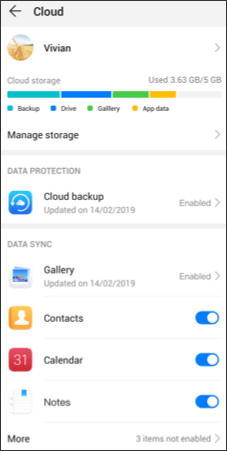
Passaggio 2. Tocca "Esegui backup ora" per avviare il processo.
Passaggio 3. Durante il backup, mantieni il dispositivo connesso al Wi-Fi e all'alimentazione.
Passaggio 4. Se il backup è troppo grande, prova a eseguire il backup dei dati in lotti più piccoli.
Se hai provato tutte le soluzioni sopra descritte e continui a riscontrare il messaggio "HUAWEI Cloud Backup non riuscito", potrebbe essere dovuto a problemi software più profondi, incompatibilità del dispositivo o problemi persistenti del server. In questo caso, utilizzare uno strumento di backup alternativo è un modo affidabile per proteggere i tuoi dati. Una delle migliori alternative per dispositivi Android (inclusi HUAWEI) è Coolmuster Android Backup Manager .
Android Backup Manager è uno strumento potente e intuitivo progettato per eseguire il backup dei dati dei dispositivi Android su un computer , aggirando i problemi legati al cloud. Offre una soluzione di backup con un solo clic, supporta diversi tipi di dati e garantisce la sicurezza e l'accessibilità dei dati.
Perché utilizzare Android Backup Manager?
Come utilizzare l'alternativa HUAWEI Cloud per eseguire il backup del tuo dispositivo HUAWEI ?
01 Dopo aver installato Android Backup Manager, aprilo sul tuo computer. Assicurati che il software sia aggiornato affinché riconosca il tuo dispositivo HUAWEI.
02 Collega il tuo telefono HUAWEI al PC tramite un cavo USB o Wi-Fi. Sblocca il dispositivo e abilita il debug USB se richiesto. Attendi che il software rilevi il telefono.

03 Vai alla sezione "Backup", seleziona i tipi di dati che desideri salvare, come Contatti, Messaggi, Foto, Video e App. Assicurati di selezionare tutti gli elementi necessari.

04 Fai clic sul pulsante "Backup" per avviare il processo. Mantieni il dispositivo collegato fino al completamento del backup. I file di grandi dimensioni potrebbero richiedere alcuni minuti, quindi assicurati che il telefono e il PC rimangano accesi durante questo periodo.

Per una guida visiva chiara e una dimostrazione passo passo, puoi guardare il video tutorial qui sotto.
HUAWEI Cloud Backup è uno strumento pratico per proteggere i tuoi dati, ma l'errore "HUAWEI Cloud Backup non riuscito" può spesso essere risolto con semplici passaggi di risoluzione dei problemi. Controllando la connessione di rete, lo spazio di archiviazione cloud, lo stato dell'account HUAWEI, la versione dell'app, le impostazioni della batteria e le autorizzazioni, puoi risolvere la maggior parte degli errori di backup. Se i problemi persistono, riavviare il dispositivo o eseguire un backup manuale di solito risolve la situazione.
Per i problemi persistenti, Coolmuster Android Backup Manager offre un'alternativa affidabile, consentendo di eseguire il backup dei dati localmente e di mantenerli al sicuro senza dover ricorrere ai servizi cloud. Eseguire backup regolari è fondamentale per proteggere le informazioni importanti. In caso di codici di errore specifici o problemi particolari, è possibile contattare l'assistenza clienti HUAWEI per ricevere ulteriore supporto.
Articoli correlati:
HUAWEI Cloud Restore: una guida completa per recuperare i tuoi dati con facilità
7 metodi per eseguire il backup del telefono Huawei su Mac (che il 99% delle persone non conosce)
Google Backup non funziona? Una guida completa alla risoluzione dei problemi.
Guida completa al trasferimento dati su Huawei: 7 strumenti di trasferimento Huawei utili






 Download gratuito per PC
 Download gratuito per Mac


