Quando si tratta di eseguire il backup delle app Samsung, molti utenti pensano innanzitutto al salvataggio manuale dei file APK. Sebbene questo metodo funzioni in una certa misura, spesso non riesce a preservare dati importanti delle app, impostazioni e informazioni di accesso. Fortunatamente, i dispositivi Samsung offrono metodi più efficienti e sicuri per eseguire il backup delle app senza affidarsi esclusivamente ai file APK. In questa guida, esploreremo tre metodi pratici per eseguire il backup delle app Samsung, aiutandoti a scegliere quello più adatto alle tue esigenze.
Molti utenti Samsung chiedono: "Samsung Cloud esegue il backup delle app?". La risposta è sì. Samsung Cloud è il servizio di archiviazione cloud ufficiale progettato specificamente per gli utenti di dispositivi Samsung, che consente di eseguire il backup e il ripristino delle app insieme ai dati delle app supportate. Essendo profondamente integrato nei dispositivi Samsung, il processo di backup è semplice e non richiede strumenti di terze parti.
Come eseguire il backup delle app Samsung utilizzando Samsung Cloud
Passaggio 1. Assicurati di aver effettuato l'accesso al tuo account Samsung sul tuo dispositivo. Puoi verificarlo andando su "Impostazioni" > "Account Samsung". Se non hai un account, puoi crearne uno gratuitamente.
Passaggio 2. Apri "Impostazioni", quindi vai su "Account e backup".

Passaggio 3. Tocca "Backup e ripristino" e seleziona "Backup dati" nella sezione Samsung Cloud.
Passaggio 4. Dall'elenco dei tipi di dati, seleziona "App e dati app". Tieni presente che alcune app di terze parti potrebbero non supportare il backup dei dati a causa di restrizioni imposte dagli sviluppatori.
Passaggio 5. Tocca "Esegui backup ora" per avviare il backup delle tue app Samsung sul cloud.
Nota: Samsung Cloud offre una quantità limitata di spazio di archiviazione gratuito (in genere 5 GB). Se i backup delle tue app superano questo limite, potresti dover gestire i backup esistenti o acquistare ulteriore spazio di archiviazione cloud.
Smart Switch è un altro strumento ufficiale di Samsung, progettato principalmente per il trasferimento di dati tra dispositivi Samsung , nonché tra dispositivi Android o iOS e telefoni Samsung. Oltre alla migrazione dei dati, consente anche di eseguire il backup delle app Samsung e dei relativi dati su un computer o un altro dispositivo Samsung, il che lo rende un'ottima scelta per gli utenti che preferiscono i backup locali o che si stanno preparando a passare a un nuovo telefono.
Smart Switch supporta due metodi di backup: tramite cavo USB per collegare il telefono Samsung a un computer o tramite trasferimento wireless dei dati tra due dispositivi. In questa sezione, ci concentreremo sul metodo di backup basato su computer, poiché è più stabile e più adatto al backup di un gran numero di app e dati.
Come eseguire il backup delle app Samsung utilizzando Smart Switch (metodo del computer)
Passaggio 1. Scarica e installa Samsung Smart Switch sul tuo computer ( Windows o macOS).
Passaggio 2. Collega il tuo telefono Samsung al computer tramite un cavo USB. Sblocca il telefono e consenti la connessione quando richiesto.
Passaggio 3. Avvia Smart Switch sul tuo computer. Una volta riconosciuto il dispositivo, fai clic su "Backup".
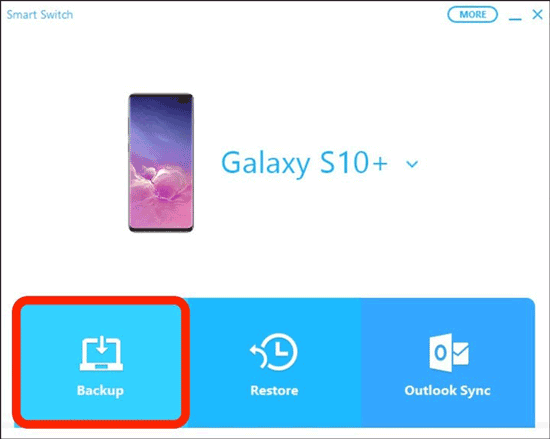
Passaggio 4. Smart Switch selezionerà automaticamente i tipi di dati supportati, tra cui App e dati delle app. Se necessario, è possibile rivedere gli elementi di backup.
Passaggio 5. Fai clic su "Backup" e attendi il completamento del processo. Il tempo necessario per il backup dipende dal numero di app e dalla quantità di dati memorizzati sul dispositivo.
Se stai cercando un modo più flessibile ed efficiente per eseguire il backup delle app Samsung, Coolmuster Android Backup Manager è una soluzione altamente consigliata. Rispetto a Samsung Cloud e Smart Switch, si concentra specificamente su backup e ripristino, offrendo un'interfaccia più pulita e un'esperienza davvero intuitiva, ideale per gli utenti che desiderano il pieno controllo sui propri dati.
A differenza dei backup basati su cloud, Coolmuster ti consente di archiviare i backup delle app direttamente sul tuo computer, evitando limitazioni di spazio di archiviazione e garantendoti un accesso più rapido ai tuoi dati ogni volta che ne hai bisogno.
Caratteristiche principali di Android Backup Manager
Come eseguire il backup delle app Samsung utilizzando Android Backup Manager?
01 Scarica e installa Android Backup Manager sul tuo computer.
02 Collega il tuo telefono Samsung al computer tramite un cavo USB o una connessione Wi-Fi.

03 Dopo la connessione, selezionare "Backup" dall'interfaccia principale.

04 Seleziona "App" dall'elenco dei tipi di dati supportati e fai clic su "Backup" per avviare il processo. Tutte le app Samsung selezionate e i relativi dati verranno salvati sul computer.

Se preferisci una dimostrazione video passo passo, dai un'occhiata a questo tutorial:
Eseguire il backup delle app Samsung è essenziale per evitare la perdita di dati e garantire un processo di aggiornamento o ripristino del dispositivo senza intoppi. Come mostrato sopra, ogni metodo ha i suoi punti di forza, a seconda delle esigenze.
Nel complesso, se stai cercando un modo semplice, stabile e altamente efficiente per eseguire il backup delle app Samsung, Coolmuster Android Backup Manager è la scelta migliore per una protezione dei dati a lungo termine e un ripristino senza problemi.
Articoli correlati:
2 soluzioni per il backup e il ripristino delle app per Samsung
Come trasferire app da Samsung a Samsung [Trasferimento rapido]
Come ripristinare il backup Samsung su un nuovo telefono? Una guida completa
6 soluzioni comprovate per il backup e il ripristino di Samsung [Aggiornato]

 Android Trasferimento
Backup delle app Samsung: 3 modi affidabili per proteggere i dati delle tue app
Android Trasferimento
Backup delle app Samsung: 3 modi affidabili per proteggere i dati delle tue app





 Download gratuito per PC
 Download gratuito per Mac
