Perdere foto preziose, contatti importanti, messaggi o dati delle app sul tuo dispositivo OnePlus può essere devastante, che sia a causa di cancellazione accidentale, danni al dispositivo, furto o persino un ripristino delle impostazioni di fabbrica . È qui che entra in gioco il backup su cloud. Offre un modo semplice e affidabile per proteggere i tuoi dati, garantendoti la possibilità di ripristinare tutto in qualsiasi momento e ovunque su un telefono OnePlus nuovo o riparato.
In questa guida, non ti limiteremo a una sola soluzione. Ti illustreremo invece diversi metodi efficaci di backup su cloud, dalle opzioni integrate Android ai servizi di archiviazione di terze parti più flessibili, in modo che tu possa scegliere quello più adatto alle tue esigenze. E se l'archiviazione su cloud non fa al caso tuo, esiste anche una valida alternativa offline da prendere in considerazione.

Eseguire il backup del tuo OnePlus con un account Google è uno dei metodi più semplici e affidabili, poiché è già integrato nel sistema Android e non richiede l'installazione di app aggiuntive. Sincronizza automaticamente i tuoi dati importanti con Google Drive, semplificando il ripristino di tutto quando cambi dispositivo o dopo un ripristino.
Cosa è possibile salvare:
Guida al backup passo passo:
Passaggio 1. Apri l'app Impostazioni sul tuo telefono OnePlus, quindi scorri verso il basso e tocca "Google" (oppure vai su "Sistema e aggiornamento" > "Backup" su alcuni modelli).
Passaggio 2. Da lì, seleziona "Backup" e attiva "Esegui il backup su Google Drive" per abilitare il backup automatico sul cloud.

Passaggio 3. Successivamente, scegli il tuo account Google preferito (puoi aggiungerne uno nuovo se necessario), quindi tocca "Esegui backup ora" per creare un backup immediato. Dopodiché, il dispositivo continuerà a eseguire automaticamente il backup dei dati quando è connesso al Wi-Fi e in carica.
Per foto e video, apri Google Foto, tocca l'icona del tuo profilo, vai su "Impostazioni di Foto" > "Backup e sincronizzazione" e attiva l'opzione per caricare i tuoi file multimediali sul cloud.

* Pro: Gratuito, integrato in Android , supporta la sincronizzazione automatica e il ripristino semplificato tra dispositivi.
* Contro: Spazio di archiviazione gratuito limitato a 15 GB, condiviso tra i servizi Google.
Se preferisci una soluzione nativa del marchio, OnePlus Cloud è progettato specificamente per i dispositivi OnePlus e si integra perfettamente con il sistema. È un'ottima opzione per gli utenti che desiderano eseguire il backup di dati essenziali come contatti e messaggi, mantenendo tutto all'interno dell'ecosistema OnePlus.
Cosa è possibile salvare:
Guida al backup passo passo:
Passaggio 1. Inizia aprendo l'app Impostazioni e toccando il tuo account OnePlus in alto. Se non hai ancora effettuato l'accesso, accedi o crea prima un account.
Passaggio 2. Quindi, seleziona "OnePlus Cloud" e scegli i tipi di dati di cui desideri eseguire il backup attivando o disattivando ciascuna categoria. Puoi abilitare la sincronizzazione automatica per consentire al telefono di eseguire il backup dei dati in background, oppure toccare "Sincronizza ora" se desideri avviare il backup immediatamente.
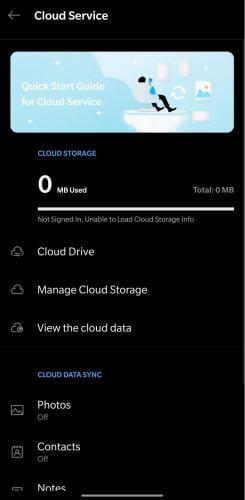
Per foto e video, vai a Galleria Cloud e abilita la sincronizzazione. Tieni presente che il backup di file multimediali di grandi dimensioni potrebbe richiedere il passaggio a un piano di archiviazione premium.
* Pro: Nativo di OnePlus, facile da usare, ottimizzato per i dati di sistema.
* Contro: Spazio di archiviazione gratuito limitato, il backup completo dei file multimediali potrebbe richiedere un piano a pagamento.
Se non hai bisogno di un backup completo del sistema e preferisci un maggiore controllo su file specifici, Dropbox è un'opzione di terze parti flessibile. Ti consente di eseguire il backup e accedere ai file su più dispositivi, inclusi telefoni, tablet e computer.
Cosa è possibile salvare:
Guida al backup passo passo:
Passaggio 1. Per prima cosa, scarica e installa l'app Dropbox dal Google Play Store, quindi aprila e accedi al tuo account (oppure creane uno se necessario).
Passaggio 2. Dopo aver effettuato l'accesso, puoi abilitare il caricamento automatico delle foto e dei video dalla schermata visualizzata oppure andando su "Impostazioni" > "Caricamento foto", operazione che eseguirà automaticamente il backup di foto e video.
Passaggio 3. Per caricare manualmente file specifici, tocca l'icona "+", seleziona "Carica file", quindi scegli i file o le cartelle desiderati dalla memoria del tuo OnePlus e caricali su Dropbox.
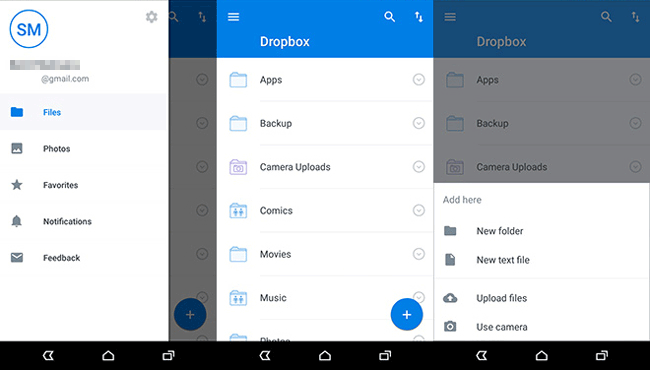
È inoltre possibile personalizzare le preferenze di backup nelle Impostazioni, ad esempio gestendo le cartelle e abilitando la sincronizzazione automatica per determinati tipi di file.
* Pro: Funziona su più piattaforme, supporta il backup selettivo, facile condivisione dei file.
* Contro: Solo 2 GB di spazio di archiviazione libero, nessun backup completo dei dati di sistema o delle app.
Il backup su cloud è comodo, ma dipende fortemente dalla connessione internet e spesso presenta limiti di spazio di archiviazione. Se hai una grande quantità di dati o tieni particolarmente alla tua privacy, eseguire il backup del tuo OnePlus su un computer è una scelta più affidabile.
In questo caso, Coolmuster Android Backup Manager è un'ottima opzione. Consente di eseguire il backup completo del dispositivo OnePlus su un PC o Mac con un solo clic, senza bisogno di archiviazione cloud o connessione di rete.
Perché scegliere Coolmuster Android Backup Manager ?
Guida passo passo per eseguire il backup di OnePlus sul computer senza utilizzare il cloud:
01 Innanzitutto, scarica e installa Android Backup Manager sul tuo computer Windows o Mac , quindi avvia il programma.
02 Successivamente, collega il tuo telefono OnePlus al computer tramite un cavo USB e abilita il debug USB sul dispositivo (vai su "Impostazioni" > "Informazioni sul telefono" > tocca "Numero build" 7 volte > "Opzioni sviluppatore" > "Debug USB") in modo che il software possa rilevare correttamente il telefono.
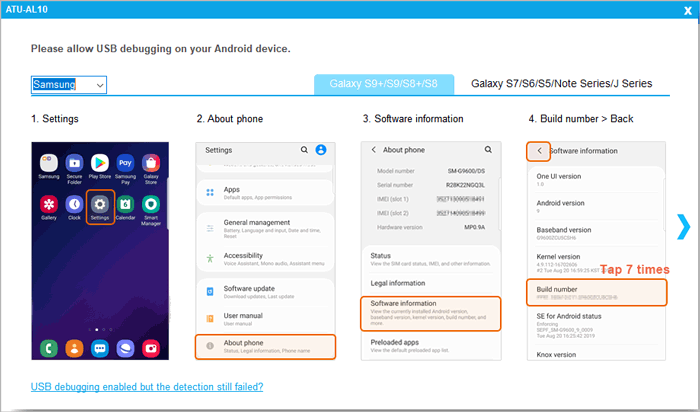
03 Una volta che il dispositivo viene riconosciuto, seleziona l'opzione "Backup" dall'interfaccia principale.

04 Quindi, scegli i tipi di dati di cui desideri eseguire il backup e seleziona una posizione sul tuo computer in cui salvare i file di backup. Dopodiché, fai clic su "Esegui backup" e attendi il completamento del processo; tutti i tuoi dati OnePlus saranno salvati in modo sicuro sul tuo computer.

Se preferisci una spiegazione più visiva, puoi guardare il video tutorial qui sotto per vedere passo dopo passo come funziona il processo di backup.
Eseguire il backup del tuo OnePlus sul cloud è un modo intelligente per mantenere i tuoi dati al sicuro e accessibili. Che tu scelga l'account Google per i backup automatici del sistema, OnePlus Cloud per un'esperienza integrata con il marchio o Dropbox per un'archiviazione flessibile dei file, ogni metodo offre i propri vantaggi a seconda di cosa devi proteggere e di come preferisci gestire i tuoi dati.
Tuttavia, se cerchi una soluzione più sicura, illimitata e offline, Coolmuster Android Backup Manager si distingue come una scelta affidabile. Ti permette di eseguire il backup di tutti i dati del tuo OnePlus sul computer con un solo clic, senza preoccuparti dei limiti di spazio di archiviazione o della dipendenza da Internet, risultando particolarmente ideale per gli utenti che apprezzano la privacy e il pieno controllo sui propri backup.
Articoli correlati:
Backup e ripristino OnePlus: 4 semplici modi per proteggere i tuoi dati
Come sincronizzare OnePlus con il PC | 4 semplici metodi per tutti gli utenti
Come eseguire il backup delle foto Android sul cloud: Google Foto, OneDrive, Dropbox
Come trasferire dati da OnePlus a un laptop in 6 modi efficaci

 Android Trasferimento
Eseguire il backup di OnePlus su servizi cloud: Google, OnePlus Cloud, Dropbox
Android Trasferimento
Eseguire il backup di OnePlus su servizi cloud: Google, OnePlus Cloud, Dropbox





 Download gratuito per PC
 Download gratuito per Mac
 Scarica per PC
 Scarica per Mac

