In breve:
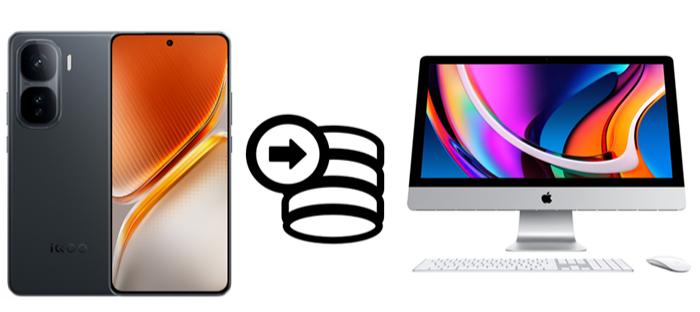
Vuoi eseguire il backup del tuo telefono iQOO su Mac ? Questa guida ti presenta 5 metodi pratici:
iQOO è un marchio di smartphone di proprietà di vivo, noto per le sue elevate prestazioni, le capacità di gioco e i prezzi competitivi. Ha guadagnato popolarità tra gli utenti che desiderano dispositivi Android potenti a un costo ragionevole.
Tuttavia, quando si tratta di eseguire il backup di un telefono iQOO su un Mac , molti utenti trovano la procedura meno immediata a causa della mancanza di uno strumento di gestione ufficiale per macOS. Fortunatamente, esistono comunque diversi metodi efficaci per eseguire il backup dei dati in modo sicuro. In questa guida, illustreremo 5 metodi pratici per eseguire il backup di iQOO su Mac con facilità.
Se cerchi una soluzione professionale e completa per eseguire il backup di tutti i tipi di dati iQOO su Mac con il minimo sforzo, Coolmuster Android Backup Manager è la scelta ideale. Questo potente strumento supporta il backup e il ripristino con un solo clic , coprendo un'ampia gamma di tipi di dati. Semplifica il processo di backup e ti consente di salvare diversi tipi di dati senza problemi.
Caratteristiche principali di Coolmuster Android Backup Manager :
Come eseguire il backup di iQOO su Mac con un solo clic?
01 Scarica e installa Android Backup Manager sul tuo Mac , quindi apri il programma per accedere alla sua interfaccia principale.
02 Collega il tuo telefono iQOO al Mac tramite un cavo USB e segui le istruzioni visualizzate sullo schermo per abilitare il debug USB, in modo che il software possa rilevare correttamente il dispositivo. Una volta riconosciuto, vedrai le informazioni relative al dispositivo visualizzate sullo schermo.
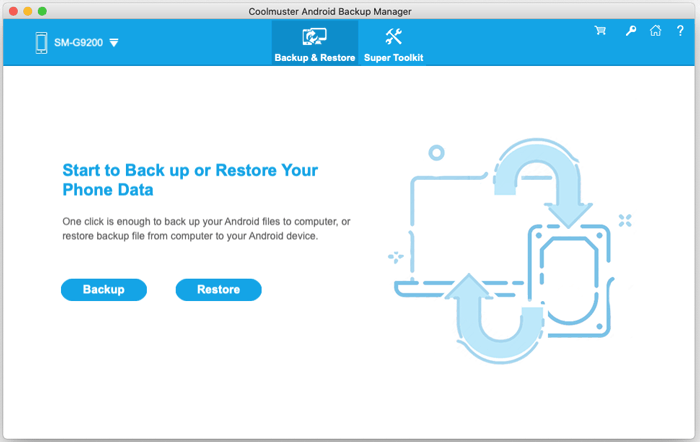
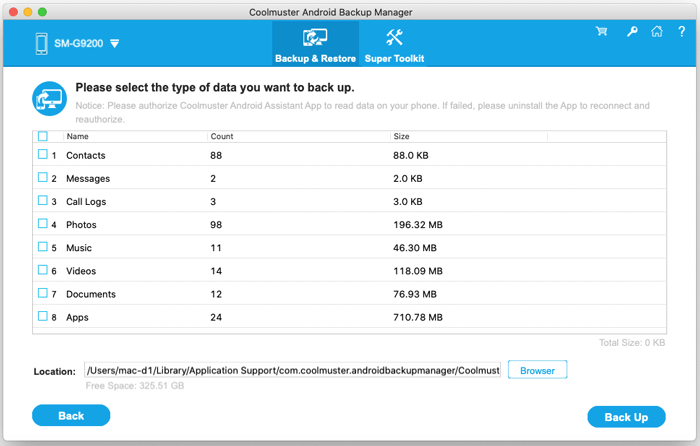
03 Fai clic sull'opzione "Backup", scegli i tipi di dati che desideri salvare, quindi imposta una cartella di destinazione sul tuo Mac . Dopodiché, fai clic sul pulsante "Backup" per avviare il backup dei tuoi dati iQOO.
Per rendere tutto ancora più chiaro, puoi guardare il video tutorial qui sotto per una guida visiva passo passo.
Se preferisci una soluzione gratuita e semplice, Android File Transfer è una scelta pratica per trasferire file dal tuo iQOO al Mac . Ti permette di accedere alla memoria del telefono e copiare manualmente dati come foto, video, musica e documenti.
Tuttavia, questo metodo supporta solo il backup a livello di file e non include contatti, messaggi o dati delle app. Richiede inoltre una connessione USB e funziona tramite il protocollo MTP.
Guida passo passo:
Passaggio 1. Scarica Android File Transfer dal sito web ufficiale di Google e installalo sul tuo Mac . Se è già installato, assicurati che sia aggiornato all'ultima versione.
Passaggio 2. Collega il tuo telefono iQOO al Mac tramite un cavo USB. Sblocca il telefono e, quando richiesto, seleziona la modalità "Trasferimento file (MTP)".
Passaggio 3. Il programma dovrebbe aprirsi automaticamente sul tuo Mac . In caso contrario, puoi avviarlo manualmente dalla cartella Applicazioni. Una volta aperto, potrai visualizzare lo spazio di archiviazione del tuo dispositivo.
Passaggio 4. Esplora le cartelle del tuo iQOO e individua i file di cui desideri eseguire il backup, ad esempio le foto nella cartella DCIM, la musica nella cartella Musica o i documenti nelle cartelle Download o Documenti.
Passaggio 5. Trascina e rilascia i file o le cartelle selezionati in una posizione sul tuo Mac , ad esempio la scrivania o la cartella Documenti.
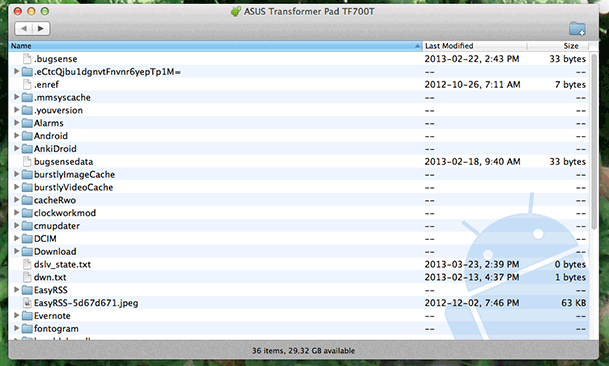
Passaggio 6. Al termine del trasferimento, espellere in modo sicuro il dispositivo dal Mac prima di scollegare il cavo USB.
Se preferisci una soluzione wireless, vivo Cloud è una funzionalità integrata nei dispositivi iQOO che ti permette di eseguire il backup dei dati sul cloud e accedervi dal tuo Mac . Questo metodo è comodo e senza cavi, ma dipende dalla tua connessione internet e dallo spazio di archiviazione cloud disponibile. Ecco come funziona:
Passaggio 1. Apri "Impostazioni" sul tuo telefono iQOO e vai su "Account e sincronizzazione" > "vivo/iQOO Cloud".

Passaggio 2. Accedi con il tuo account vivo oppure creane uno se non ne hai già uno.
Passaggio 3. Abilita il "Backup su cloud" e seleziona i tipi di dati di cui desideri eseguire il backup, come contatti, messaggi e foto.
Passaggio 4. Tocca "Esegui backup ora" per caricare i tuoi dati sul cloud.
Passaggio 5. Sul tuo Mac , apri un browser e visita il sito web di vivo Cloud, quindi accedi con lo stesso account.
Passaggio 6. Scegli i dati di cui hai bisogno e scaricali sul tuo Mac .
Utilizzare un account Google è un altro modo semplice per eseguire il backup dei dati del tuo iQOO senza cavi, soprattutto se utilizzi già i servizi Google. Questo metodo è gratuito e automatico, ma esegue il backup principalmente dei dati di sistema e potrebbe non includere tutti i tipi di file, come le foto, a meno che non sia abilitata una sincronizzazione aggiuntiva.
Ecco la guida passo passo per eseguire il backup di iQOO su Mac utilizzando un account Google:
Passaggio 1. Sul tuo telefono iQOO, vai su "Impostazioni" > "Sistema" > "Backup".
Passaggio 2. Attiva "Esegui il backup su Google Drive" e accedi al tuo account Google, se necessario.

Passaggio 3. Seleziona l'account che desideri utilizzare e tocca "Esegui backup ora" per avviare il processo.
Passaggio 4. Attendi il completamento del backup mentre sei connesso al Wi-Fi.
Passaggio 5. Sul tuo Mac , apri un browser e vai su Google Drive, quindi accedi con lo stesso account.
Passaggio 6. Individua il backup e scarica i dati necessari sul tuo Mac .
Se desideri trasferire dati in modalità wireless senza utilizzare il cloud storage, EasyShare è una soluzione pratica sviluppata da vivo. Questo metodo è veloce e senza cavi, ma è più adatto al trasferimento di file che alla creazione di un backup completo. Di seguito trovi la guida passo passo:
Passaggio 1. Installa e apri EasyShare sul tuo telefono iQOO. Se non è preinstallato, scaricalo dall'app store.

Passaggio 2. Sul tuo Mac , apri un browser e accedi alla pagina di trasferimento web di EasyShare.
Passaggio 3. Collega sia l'iQOO che Mac alla stessa rete Wi-Fi.
Passaggio 4. Utilizza il tuo telefono per scansionare il codice QR visualizzato sul Mac e stabilire una connessione.
Passaggio 5. Una volta stabilita la connessione, seleziona i file di cui desideri eseguire il backup, come foto, video o documenti.
Passaggio 6. Trasferisci i dati selezionati sul tuo Mac e salvali in una cartella locale.
Ogni metodo per eseguire il backup del tuo iQOO su Mac presenta vantaggi e limitazioni. Android File Transfer è un'opzione semplice e gratuita, ma supporta solo trasferimenti di file di base e non può eseguire il backup di dati importanti come contatti o messaggi. vivo Cloud e l'account Google offrono comodi backup wireless con sincronizzazione automatica, ma dipendono fortemente dalla velocità di internet e spesso offrono spazio di archiviazione limitato o tipi di dati limitati. EasyShare, invece, offre un'esperienza di trasferimento veloce senza cavi, ma è progettato principalmente per la condivisione di file piuttosto che per il backup completo del dispositivo.
Se desideri una soluzione più completa e senza complicazioni, Coolmuster Android Backup Manager si distingue come la scelta migliore. Ti permette di eseguire il backup di quasi tutti i tipi di dati in un unico posto e di ripristinarli facilmente quando necessario, risultando particolarmente adatto agli utenti che preferiscono un'esperienza di backup più affidabile ed efficiente.
In definitiva, il metodo più adatto dipende dalle tue esigenze, ma scegliere uno strumento professionale può farti risparmiare tempo e garantire la completa protezione dei tuoi dati.
Articoli correlati:
Eseguire il backup delle app iQOO in modo semplice: 4 metodi collaudati di cui ti puoi fidare
Come eseguire il backup e il ripristino di iQOO [4 metodi collaudati]
I 6 migliori metodi per sincronizzare IQOO con il PC [Una guida completa]
Come modificare i contatti di iQOO sul computer [4 metodi semplici]





 Download gratuito per Mac
 Download gratuito per PC


