In breve:
Questa guida illustra quattro metodi per eseguire il backup e il ripristino dei messaggi di testo su OnePlus:
Ciascun metodo offre un modo diverso per proteggere i tuoi messaggi di testo, a seconda delle tue esigenze.
I messaggi di testo spesso contengono informazioni importanti, come codici di verifica, conversazioni di lavoro, ricordi personali e dettagli di contatto. Che tu stia passando a un nuovo OnePlus 15, ripristinando il dispositivo o semplicemente proteggendo i tuoi dati, creare un backup dei tuoi messaggi SMS è una scelta intelligente.
Fortunatamente, OnePlus offre diversi modi per eseguire il backup e il ripristino dei messaggi di testo. In questa guida, ti illustreremo quattro metodi efficaci, che spaziano da uno strumento di backup professionale alle funzionalità di backup integrate e alle app di terze parti. Scopriamo insieme come eseguire il backup e il ripristino dei messaggi di testo su OnePlus con facilità.

Se stai cercando il modo più semplice e affidabile per eseguire il backup e il ripristino dei messaggi di testo del tuo OnePlus, Coolmuster Android Backup Manager è un'ottima soluzione. Questo strumento dedicato al backup Android ti permette di salvare i tuoi messaggi SMS sul computer e di ripristinarli ogni volta che ne hai bisogno, risultando particolarmente utile prima di un ripristino delle impostazioni di fabbrica , un aggiornamento del telefono o una perdita di dati imprevista. Grazie alla sua interfaccia intuitiva e al funzionamento con un solo clic, anche gli utenti meno esperti possono completare la procedura senza difficoltà.
Caratteristiche principali di Android Backup Manager
Come eseguire il backup dei messaggi di testo di un OnePlus su un computer?
01 Scarica, installa e avvia Android Backup Manager sul tuo computer. Collega il tuo telefono OnePlus al computer tramite un cavo USB e abilita il debug USB se richiesto. Una volta che il dispositivo viene riconosciuto, visualizzerai l'interfaccia principale.

02 Fai clic sull'opzione "Backup". Dall'elenco delle categorie di dati, seleziona "Messaggi". Scegli una posizione sul tuo computer in cui desideri salvare il file di backup.

03 Fai clic sul pulsante "Backup" per avviare il backup dei tuoi messaggi di testo OnePlus. Il software salverà rapidamente tutti i dati SMS sul tuo computer.

Come ripristinare i messaggi di testo su un OnePlus da un backup?
01 Avvia il programma e collega il tuo telefono OnePlus al computer. Dopo che il dispositivo viene rilevato, seleziona l'opzione "Ripristina" dall'interfaccia principale.
02 Seleziona il file di backup che contiene i tuoi messaggi di testo e controlla la categoria "Messaggi".

03 Fai clic su "Ripristina" e attendi che il software trasferisca i messaggi di testo di cui è stato eseguito il backup sul tuo dispositivo OnePlus.
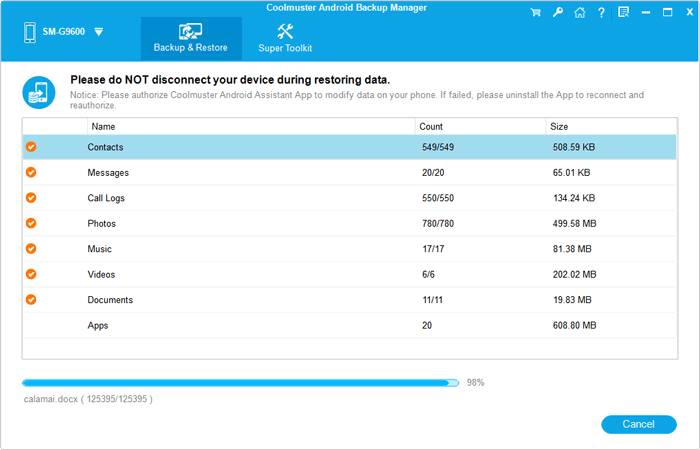
Se desideri vedere l'intero processo di backup e ripristino in azione, dai un'occhiata al video tutorial qui sotto:
Alcuni dispositivi OnePlus con sistema operativo OxygenOS offrono una funzione di backup locale integrata che consente di salvare i dati del dispositivo nella memoria interna. È possibile ripristinare il backup in seguito, dopo aver ripristinato il dispositivo o aver trasferito nuovamente i dati sul telefono.
Come eseguire il backup dei messaggi di testo su OnePlus tramite backup locale?
Passaggio 1. Apri l'app "Impostazioni" sul tuo telefono OnePlus.
Passaggio 2. Vai a "Impostazioni aggiuntive" > "Backup e ripristino" > "Backup locale".
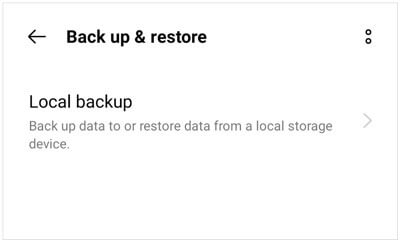
Passaggio 3. Tocca "Nuovo backup" e seleziona i dati che desideri salvare, inclusi i messaggi se supportati dalla versione del tuo dispositivo.
Passaggio 4. Tocca "Avvia" e attendi il completamento del processo di backup.
Come ripristinare i messaggi di testo di un OnePlus da un backup locale?
Passaggio 1. Apri "Impostazioni" e vai su "Impostazioni aggiuntive" > "Backup e ripristino" > "Backup locale".
Passaggio 2. Individua il file di backup memorizzato sul tuo dispositivo.
Passaggio 3. Seleziona il backup e tocca "Ripristina".
Passaggio 4. Segui le istruzioni visualizzate sullo schermo per completare il processo di ripristino.
Nota: la posizione e la disponibilità della funzione di backup locale possono variare a seconda del modello di OnePlus e della versione di OxygenOS.
Il servizio di backup di Google offre un modo pratico per salvare i messaggi SMS sul cloud. Una volta attivato, i messaggi possono essere ripristinati durante la configurazione di un nuovo dispositivo Android o il ripristino di un dispositivo esistente.
Come eseguire il backup dei messaggi di testo di un OnePlus sull'account Google?
Passaggio 1. Apri le Impostazioni sul tuo telefono OnePlus.
Passaggio 2. Tocca "Google" > "Backup".
Passaggio 3. Attiva "Backup con Google One".
Passaggio 4. Tocca "Esegui backup ora" per creare manualmente un nuovo backup.

Come ripristinare i messaggi di testo di un OnePlus dal backup di Google?
Passaggio 1. Reimposta il dispositivo o avvia la configurazione di un nuovo telefono OnePlus.
Passaggio 2. Accedi con lo stesso account Google utilizzato per il backup.
Passaggio 3. Quando richiesto, scegli di ripristinare i dati dal backup disponibile.
Passaggio 4. Completa la procedura di configurazione e attendi il ripristino dei messaggi.
SMS Backup & Restore è una popolare applicazione Android progettata specificamente per il backup e il ripristino di messaggi SMS, messaggi MMS e registri delle chiamate.
Come eseguire il backup dei messaggi di testo su OnePlus con SMS Backup & Restore?
Passaggio 1. Installa e apri SMS Backup & Restore dal Google Play Store.
Passaggio 2. Tocca "Configura un backup".
Passaggio 3. Seleziona "Messaggi" e scegli se includere i messaggi MMS.

Passaggio 4. Scegli una destinazione per il backup, ad esempio Google Drive, Dropbox, OneDrive o la memoria locale.
Passaggio 5. Tocca "Esegui backup ora" per creare il file di backup.
Come ripristinare i messaggi di testo su OnePlus utilizzando SMS Backup & Restore?
Passaggio 1. Installa SMS Backup & Restore sul tuo dispositivo OnePlus.
Passaggio 2. Apri l'app e tocca "Ripristina".
Passaggio 3. Seleziona il file di backup che desideri ripristinare.
Passaggio 4. Seleziona "Messaggi" e segui le istruzioni.
Passaggio 5. Se richiesto, imposta temporaneamente SMS Backup & Restore come app di messaggistica predefinita, quindi completa il ripristino.
Ora conosci quattro metodi pratici per eseguire il backup e il ripristino dei messaggi di testo su OnePlus. Se preferisci una soluzione basata sul cloud, il backup dell'account Google è un'ottima opzione. Se il tuo dispositivo lo supporta, il backup locale può essere utile per creare backup offline. SMS Backup & Restore è ideale per gli utenti che desiderano un maggiore controllo sui backup e sulla pianificazione degli SMS.
Tuttavia, se cerchi la soluzione più semplice e completa, Coolmuster Android Backup Manager si distingue. Supporta il backup e il ripristino con un solo clic, consente di salvare gli SMS direttamente sul computer e rende la gestione dei dati del tuo OnePlus molto più comoda e sicura.
Articoli correlati:
Backup e ripristino OnePlus: 4 semplici modi per proteggere i tuoi dati
I 4 migliori metodi per visualizzare i messaggi di testo di OnePlus sul computer
Come recuperare velocemente i messaggi cancellati su OnePlus? [Aggiornato]
Come eseguire un backup completo del telefono OnePlus sul PC con 5 metodi

 Android Trasferimento
Come eseguire il backup e il ripristino dei messaggi di testo su OnePlus in 4 modi
Android Trasferimento
Come eseguire il backup e il ripristino dei messaggi di testo su OnePlus in 4 modi






 Download gratuito per PC
 Download gratuito per Mac
