Sai come condividere la posizione su iMessage sul tuo dispositivo Apple? Come sappiamo, iMessage è una funzionalità integrata sviluppata da Apple che ti permette di inviare messaggi di testo, foto, video e altro ancora. Ma è possibile utilizzarla anche per condividere la propria posizione con gli amici? Certo che sì. Ti spieghiamo come fare. Segui la guida per condividere la tua posizione senza problemi.
iMessage, l'app di messaggistica predefinita per i dispositivi Apple, offre alcune funzionalità per migliorare la tua esperienza di comunicazione. Una di queste è la possibilità di condividere la tua posizione con amici e familiari direttamente tramite l'app. Che tu voglia far sapere a qualcuno dove ti trovi o abbia bisogno di indicazioni stradali per raggiungere un luogo specifico, condividere la tua posizione su iMessage è un'opzione comoda e pratica. Nella sezione seguente, ti presenteremo due diversi metodi per condividere la posizione su iMessage.
Vuoi condividere rapidamente la tua posizione su iMessage? Apple Maps lo rende incredibilmente facile. Senza installare nulla di aggiuntivo, puoi inviare istantaneamente la tua posizione in tempo reale o tenere gli altri aggiornati sui tuoi spostamenti in pochi secondi.
Passaggio 1. Apri l'app iMessage
Il primo passo è aprire l'app iMessage sul tuo iPhone. Una volta aperta l'app, seleziona il contatto con cui desideri condividere la tua posizione.
Passaggio 2. Visualizza i dettagli Contatto
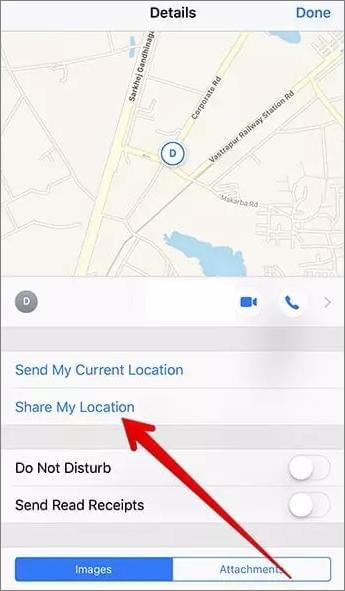
Una volta selezionato il contatto, vedrai un pulsante "Info" nell'angolo in alto a destra dello schermo. Toccalo per visualizzare i dettagli del contatto.
Passaggio 3. Invia la posizione attuale
Nei dettagli del contatto, troverai un'opzione chiamata "Invia la mia posizione attuale". Toccala e la tua posizione attuale verrà condivisa con il contatto.
Fase 4. Aggiornamenti continui
Se desideri condividere la tua posizione in modo continuativo con il contatto, tocca l'opzione "Condividi la mia posizione". Ti verrà chiesto di scegliere la durata per la quale desideri condividere la tua posizione.
Passaggio 5. Personalizza le impostazioni di condivisione della posizione
Puoi personalizzare le impostazioni di condivisione della posizione toccando nuovamente "Condividi la mia posizione". Puoi scegliere con chi desideri condividere la tua posizione e per quanto tempo.
Passaggio 6. Visualizza la posizione in Apple Maps
Il contatto riceverà la tua posizione come link nella conversazione iMessage. Potrà toccare il link per visualizzare la tua posizione su Apple Maps.
Sebbene Apple Maps sia l'applicazione di mappe predefinita sugli iPhone, è comunque possibile condividere la propria posizione su iMessage utilizzando Google Maps . Ecco una guida passo passo su come condividere la propria posizione su iMessage da iPhone tramite Google Maps:
Passaggio 1. Installa Google Maps
Se non hai Google Maps installato sul tuo iPhone, puoi scaricarlo gratuitamente dall'App Store. Cerca "Google Maps" nell'App Store, tocca l'app e poi tocca "Ottieni" per installarla.
Passaggio 2. Apri Google Maps
Una volta installata Google Maps, apri l'app toccando la sua icona nella schermata iniziale del tuo iPhone.
Passaggio 3. Consenti l'accesso alla posizione
Quando apri Google Maps per la prima volta, potrebbe esserti richiesto di consentire all'app di accedere alla tua posizione. Assicurati di concedere le autorizzazioni necessarie affinché Google Maps funzioni correttamente.
Passaggio 4. Individua la posizione
Utilizza Google Maps per raggiungere la destinazione desiderata o per individuare la tua posizione attuale sulla mappa. Puoi utilizzare la barra di ricerca per inserire un indirizzo oppure ingrandire e rimpicciolire la mappa per trovare il punto desiderato.
Passaggio 5. Condividi la posizione
Per condividere la tua posizione da Google Maps, tieni premuto il dito sulla mappa nel punto in cui desideri condividere la posizione. Verrà posizionato un segnaposto in quel punto e nella parte inferiore dello schermo comparirà una piccola finestra informativa.
Passaggio 6. Accedere alle opzioni di condivisione.
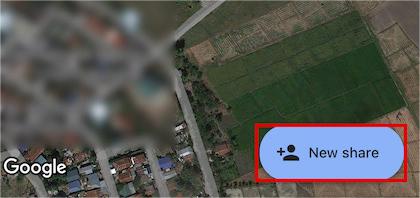
Nella casella informativa, tocca l'indirizzo o il nome della posizione per visualizzare maggiori dettagli. In fondo alle informazioni espanse, troverai il pulsante "Nuova condivisione". Toccalo per accedere alle opzioni di condivisione.
Passaggio 7. Scegli iMessage
Dopo aver toccato il pulsante "Condividi", verrà visualizzato un elenco di opzioni di condivisione disponibili. Scorri l'elenco fino a trovare "iMessage" o "Messaggio" e selezionalo.
Passaggio 8. Seleziona il destinatario e invia
Dopo aver selezionato iMessage, si aprirà l'app Messaggi con un messaggio precompilato contenente i dettagli della posizione. Puoi scegliere il destinatario dalla tua lista contatti o inserire il suo nome manualmente. Una volta selezionato il destinatario, tocca il pulsante Invia per condividere la tua posizione tramite iMessage.
La risposta è "Sì". Sebbene possano esserci validi motivi per condividere le proprie coordinate con altri, esistono altrettanti validi motivi per astenersi dal rivelare la propria posizione reale. Preoccupazioni per la sicurezza e il desiderio di tutelare la privacy sono tra i principali fattori che potrebbero dissuadere le persone dal condividere la propria posizione in tempo reale. Inoltre, optare per un'impostazione di geolocalizzazione senza restrizioni può offrire determinati vantaggi e privilegi.
iOS Location Changer offre una soluzione completa progettata per modificare e proteggere le informazioni sulla tua posizione. Questo strumento intuitivo ti permette di modificare facilmente la tua posizione GPS e creare percorsi personalizzati con un semplice clic. Utilizzando iOS Location Changer, puoi cambiare facilmente le tue coordinate GPS con qualsiasi destinazione desiderata, rendendolo la soluzione ideale per migliorare la privacy sui social media o arricchire le tue esperienze di gioco in realtà aumentata.
iOS Location Changer offre una varietà di funzionalità eccezionali, tra cui:
Per scoprire come condividere la posizione senza che l'altra persona sappia che usi iMessage, puoi seguire questi passaggi:
01 Installa e avvia il software per il cambio di posizione sul tuo computer. Fai clic sul pulsante "Inizia" per avviare il processo.

02 Collega il tuo iPhone al computer e stabilisci una connessione. Dopodiché, seleziona l'opzione "Giochi" o "Social" e attendi il caricamento della mappa, che mostrerà la tua posizione attuale.

03 Inserisci la destinazione desiderata nella barra di ricerca situata nell'angolo in alto a sinistra della finestra. Una volta trovata la posizione desiderata, fai clic su "Sposta" per applicare la nuova posizione GPS al tuo iPhone.

Quindi, tutti gli utenti iOS possono seguire i passaggi sopra descritti per condividere la posizione su iMessage senza problemi. Si prega di dare priorità alla privacy e alla sicurezza quando si utilizzano i vantaggi di questa funzione. Se necessario, è possibile condividere una posizione falsa con iOS Location Changer . In questo modo nessuno potrà rintracciare la vostra posizione reale.
Se avete domande o suggerimenti, non esitate a lasciare un commento qui sotto.
Articoli correlati:
Come condividere la posizione tra iPhone e Android [Geo-Fun Adventures]
Come interrompere la condivisione della posizione su iPhone senza che nessuno lo sappia?
Come vedere la posizione di qualcuno su iPhone? [Imperdibile]
Perché le immagini non vengono scaricate in iMessage? Scopri le soluzioni qui!




 Download gratuito per PC
 Download gratuito per Mac


