3uTools è un'applicazione molto diffusa per modificare la posizione GPS del tuo iPhone , ma molti utenti segnalano che la funzione di posizione virtuale smette improvvisamente di funzionare. Potresti riscontrare problemi come l'impossibilità di modificare la posizione virtuale, il mancato caricamento della mappa o la mancata modifica della posizione.
Se riscontri lo stesso problema, non preoccuparti. Questa guida spiega perché 3uTools Virtual Location non funziona e fornisce soluzioni pratiche, dalla risoluzione dei problemi di base a soluzioni mirate. Se nessuna di queste soluzioni funziona, ti mostreremo anche un'alternativa affidabile.
Esistono diversi motivi per cui 3uTools potrebbe non riuscire a cambiare la posizione del tuo iPhone:
Queste soluzioni universali e semplici risolvono la maggior parte dei problemi generici di Posizione Virtuale di 3uTools senza dover intervenire su errori specifici. Completa prima questi passaggi, prima di passare a riparazioni più avanzate: funzionano per tutti i tipi di errore e per tutte le versioni iOS .
1. Verifica la connessione fisica e di rete
Utilizza un cavo Lightning originale Apple, collegalo a una porta USB posteriore del PC (evita hub/prolunghe), disconnetti VPN/proxy e riavvia il router per una connessione Wi-Fi stabile.

2. Autorizza il computer e abilita i servizi di localizzazione
Ricollega il tuo iPhone al PC, tocca "Autorizza questo computer" sul tuo dispositivo e vai su "Impostazioni" > "Privacy e sicurezza" > "Servizi di localizzazione" per attivare la funzione.

3. Riavviare entrambi i dispositivi
Chiudi completamente 3uTools, riavvia il computer Windows / Mac , spegni e riaccendi l'iPhone, quindi riconnettiti e riprova a posizionare la posizione virtuale.
4. Aggiorna 3uTools all'ultima versione
Avvia 3uTools, vai su "Impostazioni" > "Verifica aggiornamenti" e installa la versione più recente per correggere i bug e migliorare la compatibilità.
5. Disabilitare temporaneamente gli strumenti di sicurezza
Disattiva temporaneamente antivirus, firewall e Windows Defender per escludere falsi positivi (riattivali dopo il test).
6. Chiudi le app in background in conflitto
Chiudi iTunes, altri gestori iOS o strumenti di falsificazione della posizione in esecuzione in background per evitare conflitti software.
Se le procedure di risoluzione dei problemi di base non hanno risolto il problema, è il momento di identificare l'errore esatto e applicare le soluzioni mirate descritte di seguito.
Questo errore (spesso accompagnato dai codici -10/-16) è il più comune e indica che 3uTools non riesce a sincronizzare la posizione fittizia con il tuo iPhone. Risolvi il problema seguendo questi passaggi specifici:
- Ripara il servizio Dispositivi mobili Apple: premi "Win" + "R", digita "services.msc", trova "Servizio Dispositivi mobili Apple", fai clic con il pulsante destro del mouse e seleziona "Riavvia"; imposta il tipo di avvio su "Automatico".
- Reinstallare iTunes e i driver Apple: disinstallare completamente 3uTools e iTunes, riavviare il PC, quindi scaricare le versioni più recenti di iTunes (senza Microsoft Store) e 3uTools da fonti ufficiali.
- Disattivare Trova il mio iPhone: vai su "Impostazioni" > [Il tuo nome] > "Trova il mio" > "Trova il mio iPhone" e disattivalo (riattivalo dopo aver modificato la posizione).
- Reimposta posizione e privacy dell'iPhone: vai su "Impostazioni" > "Generali" > "Trasferisci o ripristina iPhone" > "Ripristina" > "Reimposta posizione e privacy" (questa operazione non eliminerà i dati).

Una mappa vuota, bloccata o che si carica lentamente è solitamente causata da server di mappe predefiniti difettosi. Risolvi il problema in 30 secondi con questi semplici accorgimenti:
- Cambia fornitore di mappe: Apri 3uTools Virtual Location, fai clic sull'icona "Mappa" nell'angolo in basso a destra e passa da OpenStreetMap a Google Maps o Mapbox.
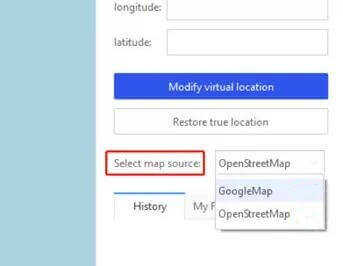
- Svuota la cache DNS: su Windows , apri il prompt dei comandi come amministratore ed esegui ipconfig /flushdns; su Mac , usa il Terminale per svuotare la cache DNS e risolvere i problemi di caricamento delle mappe.
- Verifica le restrizioni di rete regionali: se Google Maps è bloccato nella tua regione, utilizza un proxy di mappe affidabile o passa a una fonte di mappe diversa supportata da 3uTools.
I nuovi aggiornamenti iOS 18/26 migliorano la sicurezza, compromettendo la capacità di 3uTools di falsificare la posizione. Utilizza queste soluzioni specifiche iOS :
- Installa la versione beta di 3uTools: 3uTools rilascia spesso versioni beta per supportare i nuovi aggiornamenti iOS ; scarica e installa l'ultima versione beta dal forum di 3uTools.
- Disabilita le restrizioni di sicurezza iOS : disattiva la Modalità blocco, la Modalità sviluppatore (se abilitata) e gli aggiornamenti iOS in sospeso che bloccano gli strumenti di terze parti.
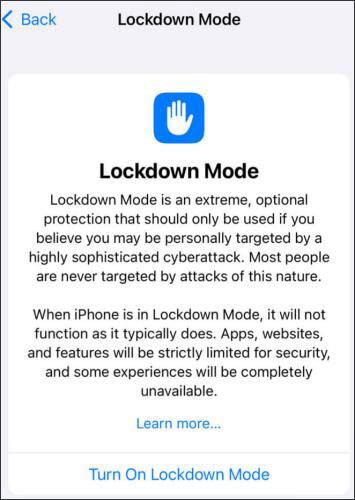
- Evitate di abusare della posizione virtuale: iOS 18/26 rileva frequenti tentativi di falsificazione della posizione; limitatene l'uso e attendete gli aggiornamenti ufficiali di 3uTools per la piena compatibilità.
Il tuo iPhone mostra la posizione originale anche dopo che 3uTools ha confermato la modifica; si tratta di un problema di sincronizzazione o specifico dell'app. Risolvilo qui:
- Chiusura forzata delle app basate sulla posizione: chiudi completamente app come Maps, Pokémon GO o i social media, quindi riaprili per caricare la nuova posizione virtuale.
- Utilizzare coordinate esatte anziché l'indirizzo: inserire manualmente latitudine e longitudine in 3uTools (anziché digitare il nome di una località) per evitare errori di geocodifica.
- Previeni la deriva della posizione: mantieni l'iPhone sbloccato durante la modifica della posizione, disabilita l'aggiornamento in background delle app di localizzazione ed evita di allontanarti troppo virtualmente.
- Riconnetti e modifica la posizione: disconnetti l'iPhone, riavvia 3uTools, imposta nuovamente la posizione virtuale e attendi 10-15 secondi per la sincronizzazione completa.
Se hai provato tutte le soluzioni sopra descritte e 3uTools continua a non riuscire a cambiare la tua posizione, il problema è probabilmente dovuto a limitazioni di compatibilità o restrizioni di sistema, soprattutto nelle versioni più recenti iOS .
In questa situazione, passare a uno strumento più stabile come Location Spoofer è spesso la soluzione più pratica. Rispetto a 3uTools, offre un'esperienza più fluida, meno errori e un supporto migliore per i sistemi più recenti.
Caratteristiche principali di Location Spoofer:
Come cambiare la posizione dell'iPhone utilizzando questo strumento?
01 Scarica e installa il programma per cambiare posizione sul tuo computer, quindi apri il programma e fai clic sul pulsante "Inizia" per accedere all'interfaccia principale.

02 Collega il tuo iPhone al computer tramite un cavo USB. Sblocca il tuo iPhone e tocca "Autorizza questo computer" quando richiesto.
03 Una volta che il dispositivo viene riconosciuto, scegli una modalità adatta alle tue esigenze, come ad esempio una modalità di gioco per i giochi in realtà aumentata o una modalità social per i cambi di posizione generici.

04 Inserisci la destinazione desiderata nella barra di ricerca oppure selezionala direttamente sulla mappa, quindi fai clic su "Sposta" per aggiornare immediatamente la tua posizione GPS.

1. È sicuro utilizzare 3uTools Virtual Location?
3uTools Virtual Location è generalmente sicuro per uso non commerciale, ma comporta dei rischi: potrebbe violare i termini di servizio dell'app (ad esempio, i ban di Pokémon GO), attivare avvisi di sicurezza iOS o esporre il dispositivo a malware se scaricato da siti non attendibili. Scarica sempre 3uTools dal sito web ufficiale, evita di abusare dello spoofing e riattiva gli strumenti di sicurezza dopo l'uso.
2. Quanto dura la posizione virtuale di 3uTools?
La funzione di localizzazione virtuale di 3uTools rimane attiva finché non riavvii l'iPhone, non ricolleghi il dispositivo o non disattivi la funzione di localizzazione virtuale. Alcune app potrebbero tornare alla posizione reale dopo l'aggiornamento in background, quindi, se necessario, modifica la posizione.
3. 3uTools funziona con le versioni più recenti iOS ?
Non sempre. I nuovi aggiornamenti iOS potrebbero limitare le funzionalità di 3uTools, causando il malfunzionamento delle funzioni di localizzazione virtuale fino all'aggiornamento del software.
Il mancato funzionamento della Posizione virtuale di 3uTools è un problema comune, spesso causato da problemi di connessione, restrizioni di sistema o compatibilità limitata con le versioni più recenti iOS . In molti casi, la risoluzione dei problemi di base o soluzioni mirate possono aiutare a ripristinare la funzionalità.
Tuttavia, se continui a riscontrare problemi come modifiche non riuscite, mancato caricamento della mappa o mancato cambio di posizione, potrebbe significare che 3uTools non è più l'opzione più affidabile per il tuo dispositivo. In questi casi, passare a uno strumento più stabile come Location Spoofer può offrire un'esperienza di cambio posizione più fluida e coerente.
In definitiva, la soluzione migliore dipende dalle tue esigenze, ma se desideri meno errori e una maggiore compatibilità, utilizzare un dispositivo dedicato per il cambio di posizione è spesso la scelta più affidabile.
Articoli correlati:
6 metodi efficaci per falsificare la posizione GPS su iPhone
Come condividere facilmente la posizione su iPhone? [Guida completa]
Come controllare la cronologia delle posizioni dell'iPhone e proteggersi dal tracciamento.
Come smettere di condividere la posizione senza che lo sappiano




 Download gratuito per PC
 Download gratuito per Mac


