TL; DR:
WhatsApp Delete for Everyone ti permette di rimuovere i messaggi inviati per errore da una chat, ma ha una finestra di tempo limitata.
Hai mai inviato un messaggio WhatsApp alla persona sbagliata o ti sei pentito di averlo inviato pochi istanti dopo? La funzione Elimina per Tutti ti permette di rimuovere i messaggi inviati sia dalla chat che dalla conversazione del destinatario. Tuttavia, molti utenti sono ancora confusi su come funzioni questa funzione, per quanto tempo possono cancellare un messaggio e cosa fare quando l'opzione non è disponibile.
In questa guida spiegheremo tutto su WhatsApp Delete for Everyone, inclusi i limiti di tempo, come eliminare i messaggi su dispositivi diversi e come recuperare dati importanti di WhatsApp se i messaggi vengono cancellati accidentalmente.
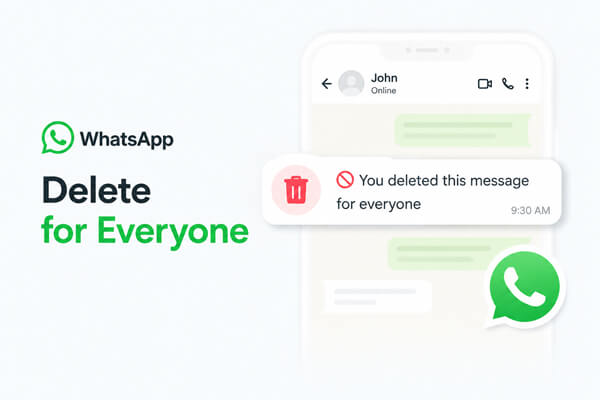
WhatsApp Delete for Everyone è una funzione integrata che permette agli utenti di rimuovere i messaggi inviati da una chat dopo che sono stati consegnati. Quando usi questa opzione, il messaggio selezionato verrà cancellato sia dal tuo dispositivo che dalla finestra della chat del destinatario.
Questa funzione è utile quando:
Dopo che un messaggio è stato eliminato con successo, WhatsApp sostituisce il contenuto originale con una notifica: "Questo messaggio è stato cancellato".
Tuttavia, Elimina per tutti non garantisce che il destinatario non abbia mai visto il messaggio. Ad esempio, potrebbe averlo già letto, visualizzato dalle anteprime delle notifiche o salvato i media allegati prima che tu lo cancellassi.
Cancella per tutti vs Elimina per me
Anche se entrambe le opzioni rimuovono i messaggi dalla chat di WhatsApp, funzionano in modo diverso.
| Caratteristiche | Elimina per tutti | Cancella per me |
| Rimuovi un messaggio dal tuo dispositivo | Sì | Sì |
| Rimuovi messaggio dalla chat del destinatario | Sì | No |
| Funziona nelle chat individuali | Sì | Sì |
| Funziona nelle chat di gruppo | Sì | Sì |
| Richiede un limite di tempo | Sì | No |
In breve, scegli Elimina per tutti quando vuoi rimuovere un messaggio da entrambe le parti. Usa Elimina per me solo quando vuoi ripulire la tua cronologia delle chat.
Una delle domande più comuni su WhatsApp Delete for Everyone è: "Per quanto tempo posso cancellare un messaggio WhatsApp per tutti?"
Attualmente, WhatsApp consente agli utenti di eliminare i messaggi per tutti entro circa 2 giorni e 12 ore (60 ore) dall'invio. Una volta scaduto questo periodo, l'opzione Elimina per tutti non sarà più disponibile e potrai rimuovere il messaggio solo dal tuo dispositivo.
Il conto alla rovescia inizia dal momento in cui il messaggio viene inviato, non dal momento in cui il destinatario lo legge. Questo significa:
Dopo aver confermato che il messaggio sia ancora entro il periodo di cancellazione consentito da WhatsApp, puoi usare l'opzione Elimina per tutti per rimuoverlo da entrambe le parti della conversazione. I passaggi sono leggermente diversi a seconda del dispositivo che usi. (Come cancellare permanentemente i messaggi WhatsApp su Android e iPhone?)
Segui questi passaggi per eliminare i messaggi WhatsApp di tutti su un telefono Android :
Passo 1. Apri WhatsApp e vai alla conversazione che contiene il messaggio che vuoi rimuovere.
Passo 2. Tocca e tieni premuto il messaggio che vuoi eliminare.
Passo 3. Seleziona uno o più messaggi se necessario.
Passo 4. Tocca l'icona "Cancella" in alto sullo schermo.
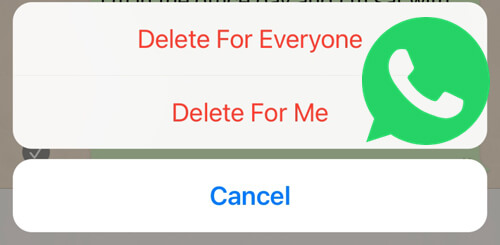
Passo 5. Scegli "Elimina per tutti". Una volta completato, il messaggio originale verrà sostituito con "Questo messaggio è stato cancellato" nella chat.
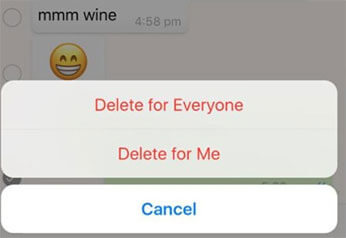
Puoi usare questa opzione per diversi tipi di contenuti WhatsApp, inclusi messaggi di testo, foto, video, messaggi vocali e documenti, purché rientrino nel limite di tempo di cancellazione.
Anche il processo per eliminare i messaggi WhatsApp di tutti su un iPhone è semplice:
Passo 1. Avvia WhatsApp e apri la chat dove si trova il messaggio.
Passo 2. Premi e tieni premuto il messaggio che vuoi rimuovere.
Passo 3. Tocca "Elimina" dal menu a comparsa.
Passo 4. Seleziona i messaggi che vuoi eliminare.
Passo 5. Tocca l'icona "cestino" e scegli "Elimina per tutti".
Dopo la cancellazione, né tu né il destinatario vedrete più il contenuto originale del messaggio. Invece, WhatsApp mostrerà una notifica che indica che il messaggio è stato rimosso.
Se usi principalmente WhatsApp su un computer, puoi anche cancellare i messaggi di tutti tramite WhatsApp Web o l'app desktop.
Ecco come:
Passo 1. Apri WhatsApp Web o l'app desktop WhatsApp ed entra nella chat.
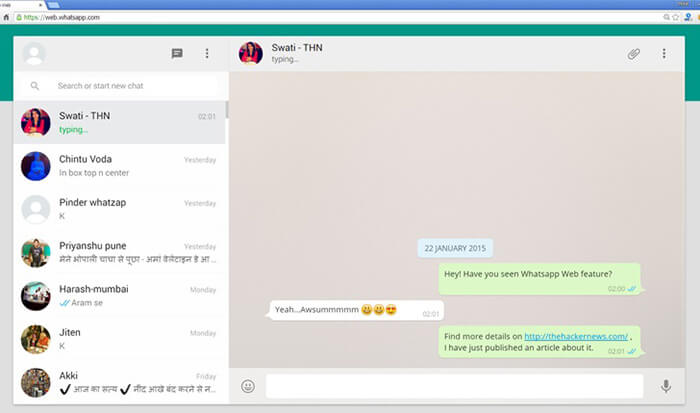
Passo 2. Trova il messaggio che vuoi rimuovere.
Passo 3. Clicca sulla freccia accanto al messaggio o clicca con il tasto destro.
Passo 4. Seleziona "Elimina".
Passo 5. Scegli "Elimina per tutti" e conferma l'azione. Il messaggio eliminato scomparirà quindi dalla conversazione sui dispositivi connessi.
Nota: La funzione Elimina per tutti funziona solo quando il messaggio è ancora entro la finestra di tempo consentita da WhatsApp. Se l'opzione non appare, il messaggio potrebbe aver superato il limite di cancellazione o potrebbero esserci altri problemi legati all'account o alla connessione.
Sebbene WhatsApp Delete for Everyone aiuti a rimuovere i messaggi indesiderati, la cancellazione accidentale può talvolta causare la perdita di conversazioni importanti, foto, video o altri allegati. In molti casi, WhatsApp stesso non offre un modo diretto per ripristinare i dati cancellati, specialmente quando l'ultimo backup non contiene i messaggi mancanti.
In situazioni come questa, uno strumento di recupero WhatsApp come WhatsApp File Recovery può aiutare a scansionare e recuperare i dati WhatsApp persi dai dispositivi supportati e dai backup.
Caratteristiche principali del recupero file WhatsApp:
Segui i passaggi seguenti per recuperare i messaggi e gli allegati cancellati su WhatsApp con il recupero file WhatsApp:
01 Apri WhatsApp File Recovery sul tuo computer e collega il tuo iPhone o Android dispositivo tramite un cavo USB. Dall'interfaccia principale, seleziona "Recupera dal dispositivo" per avviare il processo di recupero.
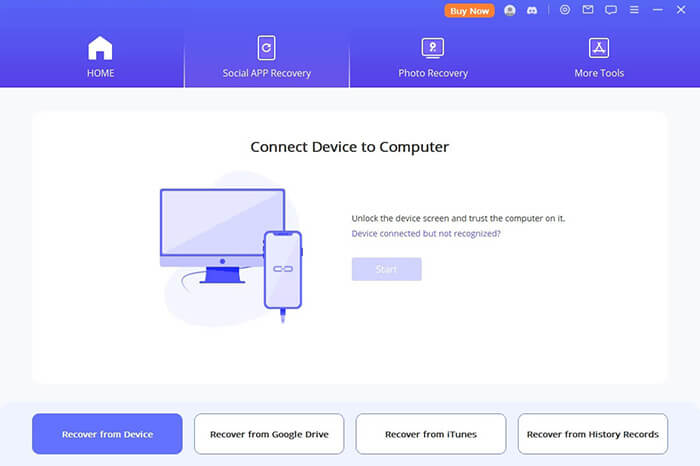
02 Per Android utenti: clicca su "Inizia" per iniziare a scansionare il dispositivo. Dopo la scansione, inserisci il tuo numero di telefono e il codice di verifica ricevuto via SMS per confermare il tuo account.
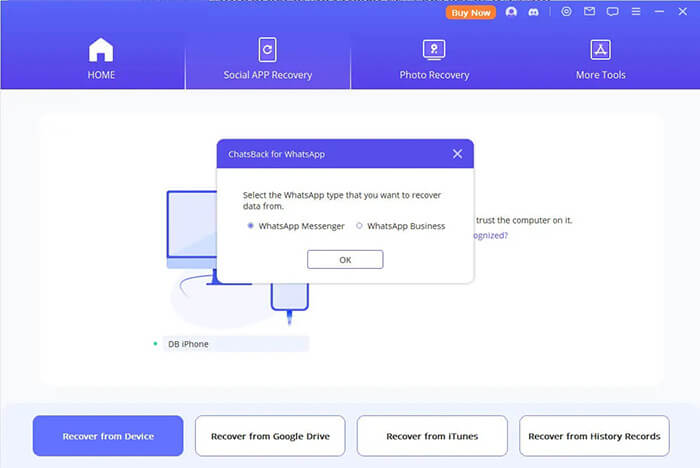
Per gli utenti iPhone: seleziona "WhatsApp Messenger" e clicca su "Start" per scansionare il tuo iPhone alla ricerca dei dati WhatsApp disponibili.
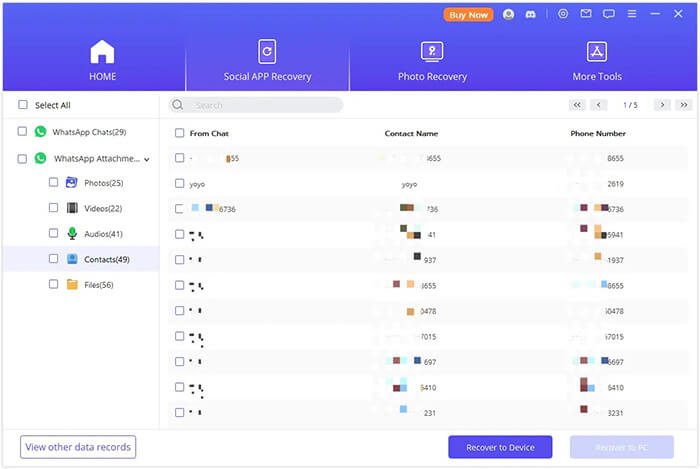
03 Dopo il completamento della scansione, il programma mostrerà i contenuti recuperabili di WhatsApp, inclusi chat, immagini, video, messaggi vocali e documenti. Puoi controllare i risultati in anticipo e selezionare i dati specifici che vuoi recuperare. Una volta selezionati i file richiesti, clicca su "Recupera sul dispositivo" per riportare i dati WhatsApp sul tuo telefono.
WhatsApp Delete for Everyone è un modo comodo per rimuovere i messaggi inviati per errore, ma non può prevenire tutte le situazioni in cui si perdono dati importanti di WhatsApp. Comprendere il limite di tempo per la cancellazione e i passaggi corretti può aiutarti a gestire le tue chat in modo più efficace.
Se elimini accidentalmente conversazioni WhatsApp, foto o allegati preziosi, il Recupero File WhatsApp offre un modo semplice per scansionare e recuperare i dati WhatsApp persi da dispositivi o backup. Con la funzione di anteprima e le opzioni di recupero selettivo, puoi ripristinare i file di cui hai bisogno senza recuperare contenuti superflui.
Articoli correlati:
Come eliminare i messaggi vocali di WhatsApp su iPhone [Aggiornato]
Come cancellare una foto da WhatsApp con 6 modi [Android & iPhone]
[Guida Facile] Come recuperare i messaggi scomparsi su WhatsApp?
Come recuperare i video cancellati su WhatsApp da Android o iPhone







 Download gratuito per PC


