WhatsApp svolge un ruolo essenziale nella nostra comunicazione quotidiana, ma trasferire i dati di WhatsApp può essere complicato, soprattutto quando si passa da dispositivi Android a iOS . È qui che diventa necessario uno strumento professionale per il trasferimento di dati WhatsApp .
Syncios WhatsApp Transfer è uno degli strumenti progettati per semplificare questo processo.
Ma quanto è davvero efficace? Può davvero aiutarci a trasferire i dati di WhatsApp senza problemi? Non preoccupatevi; questa recensione di Syncios WhatsApp Transfer vi fornirà una panoramica dettagliata di questo software, comprese le sue funzionalità, gli svantaggi, i prezzi, il feedback degli utenti e la migliore alternativa. Iniziamo.
Syncios è una nota azienda di software specializzata in strumenti di gestione e trasferimento dati mobili. Syncios WhatsApp Transfer è uno dei suoi prodotti di punta, progettato per aiutare gli utenti a trasferire, eseguire il backup e ripristinare i dati di WhatsApp in modo efficiente. In questa sezione, ne illustreremo le principali funzionalità e limitazioni.
Potresti chiederti: "Syncios WhatsApp Transfer è gratuito?". La risposta non è esaustiva. Offre una versione di prova gratuita che consente di eseguire il backup dei dati di WhatsApp e di visualizzarne l'anteprima. Tuttavia, per sbloccare tutte le funzionalità, come il trasferimento di dati tra dispositivi o il ripristino dei backup, è necessaria una licenza a pagamento.
Per attivare l'abbonamento, è necessario registrarsi con il proprio indirizzo email e utilizzare il codice di licenza inviato alla propria casella di posta. Syncios offre attualmente diversi piani:

Syncios WhatsApp Transfer è relativamente facile da usare. Ecco come trasferire i dati di WhatsApp tra dispositivi Android e iOS :
Passaggio 1. Installa e avvia Syncios WhatsApp Transfer sul tuo computer. Vedrai l'interfaccia principale.
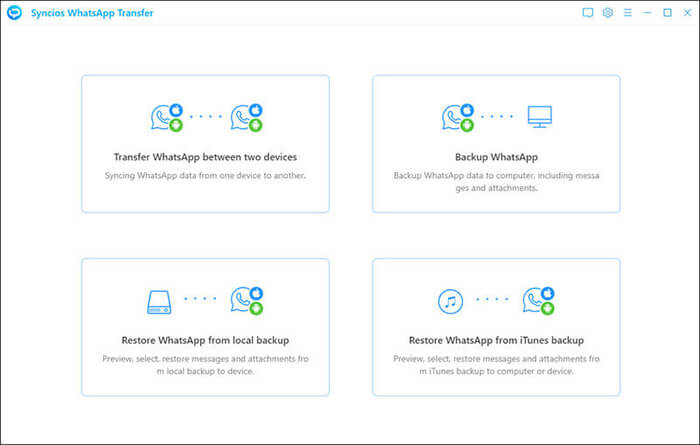
Passaggio 2. Seleziona "Trasferisci WhatsApp tra due dispositivi" dal menu.
Passaggio 3. Collega entrambi i telefoni, sorgente e destinazione, al computer tramite cavi USB. Fai clic su "Capovolgi" se devi invertire le posizioni.
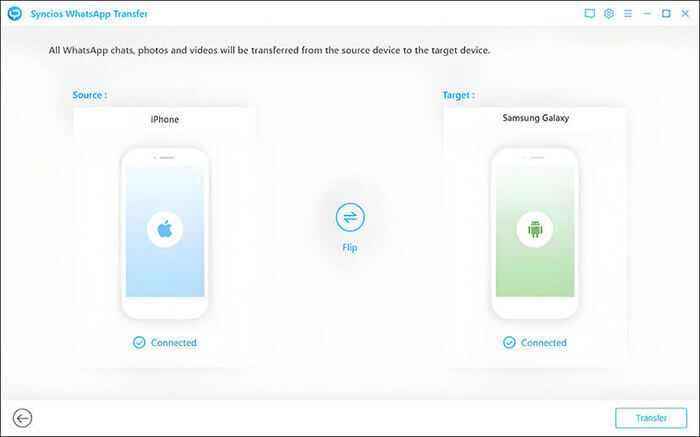
Passaggio 4. Fare clic sul pulsante "Trasferisci" per avviare il processo. I dati di WhatsApp verranno trasferiti automaticamente dal dispositivo di origine a quello di destinazione.
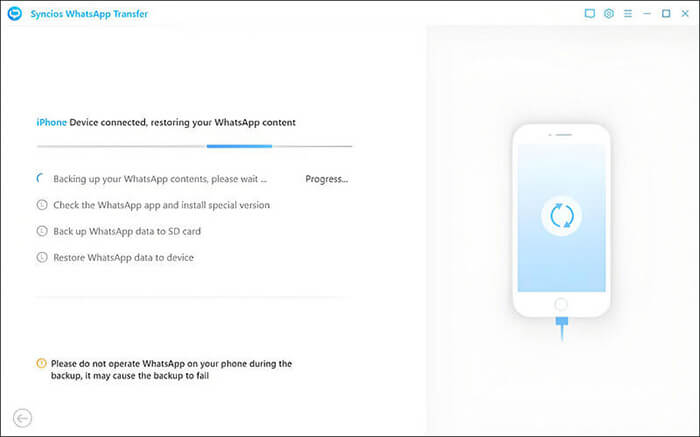
Quando si trasferisce da iPhone ad Android (o Android ad Android ), ti verrà chiesto se i dati WhatsApp esistenti sul dispositivo di destinazione verranno cancellati.
Quando si trasferisce da Android a iPhone (o da iPhone a iPhone), è possibile scegliere se unire o eliminare i vecchi dati sul dispositivo di destinazione.
Ecco alcuni commenti e recensioni autentici degli utenti, raccolti da fonti come Trustpilot, SiteJabber e Reddit. Offrono una visione equilibrata dell'esperienza degli utenti reali.
"Ottimo strumento per trasferire i messaggi WhatsApp. Questo strumento mi aiuta a trasferire i miei messaggi WhatsApp sul mio nuovo telefono, così non li perderò più."
"È molto bello che il prodotto offra un modo rapido per trasferire le chat di WhatsApp dal mio telefono al computer. Tutto è a posto quando ho eseguito il backup, quindi posso rimuovere la cronologia dal telefono e liberare più spazio per continuare a usarlo. Grazie per la pazienza con cui mi hanno guidato quando ho chiesto aiuto e per la pronta risposta. Sono davvero sorpreso."
"Era un'app fantastica a cui ricorrere. Ho acquistato una licenza a vita e ora Syncios non è compatibile con Android 16. L'assistenza dice che stanno valutando un aggiornamento. Mi sento truffato."
Se stai cercando una soluzione più veloce e affidabile per gestire i tuoi dati WhatsApp, WhatsApp Mover è un'ottima alternativa a Syncios WhatsApp Transfer.
Questo strumento si distingue per l'elevata velocità di trasferimento, la semplicità d'uso e l'ampia compatibilità con i più recenti sistemi operativi Android e iOS . Che tu debba eseguire il backup, il ripristino o il trasferimento dei dati di WhatsApp tra dispositivi diversi, WhatsApp Mover semplifica il processo.
Perché scegliere WhatsApp Mover?
Come trasferire WhatsApp da Android a iPhone tramite WhatsApp Mover
01 Scarica e installa WhatsApp Mover sul tuo computer, quindi avvia il programma.
02 Collega i tuoi dispositivi Android e iPhone al computer tramite cavi USB.
03 Seleziona l'opzione "Trasferisci", conferma i dispositivi di origine e di destinazione e clicca su "Capovolgi" se devi scambiarli.

04 Fai clic su "Trasferisci" per iniziare. WhatsApp Mover trasferirà automaticamente i tuoi dati WhatsApp al telefono di destinazione senza complicate configurazioni.

1. Il trasferimento WhatsApp di Syncios è sicuro?
Sì, è sicuro al 100%. Il software è di sola lettura e non memorizza, modifica o divulga i tuoi dati. La tua privacy e le informazioni del tuo account sono protette al 100%.
2. L'utilizzo di Syncios WhatsApp Transfer inciderà sugli altri dati presenti sul mio telefono?
No. Gestisce solo i tuoi dati WhatsApp. Altri file o app sul tuo telefono non verranno modificati o eliminati.
3. Cosa succede ai dati WhatsApp esistenti sul dispositivo di destinazione?
Durante il trasferimento di dati tra dispositivi, Syncios ti avviserà prima di cancellare o unire i dati WhatsApp esistenti sul dispositivo di destinazione.
Syncios WhatsApp Transfer offre una soluzione pratica per gli utenti che desiderano eseguire il backup e trasferire i propri dati WhatsApp tra dispositivi. Tuttavia, se si preferisce un'alternativa più veloce, compatibile e flessibile, vale la pena prendere in considerazione WhatsApp Mover . Indipendentemente dallo strumento scelto, mantenere la cronologia chat sottoposta a backup in modo sicuro garantisce che le conversazioni e i file multimediali importanti siano sempre a portata di mano.
Se avete domande sull'utilizzo di questi strumenti, sentitevi liberi di lasciare un commento qui sotto.
Articoli correlati:
Recensione di Syncios: gestire i dati del tuo telefono non è mai stato così facile
I 6 migliori modi per trasferire WhatsApp da iPhone a iPhone [Aggiornato]
Come trasferire i messaggi di WhatsApp da Android a iPhone utilizzando Google Drive
Come trasferire i messaggi di WhatsApp su un nuovo telefono senza backup [4 modi]






 Download gratuito per PC
 Download gratuito per Mac


