"Come posso recuperare i miei video di YouTube cancellati? Li ho eliminati e ho i link. C'è un modo per recuperarli?"
- da Quora
Hai cancellato per errore i tuoi video di YouTube dal cellulare o dal computer? Indipendentemente dal motivo, è fondamentale recuperare i video di YouTube eliminati. Per risolvere questo problema, in questo articolo ti presentiamo 5 metodi di recupero. Seguendo la guida, è molto probabile che tu riesca a recuperare i tuoi video di YouTube. Inoltre, per proteggere i tuoi video importanti, ti consigliamo di eseguirne un backup dopo il recupero.

In generale, se un video non è stato rimosso dal server, è possibile recuperarlo rintracciandolo tramite la cronologia di visualizzazione di YouTube. Ma come si fa? Non preoccupatevi, tutti i passaggi sono spiegati chiaramente in questa sezione. Continuate a leggere.
Passaggio 1: Vai su YouTube dal tuo computer e accedi al tuo account.
Passaggio 2: Seleziona " Cronologia " nel pannello di sinistra e potrai visualizzare i video che hai guardato.
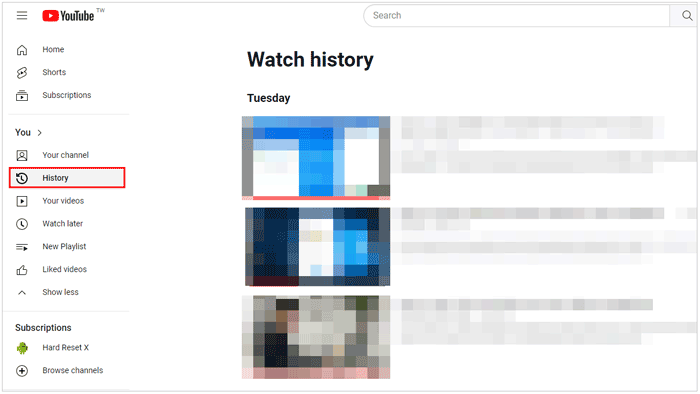
Passaggio 3: Digita le parole chiave del video eliminato nel campo " Cerca nella cronologia visualizzazioni " per individuarlo rapidamente. In questo modo lo troverai.

Nota: se guardi un video senza accedere al tuo account, YouTube non registrerà la tua attività. In questo caso, controlla la cronologia del tuo browser per trovare il video di YouTube.
Conosci YouTube Video Finder? È un valido aiuto per recuperare i video cancellati. Puoi recuperare i tuoi video di YouTube eliminati inserendo l'URL. Tuttavia, se hai dimenticato l'indirizzo, non potrai trovare il tuo video con questo strumento.
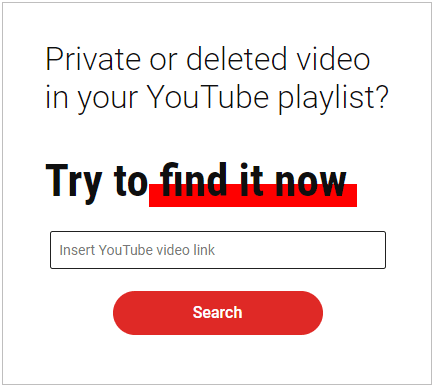
Passaggio 1: Visita questo indirizzo web https://youtubevideofinder.site/ sul tuo computer, inserisci il link del tuo video e tocca " Cerca ".
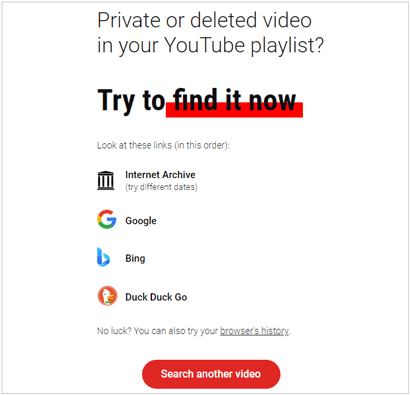
Passaggio 2: scegli una località in cui cercare il tuo video di YouTube. Ad esempio, se scegli " Google ", il link del video verrà cercato tramite il motore di ricerca Google.
Passaggio 3: Controlla i risultati della ricerca sul browser e trova il tuo video di YouTube.
Probabilmente ti serve sapere: Come recuperare la cronologia di YouTube cancellata ? In questo caso, avrai bisogno di questi metodi.
Esiste un modo per recuperare i video di YouTube cancellati con l'aiuto della community di supporto di YouTube? Sì, certo che sì. Infatti, il supporto della community può essere una risorsa preziosa, poiché puoi cercare soluzioni in autonomia e pubblicare le tue domande per chiedere aiuto ad altri. Pertanto, puoi provare a utilizzarlo per recuperare i tuoi video di YouTube.
Passaggio 1: Visita la pagina web di YouTube dal tuo computer e accedi con il tuo account YouTube.
Passaggio 2: tocca " Aiuto " nel menu a sinistra e vedrai una finestra a comparsa. Quindi, trova e fai clic su "Chiedi alla community di assistenza" e descrivi il tuo problema in dettaglio.
Passaggio 3: Riceverai alcuni contenuti pertinenti per il recupero video. Se non riescono ad aiutarti, puoi aggiungere ulteriori dettagli e cliccare su " Pubblica " per inviare la richiesta. Riceverai un'email non appena qualcuno ti risponderà.

Nota: Vuoi sapere come recuperare i video di YouTube scaricati su Android ? Clicca qui per scoprire 5 soluzioni.
Come si può visitare l'archivio di Internet e ritrovare i video di YouTube cancellati? La risposta è utilizzare Waybacl Mac hine, uno strumento che permette di accedere alla cronologia di Internet e visualizzare le vecchie versioni delle pagine web. Con esso, è possibile ritrovare i video del passato.
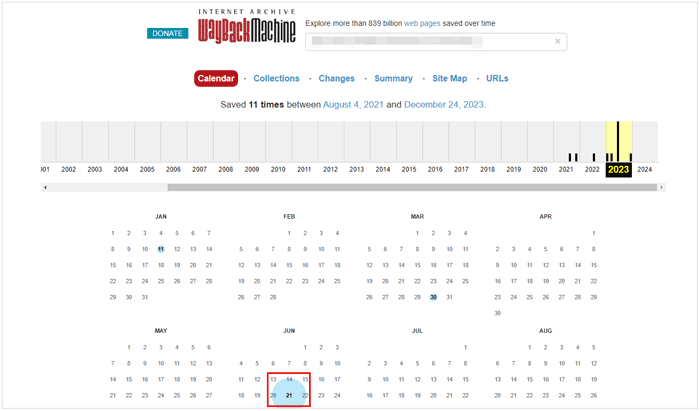
Passaggio 1: Apri Wayback Mac sul browser del tuo computer e digita l'URL del video di YouTube che hai eliminato. Quindi seleziona " Cerca nei siti web archiviati " e tocca " Vai ".

Passaggio 2: Fai clic sulla data evidenziata sul calendario e visualizzerai il video di YouTube.
Passaggio 3: Ora puoi salvare il video sul tuo computer.
Per saperne di più: È possibile scaricare un video di YouTube senza abbonamento a YouTube Premium . Leggiamo insieme questa guida completa.
Quando i metodi tradizionali falliscono, strumenti efficaci di recupero dati come Coolmuster Data Recovery possono intervenire. Si tratta di un programma che scansiona le unità del computer per recuperare i video di YouTube. Supporta non solo i video, ma anche file audio, immagini, documenti e simili. Con questo strumento, la probabilità di successo nel recupero dei video di YouTube sarà maggiore. È importante notare che i video possono essere recuperati se non sono stati sovrascritti.
Scarica il software di recupero dati.
01 Scarica e installa il software di recupero dati sul computer e scegli una modalità di recupero. Quindi fai clic su " Avanti ".

02 Verranno visualizzate tutte le unità del computer. Seleziona l'unità da cui hai perso i video di YouTube e tocca " Scansiona ".
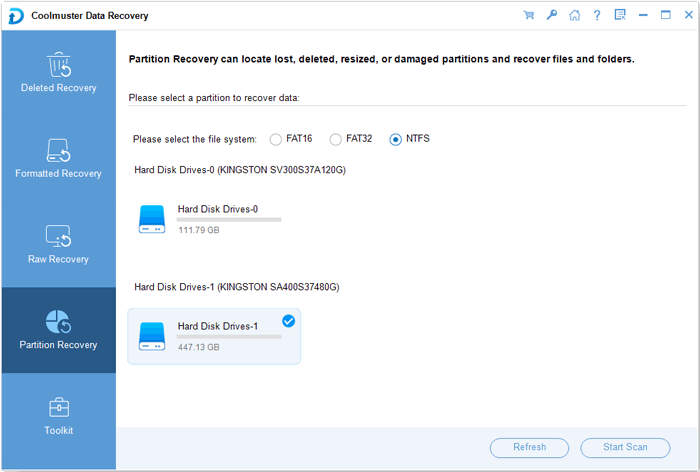
03 Dopo aver scansionato l'unità, vedrai tutti i file nell'interfaccia. Individua i tuoi video di YouTube e selezionali. Infine, tocca " Recupera " per salvare i video sul tuo computer.

Video tutorial:
D1: Perché i video di YouTube vengono eliminati?
Quando i video di YouTube vengono eliminati, le ragioni possono essere molteplici:
D2: Su YouTube esiste un cestino per i video eliminati?
YouTube non dispone di un "cestino" tradizionale né di una funzione diretta per conservare temporaneamente i video eliminati.
D3: Esistono opzioni di backup per i video di YouTube?
YouTube non offre una funzione integrata che permetta agli utenti di eseguire il backup diretto dei propri video all'interno della piattaforma. Tuttavia, gli utenti con un account Premium possono scaricare i video direttamente sui propri dispositivi. In alternativa, è possibile utilizzare un programma di download video di terze parti per salvare i video a scopo di backup, prestando però attenzione alla legalità dell'utilizzo di tali strumenti.
I video su YouTube vanno e vengono, ma è possibile recuperarli con soluzioni efficaci, come ad esempio utilizzare Coolmuster Data Recovery per recuperare i dati dalla memoria interna del computer. Questi metodi sono affidabili ed efficaci, ma per i dati importanti, il backup rimane la soluzione migliore.
Articoli correlati:
Come scaricare facilmente video lunghi da YouTube: 7 metodi efficaci
Scaricare video privati di YouTube: come gestire privacy e autorizzazioni.
[Guida semplice] Come scaricare video di YouTube nel rullino fotografico dell'iPhone?
Come scaricare un video di YouTube su una chiavetta USB [Risolto]







 Download gratuito per PC
 Download gratuito per Mac


