In breve:
Se il trasferimento di WhatsApp su iOS si blocca al 99%, non preoccuparti: non significa necessariamente che il trasferimento sia fallito. Ecco cosa dovresti sapere prima di procedere alla risoluzione del problema:
L'app Passa a iOS di Apple semplifica più che mai il trasferimento dei dati da un telefono Android a un iPhone , incluse le chat di WhatsApp. Tuttavia, molti utenti riscontrano un problema frustrante: il trasferimento di WhatsApp si blocca al 99%, lasciandoli con il dubbio che la migrazione sia fallita.
La buona notizia è che il blocco del trasferimento di WhatsApp su iOS al 99% non significa necessariamente che ci sia qualcosa che non va. In questa guida, spiegheremo perché il trasferimento di WhatsApp su iOS si blocca al 99%, illustreremo 9 soluzioni collaudate per completare la migrazione con successo e presenteremo un'alternativa affidabile se il blocco su iOS persiste anche dopo diversi tentativi.
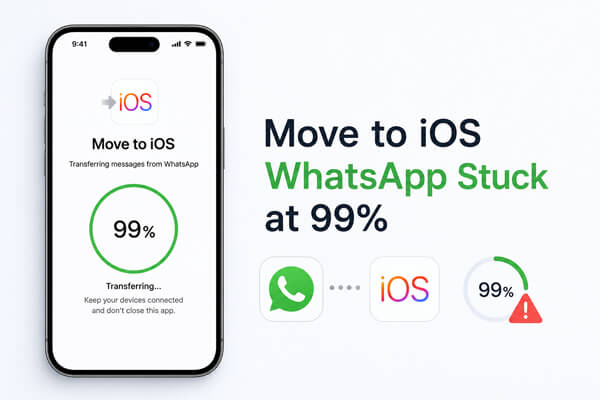
Se il trasferimento di WhatsApp da iOS si blocca al 99%, non significa necessariamente che la migrazione sia fallita. In molti casi, l'app sta ancora verificando e convertendo il database di WhatsApp prima di importarlo sull'iPhone. Questa fase finale può richiedere molto più tempo del previsto, soprattutto se si dispone di un backup di grandi dimensioni contenente anni di chat, foto, video e messaggi vocali.
Tuttavia, se l'avanzamento rimane al 99% per diverse ore senza alcun cambiamento, potrebbe esserci un problema di fondo che impedisce il completamento del trasferimento. Le cause più comuni includono:
Se il trasferimento di WhatsApp tramite Passa a iOS si blocca al 99%, non interrompere immediatamente il processo. Inizia con le soluzioni più semplici elencate di seguito, quindi, se il problema persiste, procedi con le soluzioni più complesse.
Uno degli errori più comuni commessi dagli utenti è quello di interrompere il trasferimento troppo presto. Sebbene la barra di avanzamento mostri il 99%, Passa a iOS potrebbe essere ancora in fase di verifica del database di WhatsApp, conversione della cronologia delle chat o importazione di file multimediali sul tuo iPhone.
Maggiore è la dimensione del backup di WhatsApp, più tempo potrebbe richiedere quest'ultima fase.
| Dimensioni di backup di WhatsApp | Tempo di trasferimento stimato |
| Meno di 2 GB | 20 - 40 minuti |
| 2 - 5 GB | 40 - 90 minuti |
| 5 - 10 GB | 1 - 3 ore |
| Più di 10 GB | 3 ore o più |
Passare a iOS crea una connessione wireless diretta tra il tuo telefono Android e l'iPhone. Se questa connessione diventa instabile, il trasferimento WhatsApp potrebbe bloccarsi o smettere di rispondere.
Segui questi consigli per mantenere una connessione stabile:
Passaggio 1. Durante l'intero trasferimento, tenere entrambi i dispositivi vicini.
Passaggio 2. Disattiva i servizi VPN e i dati mobili.
Passaggio 3. Disattivare Assistente Wi-Fi, Smart Network Switch o funzioni simili che cambiano automaticamente rete.
Passaggio 4. Rimani connesso alla rete Wi-Fi creata da Passa a iOS e non connettere nessuno dei due dispositivi a un'altra rete.
Passaggio 5. Evita di effettuare chiamate telefoniche o di utilizzare altre applicazioni che consumano molta rete fino al completamento del trasferimento.

Un'altra causa comune per cui la migrazione a iOS si blocca al 99% è la mancanza di spazio di archiviazione. Durante la migrazione, l'iPhone necessita di spazio aggiuntivo per decomprimere e organizzare i dati di WhatsApp prima di poterli ripristinare.
Come regola generale, è consigliabile avere a disposizione sul proprio iPhone uno spazio di backup di WhatsApp pari ad almeno 1,5-2 volte la sua dimensione.
| Dimensioni di backup di WhatsApp | Spazio libero consigliato |
| 5 GB | 10 GB o più |
| 10 GB | 20 GB o più |
| 20 GB | 40 GB o più |
Per verificare lo spazio di archiviazione del tuo iPhone:
Passaggio 1. Apri "Impostazioni" sul tuo iPhone.
Passaggio 2. Tocca "Generali" > "Spazio iPhone".

Passaggio 3. Verificare lo spazio di archiviazione disponibile.
Passaggio 4. Se necessario, rimuovi app, video o altri file di grandi dimensioni non utilizzati prima di riprovare il trasferimento.
La migrazione di WhatsApp con Passa a iOS funziona solo se entrambi i dispositivi soddisfano i requisiti di Apple e di WhatsApp. Se una di queste condizioni non viene soddisfatta, il trasferimento potrebbe non riuscire o bloccarsi.
Prima di riprovare, verifica che:
Dopo aver verificato questi requisiti, riavvia la migrazione per vedere se il problema è stato risolto.
L'utilizzo di versioni obsolete di Passa a iOS , WhatsApp o del sistema operativo del dispositivo può causare problemi di compatibilità durante la migrazione. Aggiornare tutto all'ultima versione aiuta a eliminare i bug noti e aumenta le probabilità di completare con successo il trasferimento di WhatsApp.
Segui questi passaggi per verificare la presenza di aggiornamenti:
Passaggio 1. Sul tuo telefono Android , apri il Google Play Store, cerca "Passa a iOS " e tocca "Aggiorna" se è disponibile una versione più recente.
Passaggio 2. Cerca WhatsApp nel Google Play Store e aggiornalo all'ultima versione.
Passaggio 3. Sul tuo iPhone, apri l'App Store, tocca l'icona del tuo profilo e aggiorna WhatsApp se è disponibile un aggiornamento.
Passaggio 4. Verificare la presenza di aggiornamenti di sistema su entrambi i dispositivi:

Passaggio 5. Riavvia entrambi i dispositivi dopo l'installazione degli aggiornamenti, quindi avvia Passa a iOS e prova a trasferire nuovamente i tuoi dati WhatsApp.
A volte, il problema non è causato dai dati di WhatsApp, ma da un problema software temporaneo. Se il trasferimento su iOS si blocca al 99% per un periodo prolungato senza alcun progresso, riavviare entrambi i dispositivi può aggiornare il sistema ed eliminare gli errori temporanei che potrebbero impedire il completamento del trasferimento.
Segui questi passaggi:
Passaggio 1. Annulla il trasferimento in corso se è rimasto fermo al 99% per diverse ore senza alcuna attività.
Passaggio 2. Riavvia sia il telefono Android che l'iPhone.

Passaggio 3. Riconnetti entrambi i dispositivi alla stessa rete Wi-Fi creata da Passa a iOS .
Passaggio 4. Avvia nuovamente Passa a iOS e riavvia la migrazione di WhatsApp.
I backup di WhatsApp di grandi dimensioni richiedono molto più tempo per essere verificati e importati. Se il backup contiene anni di chat, video, documenti e altri file multimediali, ridurne le dimensioni può velocizzare il trasferimento e ridurre il rischio di errori.
Per liberare spazio di archiviazione su WhatsApp su Android :
Passaggio 1. Apri WhatsApp e tocca "Impostazioni" > "Spazio di archiviazione e dati" > "Gestisci spazio di archiviazione".

Passaggio 2. Esamina le conversazioni che occupano più spazio.
Passaggio 3. Elimina video di grandi dimensioni non necessari, foto duplicate, file inoltrati o cronologia chat indesiderata.
Passaggio 4. Riavvia il trasferimento da Passa a iOS .
Nota: prima di eliminare chat o file multimediali importanti, crea un backup di WhatsApp per evitare la perdita accidentale dei dati.
Se hai tentato la migrazione più volte, Passa a iOS potrebbe aver memorizzato file di cache temporanei o dati di trasferimento incompleti che interferiscono con i nuovi tentativi di trasferimento. Cancellare la cache dell'app e, se necessario, i dati dell'app, può aiutare a ripristinare l'app senza influire sulle chat di WhatsApp.
Ecco come fare:
Passaggio 1. Apri "Impostazioni" sul tuo telefono Android .
Passaggio 2. Vai su "App" > "Sposta su iOS " > "Archiviazione".
Passaggio 3. Tocca "Cancella cache".

Passaggio 4. Se il problema persiste, tocca "Cancella dati" o "Cancella spazio di archiviazione" (il nome dell'opzione potrebbe variare a seconda del dispositivo Android ).
Passaggio 5. Riavvia il tuo telefono Android , riapri Passa a iOS e avvia nuovamente il trasferimento di WhatsApp.
Se hai già configurato il tuo iPhone o hai tentato la migrazione più volte, il trasferimento di WhatsApp tramite Passa a iOS potrebbe non essere più disponibile. Questo perché Apple consente la migrazione di WhatsApp solo durante la configurazione iniziale dell'iPhone.
Se sul tuo iPhone non sono ancora presenti dati importanti, ripristinarlo e ricominciare da capo potrebbe risolvere il problema.
Passaggio 1. Esegui il backup del tuo iPhone se contiene dati importanti.
Passaggio 2. Vai su "Impostazioni" > "Generali" > "Trasferisci o ripristina iPhone".
Passaggio 3. Tocca "Cancella tutto il contenuto e le impostazioni" e segui le istruzioni visualizzate sullo schermo.
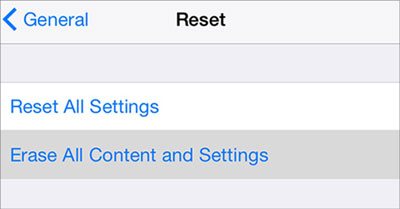
Passaggio 4. Dopo il riavvio dell'iPhone, completa la configurazione iniziale fino a raggiungere la schermata App e dati.
Passaggio 5. Seleziona "Sposta dati da Android ", ricollega entrambi i dispositivi e prova a trasferire nuovamente WhatsApp.
Se hai provato tutte le soluzioni sopra descritte ma la migrazione a iOS si blocca ancora al 99%, riavviare ripetutamente il processo può risultare frustrante e dispendioso in termini di tempo. In questo caso, utilizzare uno strumento dedicato al trasferimento di WhatsApp può essere una soluzione più affidabile.
Una delle migliori opzioni è WhatsApp Transfer , che permette di trasferire WhatsApp direttamente da Android a iPhone senza dover ricorrere a Move to iOS . Offre una maggiore percentuale di successo per i backup di WhatsApp di grandi dimensioni e semplifica il processo di migrazione grazie a un'interfaccia intuitiva.
Caratteristiche principali di WhatsApp Transfer:
Se il passaggio a WhatsApp iOS si blocca al 99%, puoi utilizzare WhatsApp Transfer per trasferire i tuoi dati WhatsApp direttamente da Android a iPhone.
01 Installa WhatsApp Transfer e collega entrambi i dispositivi.
Scarica e avvia WhatsApp Transfer sul tuo computer, quindi collega il tuo telefono Android e il tuo iPhone tramite cavi USB. Abilita il debug USB sul tuo dispositivo Android e tocca "Autorizza" sul tuo iPhone se richiesto.
02 Imposta il trasferimento.
Apri il modulo "Trasferimento" e assicurati che il tuo telefono Android sia selezionato come dispositivo di origine e il tuo iPhone come dispositivo di destinazione. Se sono nell'ordine sbagliato, fai clic su "Inverti" per scambiarli.
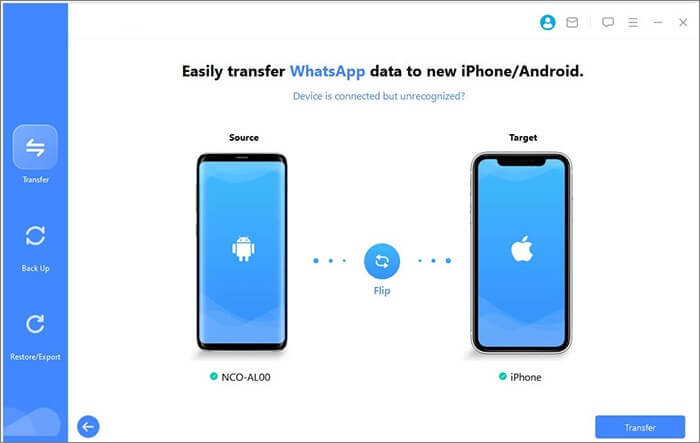
03 Avviare il trasferimento.
Fai clic su "Trasferisci" per avviare il trasferimento delle chat e dei file multimediali di WhatsApp. Mantieni entrambi i dispositivi connessi fino al completamento del processo.
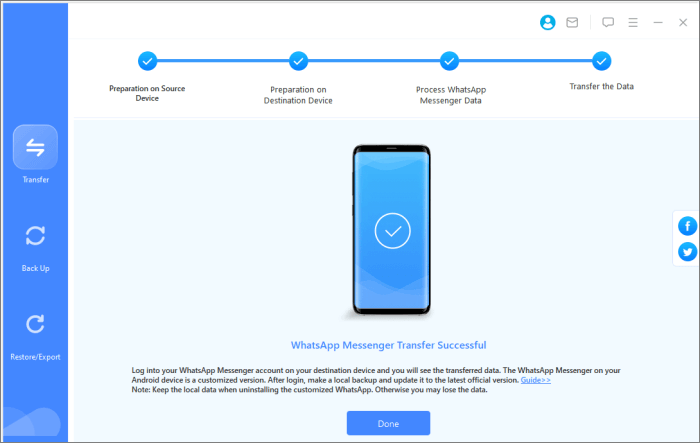
Vedere il processo di migrazione di WhatsApp a iOS bloccato al 99% può essere frustrante, ma nella maggior parte dei casi il problema è causato da backup di WhatsApp di grandi dimensioni, connessioni di rete instabili, spazio di archiviazione insufficiente o malfunzionamenti temporanei del software. Seguendo i metodi di risoluzione dei problemi descritti in questa guida, potrai risolvere il problema e completare con successo la migrazione di WhatsApp.
Se hai provato più volte la soluzione ufficiale senza successo, WhatsApp Transfer offre un'alternativa più affidabile. Ti permette di trasferire WhatsApp direttamente da Android a iPhone senza dover passare per iOS , risultando un'ottima opzione per gli utenti con lunghe cronologie di chat o che hanno riscontrato ripetuti tentativi di trasferimento falliti. Indipendentemente dal metodo scelto, assicurarsi che entrambi i dispositivi siano adeguatamente preparati in anticipo può contribuire a garantire una migrazione fluida e senza intoppi.
Articoli correlati:
7 metodi utili per risolvere il problema della batteria scarica durante il passaggio a iOS
3 modi per trasferire WhatsApp da Android a iPhone senza PC
Come risolvere il problema di migrazione a iOS senza intoppi?
9 modi | Come risolvere il problema del passaggio a iOS bloccato in fase di preparazione







 Download gratuito per PC
 Download gratuito per Mac


