Stai pensando di abbandonare WhatsApp ma non sai da dove iniziare? Molti utenti cercano informazioni su come eliminare un account WhatsApp quando vogliono proteggere la propria privacy, passare a un nuovo numero o semplicemente smettere di usare l'app.
Tuttavia, eliminare il tuo account WhatsApp non è un'operazione semplice: comporta la rimozione definitiva di chat, file multimediali e dati dell'account. Per questo è importante capire cosa succederà prima di procedere e assicurarsi di aver eseguito un backup dei dati. In questa guida, ti spiegheremo tutto ciò che devi sapere, dal significato reale dell'eliminazione dell'account alle istruzioni dettagliate per Android e iPhone.

Prima di iniziare la procedura di eliminazione, è fondamentale sapere esattamente cosa comporta questa azione permanente. L'eliminazione del tuo account WhatsApp è irreversibile, ed ecco una descrizione completa delle modifiche:
Prima di eliminare il tuo account, dovresti eseguire un backup di tutte le chat e gli allegati importanti per evitare la perdita permanente dei dati. Di seguito trovi due metodi efficaci tra cui scegliere.
Il backup su cloud è il metodo ufficiale fornito da WhatsApp. È rapido e semplice, il che lo rende un'opzione comoda per la maggior parte degli utenti che desiderano un modo semplice per salvare i propri dati.
Per Android (Google Drive)
Per eseguire il backup dei dati di WhatsApp su Google Drive, segui questi passaggi:
Passaggio 1. Apri WhatsApp, tocca il menu con i tre puntini e vai su "Impostazioni".
Passaggio 2. Tocca "Chat" > "Backup della chat" per accedere alle opzioni di backup.
Passaggio 3. Tocca "Backup" e attendi il completamento del processo.

Per iPhone (iCloud)
Gli utenti iPhone possono eseguire il backup dei dati di WhatsApp su iCloud seguendo questi passaggi:
Passaggio 1. Apri WhatsApp e tocca "Impostazioni" in basso.
Passaggio 2. Vai su "Chat" > "Backup della chat".
Passaggio 3. Tocca "Esegui backup ora" e attendi il completamento del backup.
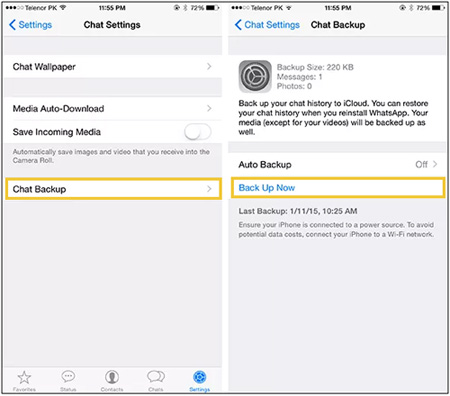
Sebbene il backup su cloud sia il metodo ufficiale fornito da WhatsApp, è importante notare che i backup collegati al tuo account potrebbero essere rimossi anche dopo l'eliminazione dell'account stesso. Pertanto, se desideri un backup più sicuro e permanente, valuta la possibilità di salvare i tuoi dati WhatsApp su un computer.
Per gli utenti Android , Coolmuster Android WhatsApp Recovery è un potente strumento che consente di eseguire il backup e gestire i dati di WhatsApp con facilità. (Gli utenti iPhone possono utilizzare Coolmuster iPhone WhatsApp Recovery in modo simile.)
Caratteristiche principali di Android WhatsApp Recovery:
Come eseguire il backup di WhatsApp sul computer?
01 Scarica e installa Android WhatsApp Recovery sul tuo computer, quindi apri il programma per visualizzare l'interfaccia principale.
02 Collega il tuo telefono o tablet Android al computer tramite un cavo USB. Una volta rilevato il dispositivo, selezionalo dall'elenco e fai clic su "Avanti".

03 Il software inizierà automaticamente la scansione dei dati di WhatsApp. Se richiesto, abilita il backup con crittografia end-to-end sul tuo telefono seguendo le istruzioni fornite.

04 Al termine della scansione, tutti i tuoi dati WhatsApp appariranno organizzati in categorie come "WhatsApp" e "Allegati WhatsApp". Seleziona gli elementi che desideri salvare, fai clic su "Recupera sul computer" e scegli una cartella sul tuo PC in cui salvare il backup.

Per una dimostrazione visiva, è possibile consultare il tutorial video del software.
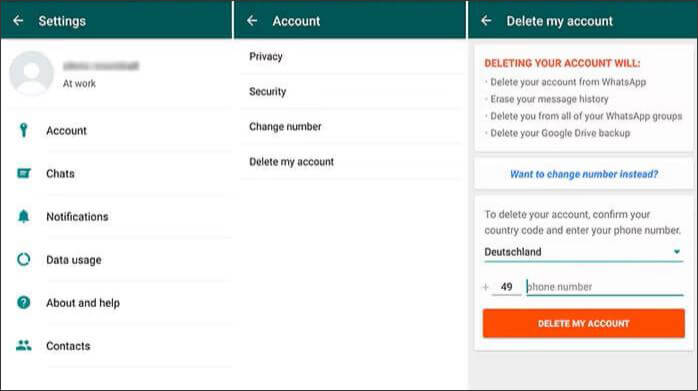
Dopo aver eseguito il backup dei dati, sei pronto per eliminare definitivamente il tuo account WhatsApp. Segui queste istruzioni dettagliate per eliminare il tuo account WhatsApp su un dispositivo Android :
Passaggio 1. Apri l'app WhatsApp sul tuo telefono Android e assicurati di aver effettuato l'accesso all'account che desideri eliminare.
Passaggio 2. Tocca i tre puntini verticali nell'angolo in alto a destra per aprire il menu, quindi seleziona "Impostazioni".
Passaggio 3. Dal menu Impostazioni, tocca "Account", che gestisce tutte le azioni relative all'account.
Passaggio 4. Scorri verso il basso e seleziona "Elimina il mio account".
Passaggio 5. Inserisci il tuo numero di telefono nel formato internazionale completo (includi il prefisso del tuo paese, ad esempio +1 per gli Stati Uniti, +44 per il Regno Unito).
Passaggio 6. Seleziona un motivo per eliminare il tuo account dal menu a tendina.
Passaggio 7. Tocca di nuovo "Elimina il mio account" per confermare, leggi l'avviso finale e tocca "Elimina account" per completare la procedura.
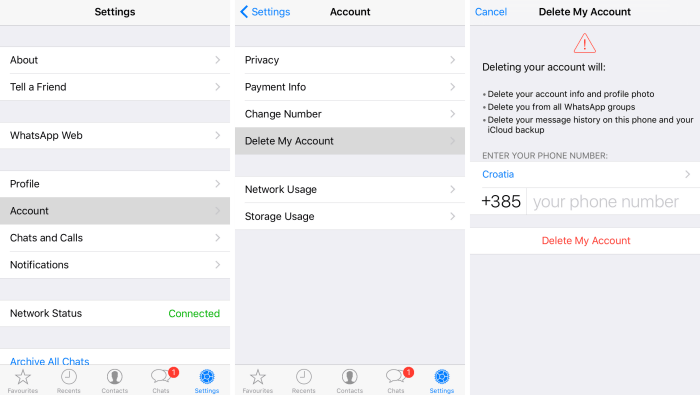
Eliminare un account WhatsApp su iPhone è leggermente diverso, ma altrettanto semplice.
Passaggio 1. Avvia WhatsApp sul tuo iPhone e verifica di aver effettuato l'accesso all'account di destinazione.
Passaggio 2. Tocca l'icona "Impostazioni" nell'angolo in basso a destra dello schermo.
Passaggio 3. Seleziona "Account" dal menu Impostazioni.
Passaggio 4. Tocca "Elimina il mio account" in fondo al menu Account.
Passaggio 5. Inserisci il tuo numero di telefono con il prefisso internazionale corretto nell'apposito campo.
Passaggio 6. Se richiesto, seleziona un motivo per la cancellazione dell'account.
Passaggio 7. Tocca "Elimina il mio account" per confermare, prendi atto dell'avviso di perdita permanente dei dati e completa l'eliminazione.
1. Qual è la differenza tra eliminare un account WhatsApp e disinstallare WhatsApp?
Eliminare il tuo account WhatsApp rimuove definitivamente tutte le chat, i file multimediali, i backup e le informazioni dell'account dai server di WhatsApp. Disinstallare WhatsApp lo rimuove solo dal dispositivo, mentre l'account e i backup sul cloud rimangono intatti. Puoi reinstallare WhatsApp e ripristinare i tuoi dati se l'account è ancora attivo.
2. Le persone potranno ancora vedermi se elimino il mio account WhatsApp?
No. Una volta eliminato l'account, il profilo, lo stato e l'ultimo accesso non saranno più visibili ai tuoi contatti. Tuttavia, i messaggi inviati in precedenza ad altri utenti saranno ancora visibili nella loro cronologia chat.
3. Posso recuperare un account WhatsApp eliminato?
No, un account WhatsApp eliminato non può essere ripristinato. Puoi registrare un nuovo account utilizzando lo stesso numero di telefono, ma nessuna delle tue chat o dei tuoi contenuti multimediali precedenti verrà recuperata a meno che tu non abbia un backup salvato sul tuo computer o sul cloud prima dell'eliminazione.
4. Posso riutilizzare lo stesso numero dopo averlo cancellato?
Sì, dopo aver eliminato un account WhatsApp, puoi crearne uno nuovo con lo stesso numero di telefono. Tuttavia, il nuovo account verrà considerato completamente separato e le tue vecchie chat e i tuoi contenuti multimediali non verranno ripristinati automaticamente.
5. Posso eliminare il mio account WhatsApp da WhatsApp Web?
No, non è possibile eliminare il proprio account direttamente da WhatsApp Web. Per rimuovere definitivamente l'account, è necessario utilizzare l'app mobile su Android o iPhone. Tuttavia, è possibile disconnettersi da WhatsApp Web per smettere di utilizzarlo da qualsiasi browser.
Ecco tutto quello che c'è da sapere su come disattivare un account WhatsApp. Eliminando l'account, cancellerai tutte le chat, i file multimediali e i backup dai server di WhatsApp, quindi è importante eseguire prima un backup dei dati, sul cloud oppure, per una soluzione più sicura e permanente, sul computer utilizzando Coolmuster Android WhatsApp Recovery o Coolmuster iPhone WhatsApp Recovery .
Una volta effettuato il backup, puoi seguire i passaggi descritti sopra per eliminare il tuo account in tutta sicurezza, garantendo che i tuoi messaggi e file importanti rimangano accessibili anche dopo la sua cancellazione.
Articoli correlati:
[Guida passo passo] Come gestire l'account WhatsApp su dispositivi Android ?
Come recuperare facilmente un account WhatsApp? Le soluzioni più comuni
Come recuperare i messaggi cancellati su WhatsApp su Android con/senza backup
Come recuperare i file audio da WhatsApp su Android e iPhone







 Download gratuito per PC


