In breve:
Sia che stiate configurando un nuovo Google Pixel o che abbiate già iniziato a usarlo, esistono diversi metodi affidabili per trasferire i messaggi da Samsung senza perdere le vostre conversazioni importanti.
Un nuovo telefono può dare la sensazione di un nuovo inizio, finché non ci si rende conto che anni di conversazioni sono ancora memorizzate sul vecchio dispositivo. Dai codici di verifica importanti ai messaggi di lavoro, dalle chat personali ai momenti memorabili, i messaggi di testo spesso contengono informazioni preziose che potresti non voler perdere.
Fortunatamente, trasferire queste conversazioni sul tuo nuovo dispositivo non deve essere complicato. Che tu stia configurando un nuovo telefono o che tu abbia già iniziato a usarlo, esistono diversi metodi affidabili per trasferire i messaggi da Samsung a Google Pixel in tutta sicurezza. Questa guida ti illustrerà i metodi più pratici e ti aiuterà a scegliere la soluzione più adatta alla tua situazione.
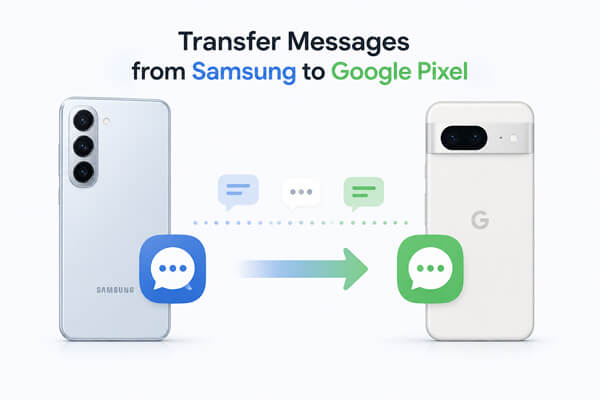
Sì, è possibile trasferire messaggi di testo da Samsung a Google Pixel. Poiché sia i telefoni Samsung Galaxy che i dispositivi Google Pixel utilizzano Android , è possibile trasferire messaggi SMS e MMS tramite le funzionalità di migrazione integrate Android o strumenti di trasferimento di terze parti.
Il metodo migliore dipende dalla tua situazione:
Prima di procedere con il trasferimento, assicurati che entrambi i telefoni abbiano una batteria sufficientemente carica, aggiornali all'ultima versione del sistema operativo e tieni il tuo dispositivo Samsung a portata di mano fino al completamento del processo.
Di seguito sono riportati 4 metodi passo passo per trasferire i messaggi da Samsung a Google Pixel. Ogni metodo presenta vantaggi specifici: gli strumenti ufficiali offrono sicurezza e semplicità, i metodi wireless non richiedono cavi, il backup su cloud supporta il ripristino tra dispositivi e gli strumenti di terze parti sono utili per la migrazione successiva alla configurazione.
Google Pixel include una funzione integrata per copiare app e dati che semplifica il trasferimento dei dati da un vecchio telefono Android , inclusi i dispositivi Samsung. Questa è la soluzione di migrazione ufficiale di Google ed è l'opzione migliore se stai configurando un nuovo Pixel per la prima volta.
Grazie a questa funzione, è possibile trasferire non solo messaggi SMS e MMS, ma anche contatti, foto, video, app e altri dati supportati. A seconda delle esigenze, è possibile collegare i due telefoni tramite cavo USB o connessione wireless. Il trasferimento via cavo è generalmente consigliato perché più veloce e stabile, mentre l'opzione wireless è comoda quando non è disponibile un cavo.
Opzione 1. Trasferire messaggi tramite cavo USB
L'utilizzo di un cavo USB garantisce l'esperienza di trasferimento più affidabile, soprattutto se si devono trasferire numerosi messaggi o altri file.
Passaggio 1. Accendi il tuo nuovo Google Pixel e avvia la procedura di configurazione.
Passaggio 2. Quando raggiungi la schermata "Copia app e dati", tocca "Avanti" per avviare il trasferimento dei dati dal tuo vecchio telefono.
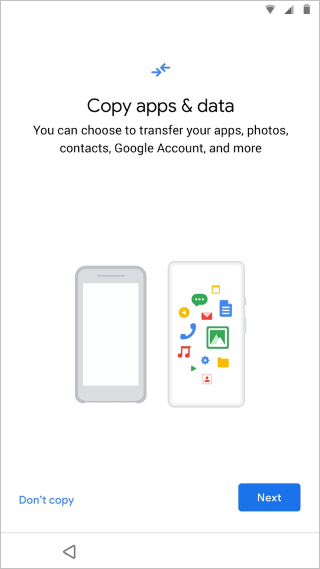
Passaggio 3. Collega il tuo telefono Samsung al Pixel utilizzando un cavo USB compatibile o l'adattatore incluso con il Pixel.
Passaggio 4. Sblocca il tuo telefono Samsung e segui le istruzioni visualizzate sullo schermo per consentire la connessione.
Passaggio 5. Seleziona i dati che desideri trasferire, assicurati che l'opzione Messaggi sia selezionata e quindi avvia il trasferimento.
Passaggio 6. Attendere il completamento del processo prima di scollegare i due dispositivi.
Vantaggi:
Svantaggi:
Opzione 2. Trasferire messaggi in modalità wireless
Se non disponi di un cavo USB, puoi comunque utilizzare la stessa funzione "Copia app e dati" per trasferire i messaggi tramite Wi-Fi. Sebbene la procedura sia simile, i telefoni si connettono in modalità wireless anziché tramite cavo.
Passaggio 1. Accendi il tuo Google Pixel e avvia la configurazione iniziale.
Passaggio 2. Nella schermata Copia app e dati, scegli l'opzione per trasferire i dati senza cavo.
Passaggio 3. Segui le istruzioni visualizzate sullo schermo per connettere il tuo telefono Samsung al Pixel tramite Wi-Fi.
Passaggio 4. Conferma la connessione sul tuo dispositivo Samsung e concedi le autorizzazioni richieste.
Passaggio 5. Seleziona Messaggi insieme a qualsiasi altro dato che desideri trasferire, quindi avvia la migrazione.
Passaggio 6. Mantieni entrambi i dispositivi connessi alla stessa rete e vicini tra loro fino al completamento del trasferimento.
Vantaggi:
Svantaggi:
Se hai già completato la configurazione del tuo Pixel, alcuni modelli più recenti ti consentono anche di importare i dati in un secondo momento. Vai su "Impostazioni" > "Sistema" > "Backup" > "Ripristina dati" (oppure cerca Android Switch") e segui le istruzioni visualizzate sullo schermo per riconnettere il tuo telefono Samsung. La disponibilità di questa funzione può variare a seconda del modello di Pixel e della versione Android .
Se esegui regolarmente il backup del tuo telefono Samsung sul tuo account Google, puoi ripristinare i tuoi messaggi durante la configurazione del tuo Google Pixel. A differenza dello strumento di trasferimento integrato, questo metodo ripristina i dati da un backup nel cloud anziché trasferirli direttamente tra due dispositivi.
Prima di iniziare, assicurati di aver eseguito di recente il backup del tuo telefono Samsung e di accedere al tuo Pixel utilizzando lo stesso account Google.
Passaggio 1. Esegui il backup del tuo telefono Samsung
Apri "Impostazioni" > "Google" > "Backup", quindi tocca "Esegui backup ora" e attendi il completamento del backup.
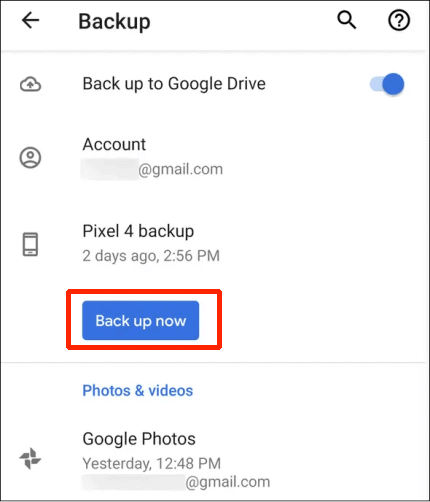
Passaggio 2. Configura il tuo Google Pixel
Accendi il tuo Pixel e completa la configurazione iniziale finché non ti viene richiesto di ripristinare i dati.
Passaggio 3. Accedi al tuo account Google
Utilizza lo stesso account Google che hai usato sul tuo telefono Samsung.
Passaggio 4. Ripristina il backup
Seleziona il backup più recente disponibile, scegli "Messaggi" e continua con il processo di ripristino.
Vantaggi:
Svantaggi:
Sebbene Google offra metodi ufficiali per trasferire i messaggi, questi potrebbero non funzionare in ogni situazione. Ad esempio, alcuni dispositivi Pixel non supportano l'importazione dei dati dopo la configurazione, la funzione di trasferimento integrata potrebbe non rilevare il tuo telefono Samsung, oppure potresti semplicemente preferire una soluzione più diretta da utilizzare sul computer.
In questi casi, Coolmuster Mobile Transfer rappresenta un'alternativa pratica. Consente di trasferire i messaggi direttamente da Samsung a Google Pixel dopo la configurazione, senza dover eseguire un ripristino delle impostazioni di fabbrica. Oltre agli SMS, supporta anche il trasferimento di altri dati di uso comune tra dispositivi Android , risultando una scelta conveniente quando si necessita di una soluzione di migrazione più flessibile.
Caratteristiche principali del trasferimento mobile:
Come trasferire i messaggi da Samsung a Google Pixel?
01 Scarica, installa e avvia Mobile Transfer sul tuo computer.
02 Collega il tuo telefono Samsung e il Google Pixel al computer tramite cavi USB. Segui le istruzioni visualizzate sullo schermo per abilitare il debug USB, se richiesto.

03 Una volta che entrambi i dispositivi sono stati riconosciuti, assicurati che il tuo telefono Samsung appaia come dispositivo sorgente e il tuo Pixel come dispositivo di destinazione. Se sono invertiti, fai clic su "Inverti" per scambiare le loro posizioni.

04 Seleziona "Messaggi" dall'elenco dei dati trasferibili e fai clic su "Avvia copia" per iniziare il trasferimento.

Preferisci guardare invece di leggere? Puoi anche seguire il video tutorial ufficiale per completare il trasferimento passo dopo passo.
Se devi solo spostare i messaggi di testo e il tuo Pixel è già configurato, SMS Backup & Restore è un'altra opzione pratica. Invece di trasferire i dati direttamente tra due telefoni, questa app crea un backup dei tuoi messaggi e lo ripristina sul tuo Google Pixel.
Procedura per trasferire i messaggi con SMS Backup & Restore:
Sul tuo telefono Samsung:
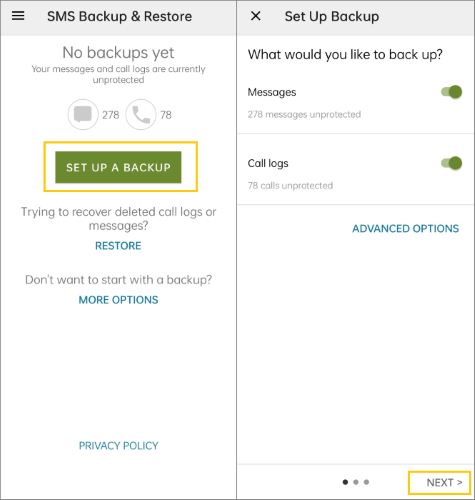
Sul tuo Google Pixel:
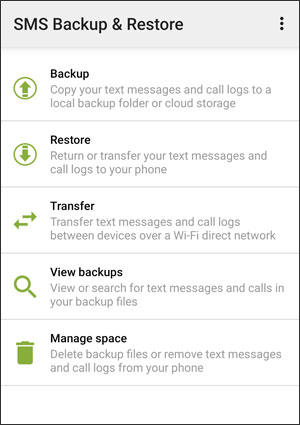
Vantaggi:
Svantaggi:
1. Il Google Pixel trasferisce automaticamente i messaggi da Samsung?
No. Google Pixel non trasferisce automaticamente i messaggi da Samsung a meno che non si avvii la procedura "Copia app e dati" durante la configurazione o si ripristini un backup precedente. È necessario selezionare manualmente i messaggi che si desidera trasferire.
2. I miei vecchi messaggi verranno eliminati da Samsung dopo il trasferimento?
No. Il trasferimento dei messaggi da Samsung a Google Pixel crea normalmente una copia dei messaggi sul nuovo dispositivo. I messaggi originali rimarranno sul tuo telefono Samsung a meno che tu non li elimini manualmente.
3. Perché i miei messaggi non vengono trasferiti su Google Pixel?
Il trasferimento dei messaggi potrebbe non riuscire per diversi motivi:
Puoi provare a ricollegare i dispositivi, aggiornare entrambi i telefoni o utilizzare un altro metodo di trasferimento.
4. Samsung Smart Switch trasferisce i messaggi a Google Pixel?
No. Samsung Smart Switch è progettato per trasferire dati verso dispositivi Samsung Galaxy, non da telefoni Samsung ad altre marche. Supporta migrazioni come da Samsung a Samsung, da iPhone a Samsung e da altri telefoni Android a Samsung. Tuttavia, non supporta il trasferimento diretto dei messaggi da un telefono Samsung a un Google Pixel.
Trasferire i messaggi da Samsung a Google Pixel non deve essere complicato. Se stai configurando un nuovo Pixel, lo strumento di trasferimento integrato di Google è il punto di partenza ideale, sia che tu preferisca un cavo USB o una connessione wireless. Se hai già completato la configurazione, puoi comunque trasferire i tuoi messaggi utilizzando Google Backup, uno strumento di trasferimento dedicato come Coolmuster Mobile Transfer o SMS Backup & Restore, a seconda delle tue esigenze e preferenze.
Ogni metodo ha i suoi vantaggi, quindi la scelta giusta dipende dallo stato del tuo dispositivo e da come desideri migrare i tuoi dati. Qualunque opzione tu scelga, trasferire i messaggi prima di mandare in pensione il tuo vecchio telefono Samsung ti aiuta a garantire che conversazioni importanti, codici di verifica e ricordi personali rimangano con te sul tuo nuovo Google Pixel.
Articoli correlati:
Come trasferire i dati da Samsung a Pixel? (7 opzioni semplici e veloci)
Come trasferire dati da Android a Pixel con 4 semplici metodi
Come trasferire dati su Pixel [Compatibile con Android e iPhone]
Come ripristinare il backup Samsung su un nuovo telefono? Una guida completa

 Trasferimento da telefono a telefono
Trasferire messaggi da Samsung a Google Pixel [4 metodi collaudati]
Trasferimento da telefono a telefono
Trasferire messaggi da Samsung a Google Pixel [4 metodi collaudati]






 Download gratuito per PC
 Download gratuito per Mac
