Trasferire file in modalità wireless da un telefono Android a un iPad è un'esigenza comune per molti utenti, sia nel lavoro che nello studio. Poiché Android e iPad appartengono a ecosistemi diversi, il trasferimento diretto di file come AirDrop non è possibile e molti credono erroneamente di dover fare affidamento su un cavo dati o su un computer. Tuttavia, non è così. Scegliendo il metodo giusto, è possibile trasferire file da Android a iPad in modo semplice, sicuro e veloce, in modalità wireless. Questo articolo spiegherà in dettaglio come trasferire file da Android a iPad in modalità wireless. Diamo un'occhiata!
Se stai configurando un iPad nuovo di zecca, lo strumento di migrazione ufficiale di Apple è la soluzione più sicura e a livello di sistema disponibile. Passa a iOS è specificamente progettato per aiutare gli utenti Android a trasferire i dati su dispositivi iOS e iPadOS. Tuttavia, questo metodo funziona meglio per la migrazione completa del dispositivo, non per trasferimenti di file selettivi.
Nota: questa opzione è disponibile solo durante la configurazione iniziale dell'iPad.
Ecco come trasferire file da Android a iPad in modalità wireless tramite Passa a iOS :
Passaggio 1. Installa Move to iOS sul tuo telefono Android da Google Play.
Passaggio 2. Accendi il tuo iPad nuovo o ripristinato alle impostazioni di fabbrica e inizia la procedura di configurazione.
Passaggio 3. Nella schermata "App e dati", seleziona "Sposta dati da Android ".

Passaggio 4. Un codice di verifica apparirà sull'iPad. Inserisci il codice sul tuo dispositivo Android . ( Il codice "Passa a iOS non viene visualizzato ?)

Passaggio 5. Scegli i tipi di dati che desideri trasferire e tieni entrambi i dispositivi nelle vicinanze fino al completamento del trasferimento.
Per gli utenti che hanno già configurato un iPad, l'archiviazione cloud offre un modo flessibile e indipendente dalla piattaforma per trasferire file da Android a iPad in modalità wireless. Questo metodo utilizza la sincronizzazione cloud anziché il trasferimento diretto da dispositivo a dispositivo. Sebbene dipenda dalla velocità di connessione, consente di accedere ai file in qualsiasi momento e da qualsiasi dispositivo.
Ecco come spostare file da Android a iPad in modalità wireless con Google Drive:
Passaggio 1. Apri Google Drive sul tuo telefono Android
Passaggio 2. Tocca l'icona "+" e scegli "Carica".

Passaggio 3. Seleziona i file che desideri trasferire e attendi il completamento del caricamento.
Passaggio 4. Installa e apri Google Drive sul tuo iPad.
Passaggio 5. Accedi con lo stesso account e scarica i file.
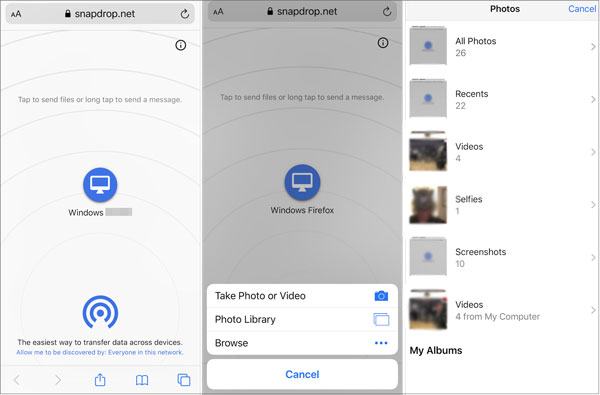
Se preferisci non caricare file sul cloud o installare app, gli strumenti di trasferimento locale basati su browser rappresentano un'ottima alternativa. Snapdrop consente trasferimenti wireless istantanei sulla stessa rete Wi-Fi.
Snapdrop funziona in modo simile ad AirDrop , ma supporta i trasferimenti multipiattaforma. I file vengono inviati direttamente tra dispositivi, rendendo la condivisione locale più veloce e rispettosa della privacy.
Ecco come inviare file da Android a iPad in modalità wireless utilizzando Snapdrop:
Passaggio 1. Assicurati che sia il tuo telefono Android che l'iPad siano connessi alla stessa rete Wi-Fi.
Passaggio 2. Sul tuo telefono Android , apri un browser web (come Chrome) e vai su snapdrop.net .
Passaggio 3. Sul tuo iPad, apri Safari (o qualsiasi altro browser) e vai su snapdrop.net.
Passaggio 4. Una volta che entrambi i dispositivi hanno aperto Snapdrop, dovresti vedere il nome di ciascun dispositivo apparire sullo schermo. Ad esempio, il tuo telefono Android verrà visualizzato come " Android " e il tuo iPad come "iPad".
Passaggio 5. Sul tuo telefono Android , fai clic sul nome del tuo iPad.
Passaggio 6. Dopo aver cliccato, sul tuo dispositivo Android apparirà una richiesta di selezione file. Scegli i file che desideri inviare (come foto, documenti, ecc.).
Passaggio 7. Una volta selezionati i file, inizierà il processo di caricamento e i file inizieranno a essere trasferiti sul tuo iPad.
Passaggio 8. Sul tuo iPad apparirà una notifica che ti chiederà di accettare i file in arrivo. Tocca "Accetta" per iniziare il download.
Passaggio 9. Una volta completato il trasferimento, puoi trovare i file ricevuti nella cartella Download o ovunque il tuo browser salvi i file sull'iPad.
L'email rimane una soluzione semplice per gli utenti che hanno bisogno di spostare solo un numero limitato di file e desiderano un metodo che funzioni ovunque. Sebbene non sia la soluzione ideale per file di grandi dimensioni, l'email è universale e non richiede configurazioni aggiuntive, il che la rende una buona opzione di emergenza.
Ecco come trasferire file da Android a iPad in modalità wireless tramite e-mail:
Passaggio 1. Crea una nuova email sul tuo dispositivo Android .
Passaggio 2. Allega i file che desideri trasferire.
Passaggio 3. Invia l'e-mail a te stesso.
Passaggio 4. Apri l'e-mail sul tuo iPad.
Passaggio 5. Scarica e salva gli allegati.

I metodi wireless sono comodi, ma possono essere lenti o instabili quando si gestiscono file di grandi dimensioni. In questi casi, uno strumento professionale per il trasferimento dati può far risparmiare tempo. Coolmuster Mobile Transfer offre una soluzione incredibilmente semplice per trasferire file dal tuo dispositivo Android a un iPad con un solo clic. Questo software è progettato per rendere il processo di trasferimento file semplice ed efficiente, consentendo di spostare rapidamente foto, video, musica, contatti e altri tipi di dati tra dispositivi diversi.
Caratteristiche principali di Coolmuster Mobile Transfer :
Ecco come trasferire file da Android a iPad in 1 clic:
01 Scarica e installa il software sul tuo computer ( Windows o Mac ). Collega sia il tuo dispositivo Android che l'iPad al computer utilizzando gli appositi cavi USB. Segui le istruzioni sullo schermo per consentire al software di rilevare i tuoi dispositivi.
02 Una volta stabilita la connessione, verrà visualizzata l'interfaccia. Assicurati che il tuo dispositivo Android sia impostato come Sorgente e il tuo iPad come Destinazione. Se i dispositivi sono invertiti, fai clic sul pulsante "Inverti" per invertirli.

03 Seleziona i dati che desideri trasferire, quindi fai clic sul pulsante "Avvia copia" per iniziare a trasferire i file da Android a iPad.

Guida video
Se il tuo obiettivo è trasferire file da Android a iPad in modalità wireless, strumenti come Move to iOS , Google Drive, Snapdrop ed Email offrono soluzioni pratiche per diversi scenari. Tuttavia, quando velocità, stabilità e trasferimenti su larga scala sono più importanti, Coolmuster Mobile Transfer offre un'alternativa più efficiente.
Articoli correlati:
Come trasferire video da Android a iPad con/senza computer
Come trasferire le foto da Android a iPad in 4 semplici modi? (Aggiornato)
Come trasferire foto da Android a iPhone in modalità wireless
Sincronizza iPad con telefono/tablet Android con 5 metodi affidabili

 Trasferimento da telefono a telefono
Come trasferire file da Android a iPad in modalità wireless: guida semplice
Trasferimento da telefono a telefono
Come trasferire file da Android a iPad in modalità wireless: guida semplice







 Download gratuito per PC
 Download gratuito per Mac
